
Gracias por sus comentarios.
Transmitir reuniones, seminarios web o eventos de Webex a Facebook Live
 ¿Comentarios?
Comience a transmitir
Como anfitrión, ahora puede transmitir el contenido de sus reuniones, seminarios web o eventos a Facebook. Todas las transmisiones incluyen el audio, el video y el contenido que se comparte mientras la reunión, el seminario web o el evento están activos.
Compartir una pizarra y compartir un archivo mediante Compartir archivo, incluido el uso de un archivo de video, no son compatibles durante la transmisión en vivo.
Cuando transmite una reunión, seminario web o evento a Facebook, continúa teniendo la funcionalidad completa de su reunión, seminario web o evento de Webex. En cualquier momento, puede iniciar o detener su transmisión.
La transmisión mediante Facebook Live debe estar habilitada por el administrador de su sitio.
Microsoft ha retirado el soporte paraInternet Explorer. Si su navegador web principal esInternet Explorer, se le puede pedir que instale Microsoft Edge Chromium y Microsoft Edge WebView2 cuando transmita reuniones, seminarios web o eventos de Webex a Facebook Live. Tendrá que instalar Edge Chromium, decidir qué aplicación WebView2 usar, se recomienda Evergreen y, a continuación, instalar WebView2.
Antes de comenzar
Se aplica a:
-
Todas las versiones activas de Meetings con los planes Meet, Business y Enterprise
-
Todas las versiones de eventos (clásico) y seminarios web
Los administradores de Webex deben permitir la transmisión de reuniones, seminarios web y eventos (clásico) a Facebook Live.
Si desea transmitir en vivo a un grupo de Facebook, el administrador del grupo debe agregar la aplicación Meetings al grupo.
Si desea transmitir en vivo a una página de Facebook, siga las instrucciones de Otros servicios de transmisión en la parte inferior de Transmita en vivo sus reuniones, seminarios web o eventos de Webex. Introduzca el enlace de transmisión y la clave de transmisión de Facebook.
| 1 |
Inicie sesión en su sitio de Webex y comience su reunión, seminario web o evento. |
| 2 |
Ir a Más opciones
La transmisión en vivo no está disponible durante una sesión de práctica en un seminario web o evento. |
| 3 |
(Opcional) Haga clic en Cambiar diseños de transmisión para establecer el diseño de video de su transmisión. Para obtener más información sobre cómo seleccionar su diseño de transmisión de video, consulte Transmitir en vivo sus reuniones, seminarios web o eventos de Webex.  |
| 4 |
Seleccione Facebook Live. |
| 5 |
Introduzca la información de su cuenta de Facebook y seleccione Iniciar sesión. La información de su cuenta de Facebook se guarda en el sitio que utiliza para su reunión, seminario web o evento.
|
| 6 |
(Opcional) Seleccione Revisar la información que proporciona para ver qué información de Facebook se comparte con Webex. Seleccione Continuar. |
| 7 |
Decida quién quiere que vea su transmisión. Elija entre las siguientes opciones:
|
| 8 |
(Opcional) Seleccione Elija lo que permita para elegir a qué información y capacidades puede acceder la aplicación Webex desde su cuenta de Facebook. Seleccione OK. |
| 9 |
En la página Transmitir Webex Meeting a Facebook Live, configure sus ajustes y seleccione Iniciar transmisión. |
| 10 |
Abra el menú Más opciones y seleccione Detener transmisión para finalizar su transmisión. |
 y seleccione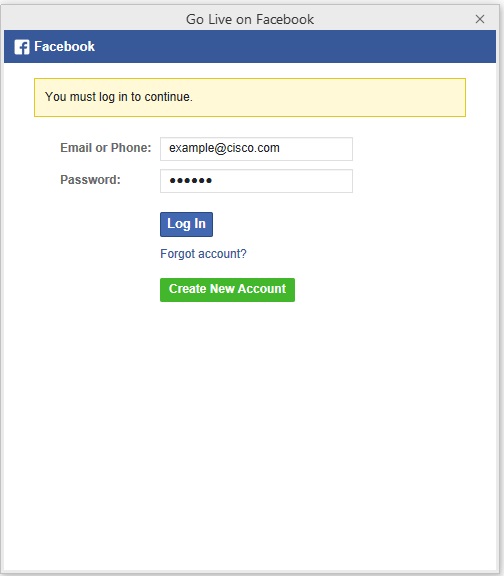
Antes de comenzar
Se aplica a:
-
Todas las versiones activas de Meetings para Android e iOS con los planes Webex Starter, Plus, Business y Enterprise.
-
La transmisión en vivo para Android e iOS actualmente solo admite reuniones.
| 1 |
Inicie sesión en su sitio de Webex y comience su reunión. |
| 2 |
Ir a Más opciones
|
| 3 |
Toque Facebook Live. |
| 4 |
Ingrese la información de su cuenta de Facebook y toque Iniciar sesión. La información de su cuenta de Facebook se guarda en el sitio que utiliza para su reunión. |
| 5 |
(Opcional) Pulse Revisar la información que proporciona para ver qué información de Facebook se comparte con Webex. Toque Continuar. |
| 6 |
Decida quién quiere que vea su transmisión. Elija entre las siguientes opciones:
|
| 7 |
(Opcional) Pulse Elija lo que permita para elegir a qué información y capacidades puede acceder la aplicación Webex desde su cuenta de Facebook. Toque OK. |
| 8 |
En la página Transmitir Webex Meeting a Facebook Live, configure sus ajustes y seleccione Iniciar transmisión. |
| 9 |
Cuando quiera finalizar la transmisión en vivo, vuelva a su reunión, toque Más opciones
|
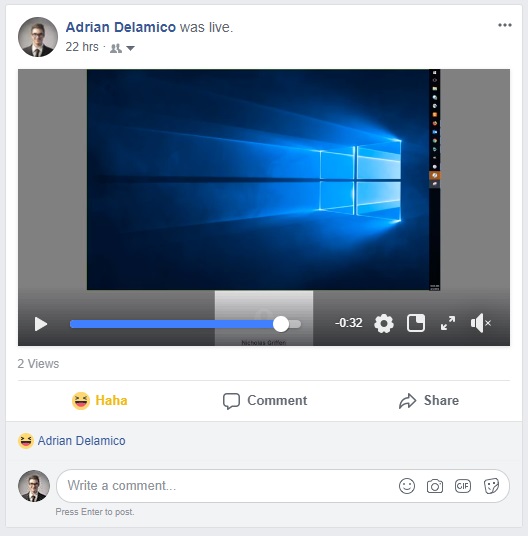
Cada reunión, seminario web o evento que se transmite a Facebook se puede ver en vivo o como una grabación. Su transmisión automáticamente estará disponible como una grabación en su línea de tiempo de Facebook cuando finalice.
Dependiendo de su configuración de Facebook, sus espectadores pueden responder a su transmisión utilizando los botones Reaccionar y Comentar. Sus espectadores también pueden mostrar su reunión a otros usuarios de Facebook mediante el botón Compartir.
Las siguientes son las limitaciones conocidas:
-
Las capacidades de transmisión deben estar habilitadas para cada host por el administrador del sitio.
-
Los sitios Webex autorizados por FedRAMP deben actualizarse a Webex para el gobierno a fin de utilizar las capacidades de transmisión.


