
Ďakujeme za vašu spätnú väzbu.
Streamujte stretnutia, webináre alebo udalosti Webex na Facebook Live
 Spätná väzba?
Začnite streamovať
Ako hostiteľ môžete teraz streamovať obsah svojich schôdzí, webinárov alebo udalostí na Facebook. Všetky streamy zahŕňajú zvuk, video a obsah, ktorý sa zdieľajú počas aktívneho stretnutia, webinára alebo podujatia.
Zdieľanie tabule a zdieľanie súboru pomocou Z dieľať súbor vrátane zdieľania videosúboru nie sú počas živého vysielania podporované.
Keď streamujete schôdzu, webinár alebo udalosť na Facebook, budete mať naďalej plnú funkčnosť schôdze, webinára alebo udalosti Webex. Stream môžete kedykoľvek spustiť alebo zastaviť.
Streamovanie pomocou služby Facebook Live musí povoliť správca vášho web u.
Spoločnosť Microsoft ukončila podporu preInternet Explorer. Ak je váš hlavný webový prehliadačInternet Explorer, môžete byť požiadaní o inštaláciu Microsoft Edge Chromium a Microsoft Edge WebView2 pri streamovaní schôdzí, webinárov alebo udalostí Webex do služby Facebook Live. Budete musieť nainštalovať Edge Chromium, rozhodnúť sa, ktorú aplikáciu WebView2 použiť, odporúča Evergreen, a potom nainštalovať WebView2.
Skôr ako začnete
Vzťahuje sa na:
-
Všetky aktívne verzie schôdzok s plánom Meet, Business a Enterprise
-
Všetky podujatia (klasické) a verzie webinárov
Správcovia Webexu musia po voliť streamovanie stretnutí, webinárov a podujatí (klasické) do služby Facebook Live.
Ak chcete naživo vysielať do skupiny na Facebooku, správca skupiny musí do skupiny pridať aplikáciu Schôdze.
Ak chcete naživo streamovať na stránku Facebook, postupujte podľa pokynov pre Ďalšie streamovacie služby v dolnej časti Ž ivý prenos vašich schôdzí, webinárov alebo podujatí Webex. Zadajte odkaz na stream a kľúč streamovania z Facebooku.
| 1 |
Prihláste sa na webovú stránku Webex a začnite svoju schôdzu, webinár alebo udalosť. |
| 2 |
Prejsť na Viac možností
Živé vysielanie nie je k dispozícii počas cvičenia na webinári alebo podujatí. |
| 3 |
(Voliteľné) Kliknutím na položku Zmeniť rozloženie stream ovania nastavíte rozloženie videa v streame. Ďalšie informácie o výbere rozloženia streamovaného videa nájdete v téme Ž ivý prenos vašich schôdzí, webinárov alebo udalostí Webex.  |
| 4 |
Vyberte položku Facebook Live. |
| 5 |
Zadajte informácie o svojom účte Facebook a vyberte položku Prihlásiť sa. Informácie o vašom účte Facebook sa ukladajú na stránke, ktorú používate na schôdzu, webinár alebo udalosť.
|
| 6 |
(Voliteľné) Vyberte položku Skontrolujte informácie, ktoré poskytnete, aby ste zistili, aké informácie z Facebooku sa zdieľajú so spoločnosťou Webex. Vyberte polož ku Pokračovať. |
| 7 |
Rozhodnite sa, koho chcete zobraziť svoj stream. Vyberte si z nasledujúcich možností:
|
| 8 |
(Voliteľné) Vy berte možnosť Vyberte, čo povolíte, aby ste si vybrali informácie a možnosti, ktoré má aplikácia Webex prístup z vášho účtu na Facebooku. Vyberte položku OK. |
| 9 |
Na stránke Stream Webex Meeting to Facebook Live nakonfigurujte svoje nastavenia a vyberte položku Spus tiť streamovanie. |
| 10 |
Otvorte pon uku Ďalšie možnosti a vyberte položku Zastaviť streamovanie na ukončenie streamovania. |
 a vyberte položku S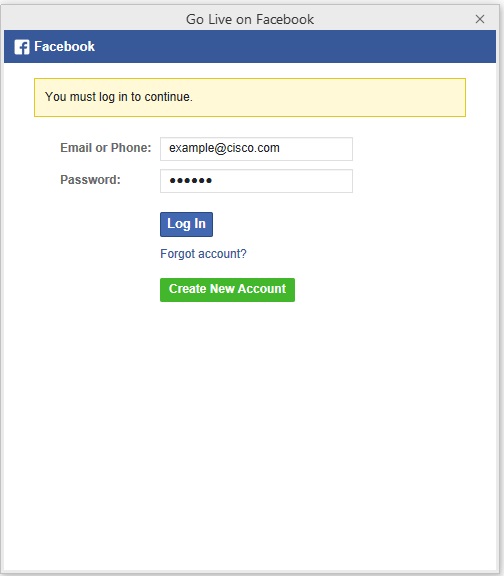
Skôr ako začnete
Vzťahuje sa na:
-
Všetky aktívne verzie schôdzok pre Android a iOS s plánom Webex Starter, Plus, Business a Enterprise.
-
Živé vysielanie pre Android a iOS momentálne podporuje iba schôdze.
| 1 |
Prihláste sa na webe Webex a začnite schôdzu. |
| 2 |
Prejsť na Viac možností
|
| 3 |
Klepnite na Facebook Live. |
| 4 |
Zadajte informácie o svojom účte Facebook a klepnite na Prihlásiť sa. Informácie o vašom účte Facebook sa ukladajú na stránke, ktorú používate na schôdzu. |
| 5 |
(Voliteľné) Klepnutím na polož ku Skontrolujte informácie, ktoré poskytnete, aby ste zistili, aké informácie z Facebooku sa zdieľajú so spoločnosťou Webex. Klepnite na Pokračovať. |
| 6 |
Rozhodnite sa, koho chcete zobraziť svoj stream. Vyberte si z nasledujúcich možností:
|
| 7 |
(Voliteľné) Ťuknite na položku Vy berte, čo povolíte, aby ste si vybrali, ktoré informácie a možnosti má aplikácia Webex prístup z vášho účtu na Facebooku. Klepnite na tlačidlo OK. |
| 8 |
Na stránke Stream Webex Meeting to Facebook Live nakonfigurujte svoje nastavenia a vyberte položku Spus tiť streamovanie. |
| 9 |
Ak chcete ukončiť živý prenos, vráťte sa na schôdzu a klepnite na Ďalšie možnosti
|
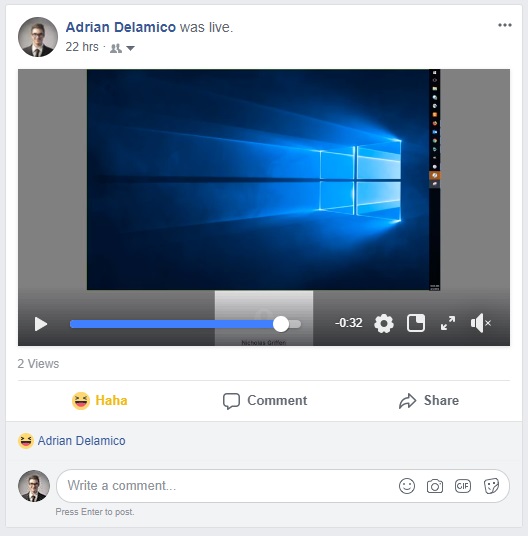
Každé stretnutie, webinár alebo udalosť, ktorá je streamovaná na Facebooku, si môžete pozrieť naživo alebo ako nahrávku. Váš stream sa automaticky sprístupní ako záznam na vašej časovej osi na Facebooku, keď skončí.
V závislosti od nastavení Facebooku môžu vaši diváci reagovať na váš stream pomocou tlačidiel React a Comment. Vaši diváci môžu vašu schôdzu zobraziť aj iným používateľom Facebooku pomocou tlačidla Z dieľ ať.
Nasledujú známe obmedzenia:
-
Správca lokality musí pre každého hostiteľa povoliť možnosti streamovania.
-
Weby Webex autorizované spoločnosťou FedRAM musia aktualizovať na Webex for Government, aby mohli využívať možnosti streamovania.


