
Tak for din feedback.
Annotere i Webex-møder, webinarer, begivenheder og træningssessioner
 Har du feedback?
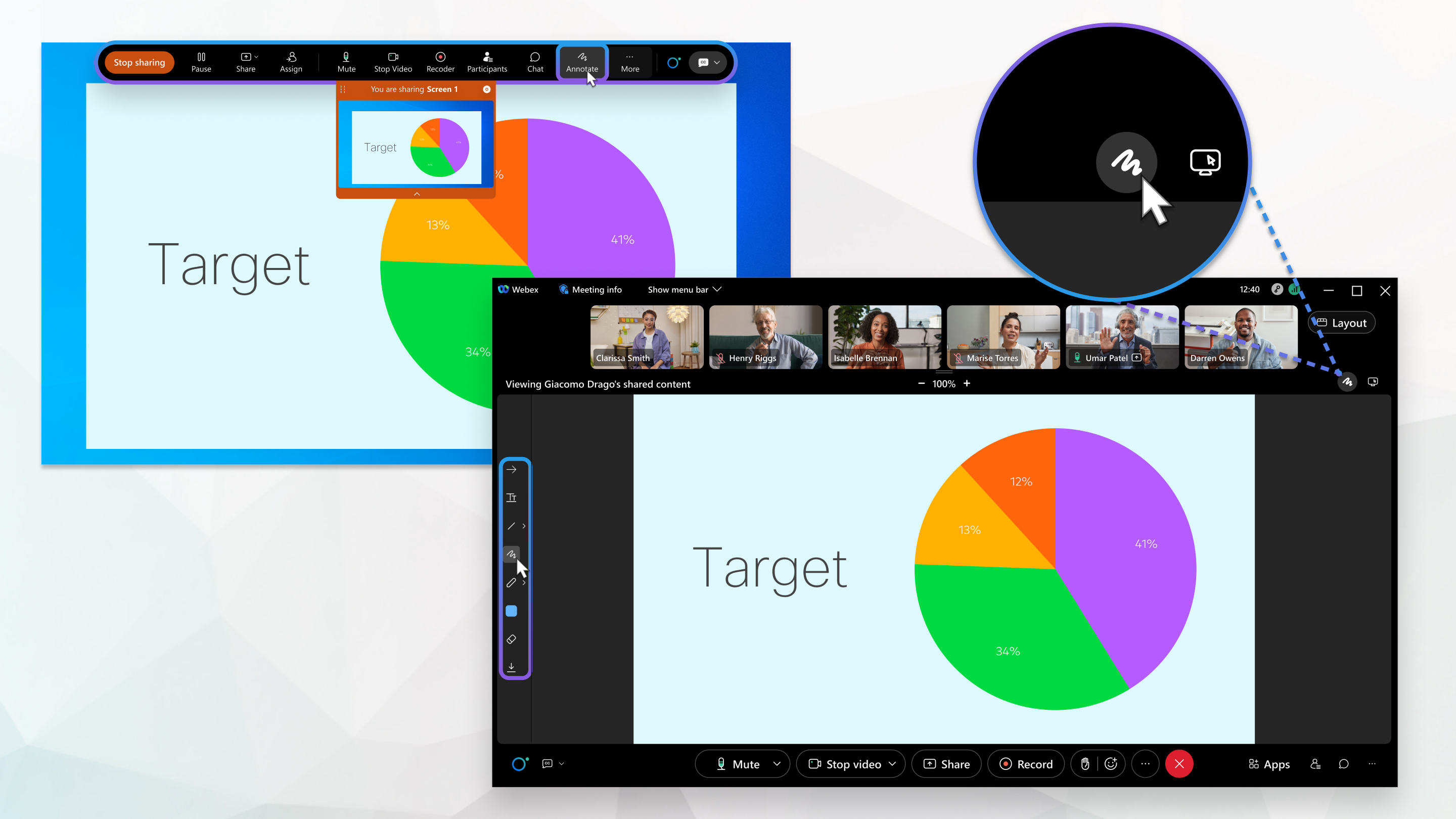
Alle kan dele og kommentere indhold i et møde. Kun oplægsholdere kan dele og kommentere indhold i møder, webinarer og begivenheder.
Du kan kommentere flere ting i dine møder; for eksempel kan du dele din skærm og kommentere, hvad der er synligt på den. Du kan også uploade et dokument til mødet for at kommentere med dine mødedeltagere. Få mere at vide om deling af indhold her: Del indhold i Webex MeetingsWebex Webinars, og Webex Events (klassisk).
Hvis du vil samarbejde sammen og bruge en whiteboard i et møde, skal du se Brug whiteboardet i. Webex Meetings
Før du kan begynde at kommentere, skal du aktivere værktøjslinjen Annotere på en af følgende måder:
-
Hvis du deler din skærm, skal du gå til panelet Kontrolelementer til højre på skærmen og klikke på Annoter.
-
Hvis du deler et dokument, men ikke skærmen, skal du klikke på Annotation i panelet Kontrolelementer øverst.
Værktøjslinjen Annoter vises øverst i mødet. Se tabellen Annotere værktøjslinjen nedenfor for en detaljeret liste over dine annoteringsindstillinger.
| 1 |
Klik på . |
| 2 |
Naviger til placeringen af din fil. |
| 3 |
Vælg filen, og klik på Åbn. For at ændre, hvilken side du ser, kan du:
|
| 4 |
Hvis du vil stoppe deling, skal du klikke på rullemenuen ud for dokumentnavnet, og klik derefter på knappen Luk. Hvis du deler flere dokumenter, skal du gøre dette for hver af dem. |
| 1 |
Hvis du vil tillade, at alle deltagere kan kommentere indhold under mødet eller træningssessionen, skal du vælge Tildel rettigheder i menuen Deltager, vælge og markere afkrydsningsfeltet Annoter. Klik på Vis menulinje under et webinar eller en begivenhed, og vælg Tildel privilegier i menuen Deltager. Klik på Alle paneldeltagere, klik på fanen Kontrolelementer, og marker derefter afkrydsningsfeltet Annoter. |
| 2 |
Hvis du vil tillade en bestemt deltager at kommentere, skal du højreklikke på personens navn på listen Deltagere og vælge Til lad at kommen tere. |
Du kan også bruge knappen Annoter  fra værktøjslinjen Annoter til at aktivere eller deaktivere annoteringer for alle mødedeltagere. Hvis du klikker på højre pil, kan du aktivere annoteringer for bestemte mødedeltagere.
Se tabellen Annotere værktøjslinjen nedenfor for detaljer om alle dine tilgængelige valg.
| 1 |
Hvis du vil tegne en kommentar, skal du vælge en af indstillingerne på værktøjslinjen Annotate. |
| 2 |
Tryk på venstre museknap og træk musen for at tegne. Du kan tegne fortløbende annoteringer. 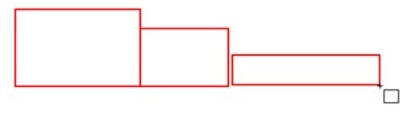 Sørg for, at markøren er i tegningstilstand og ikke bevægelsestilstand 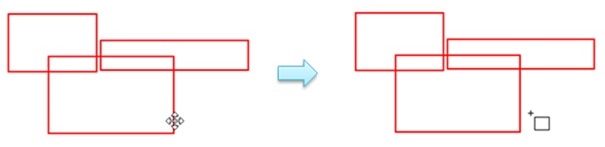 Hvis du vil fortsætte med at tegne direkte oven på den kommentar, du lige har tegnet, skal du holde Ctrl-tasten nede i Windows (Kommandotast på en Mac) for at tvinge markøren til tegnetilstand, trykke på venstre museknap og trække for at tegne. |
 . Hvis du f.eks. har valgt den firkantede form på værktøjslinjen, skal du flytte markøren, indtil den skifter til tegningsmarkøren
 .
.Kun deltageren med præsentationsrollen kan flytte annotationer.
Lær, hvordan du passerer præsentationsrollen her: https://help.webex.com/WBX1800/
| 1 |
Hvis du vil flytte en figur, skal du holde markøren over figurens kant, indtil markøren skifter til flyttemarkøren 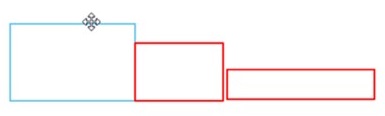
|
| 2 |
Hvis du vil flytte en linje, pennetegning eller tekst, skal du holde markøren direkte over den, indtil markøren skifter til flytemarkøren |
Følg disse trin for at gemme dit indhold.
| 1 |
Vælg det dokument, du vil gemme på listen. |
| 2 |
Klik på Gem |
| 3 |
Naviger til det sted, hvor du vil gemme filen. |
| 4 |
Navngiv filen, og vælg Portable Document Format (*.pdf). |
| 5 |
Klik på Gem. |
 knappen fra værktøjslinjen Annotate til venstre.
Brug kommentarværktøjerne til at kommentere dit delte indhold.
|
Værktøj |
Beskrivelse |
|---|---|
|
|
Klik for at aktivere og deaktivere annotering for alle deltagere. Klik på > for at udvide menuen Annoter, hvor du kan aktivere bestemte deltagere til at kommentere. |

|
Gør opmærksom på et bestemt punkt på skærmen ved hjælp af en markør. Pilemarkøren indeholder dit navn Hvis du bruger Windows, skal du klikke på pilen for at vælge laserpegeren. 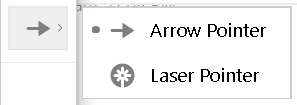 |

|
Føj tekst til delt indhold. Skift farve ved |

|
Tegn lige linjer for at understrege indhold eller henlede opmærksomheden på det. Træk musen for at tegne en linje. Hvis du bruger Windows, skal du klikke på pilen og vælge enkelt eller dobbelt pilespids. Skift farve ved |

|
Tegn en firkant. Hvis du bruger Windows, skal du klikke på pilen for at tegne en oval, et flueben eller et x-mærke. 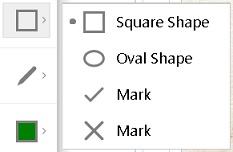 Skift farve ved |

|
Tegn frihånd ved hjælp af pennen. Hvis du bruger Windows, skal du klikke på pilen for at tegne med en blyant. 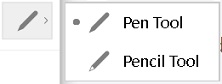 Skift farve ved |

|
Skift farven på tekst, linjer, figurer og pen- eller blyantværktøjet. Klik på pilen for at vælge en farve. 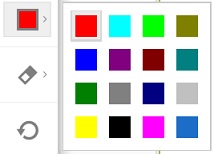 |

|
Slet en kommentar ved at vælge viskelædet og derefter vælge annotationen. Hvis du bruger Windows, skal du klikke på højre pil for at slette alle kommentarer eller kun deres. |

|
Gem dine kommentarer. Ikke-gemte kommentarer går tabt, når mødet slutter. |
 .
. først at vælge.


