
Hvala na povratnim informacijama.
Bilješke na Webex sastancima, webinarima, događajima i treninzima
 Želite li poslati povratne informacije?
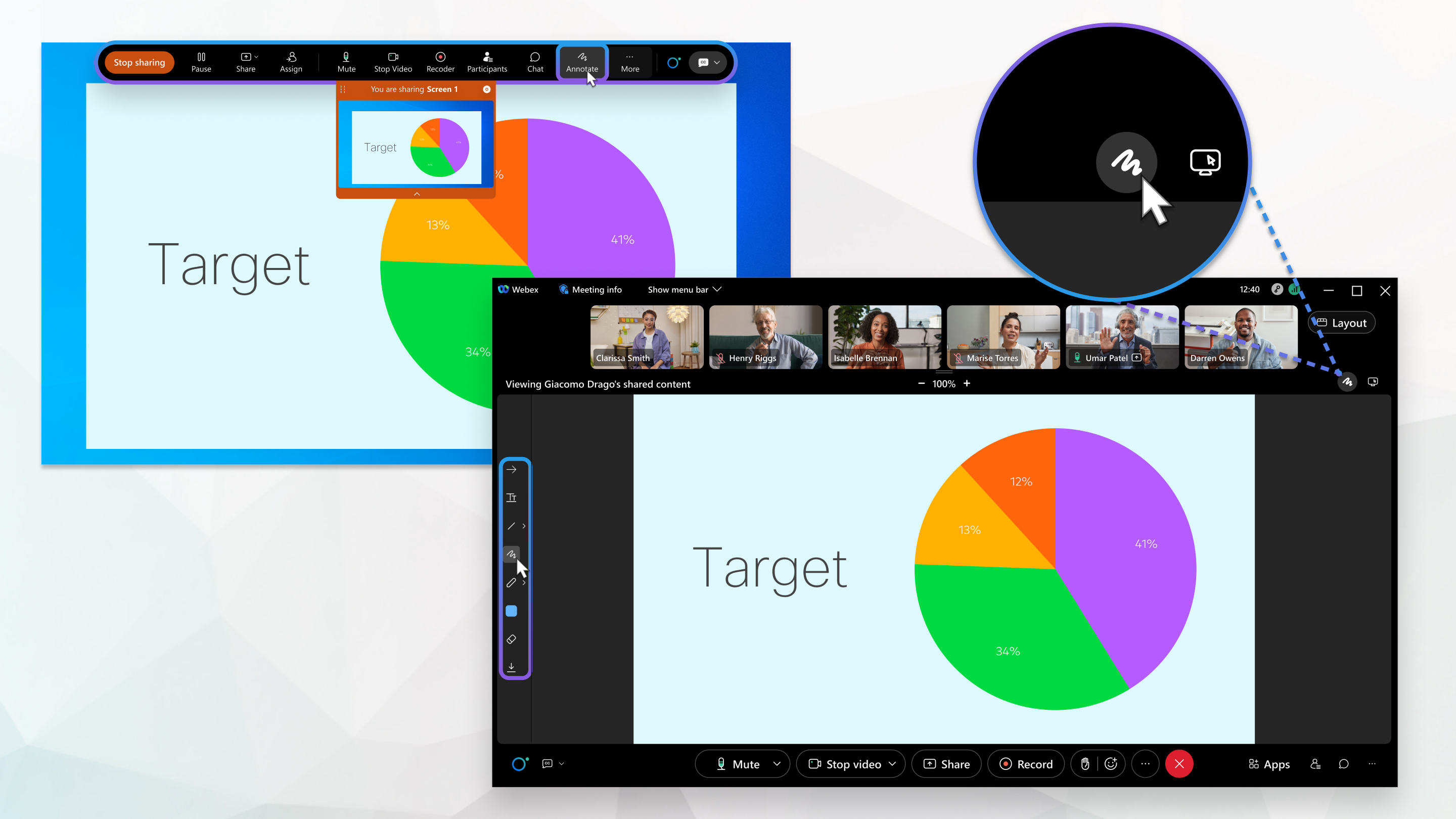
Svatko može dijeliti i bilježiti sadržaj na sastanku. Samo izlagači mogu dijeliti i bilježiti sadržaj na sastancima, webinarima i događajima.
Na sastancima možete označiti nekoliko stvari; na primjer, možete dijeliti zaslon i označiti sve što je vidljivo na njemu. Također možete prenijeti dokument na sastanak za bilješke sa sudioni cima sastanka. Saznajte više o dijeljenju sadržaja ovdje: Dijeljenje sadržaja u Webex MeetingsWebex Webinars, i Webex događaji (klasični).
Da biste zajedno surađivali i koristili bijelu ploču na sastanku, pogledajte odjeljak Kori štenje bijele ploče u. Webex Meetings
Prije nego što započnete s bilješkama, morate omogućiti alatnu traku Bilješke na jedan od sljedećih načina:
-
Ako dijelite zaslon, idite na ploču Kontrole s desne strane zaslona i kliknite Bilješ ke.
-
Ako dijelite dokument, ali ne i zaslon, kliknite Nap omena na ploči Kontrole pri vrhu.
Alatna traka Bilješke pojavljuje se na vrhu vašeg sastanka. Detaljan popis opcija bilješki potražite u donjoj tablici alatne trake Bilješke.
| 1 |
Kliknite Dat . |
| 2 |
Dođite do lokacije datoteke. |
| 3 |
Odaberite datoteku i kliknite Otvor i. Da biste promijenili stranicu koju gledate, možete:
|
| 4 |
Da biste zaustavili dijeljenje, kliknite padajuću strelicu pored naziva dokumenta, a zatim kliknite gumb zatvori. Ako dijelite više dokumenata, to morate učiniti za svaki od njih. |
| 1 |
Da biste omogućili svim sudionicima da bilježe sadržaj, tijekom sastanka ili treninga, na izborniku Sudi onik odaberite Dodjeli privilegije, odaberite le i potvrdite okvir Nap omena. Tijekom webinara ili događaja kliknite Prikaži traku izbornika i na izborniku Sudi onik odaberite Dodjeli privilegije. Kliknite Svi panelisti, kliknite karticu Kontro le, a zatim potvrdite okvir Napomena. |
| 2 |
Da biste omogućili određenom sudioniku da bilježi, na popisu Sudionici desnom tipkom miša kliknite ime osobe i odaberite Dopusti bilješke. |
Također možete koristiti prekidač bilješki na alatnoj traci Bilješke da  biste omogućili ili onemogućili bilješke za sve sudionike sastanka. Ako kliknete strelicu desno, možete omogućiti bilješke za određene sudionike sastanka.
Za detalje o svim dostupnim izborima pogledajte tablicu alatne trake Bilješke u nastavku.
| 1 |
Da biste nacrtali bilješku, odaberite jednu od opcija na alatnoj traci Bilješke. |
| 2 |
Pritisnite lijevu tipku miša i povucite miša za crtanje. Možete nacrtati uzastopne napomene. 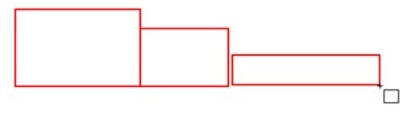 Provjerite je li pokazivač u načinu crtanja, a ne u načinu pomicanja 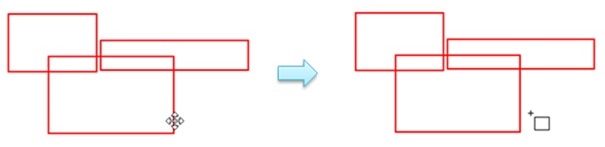 Ako želite nastaviti crtati izravno na vrhu bilješke koju ste upravo nacrtali, držite pritisnutu tipku Ctrl u sustavu Windows (komandna tipka na Macu) da biste prisilili kursor u način crtanja, pritisnite lijevu tipku miša i povucite za crtanje. |
 . Na primjer, ako ste odabrali kvadratni oblik na alatnoj traci, pomaknite pokazivač dok se ne promijeni u pokazivač crtanja
 .
.Samo sudionik s ulogom voditelja može premjestiti bilješke.
Saznajte kako prenijeti ulogu voditelja ovdje: https://help.webex.com/WBX1800/
| 1 |
Da biste pomaknuli oblik, zadržite pokazivač iznad granice oblika dok se pokazivač ne promijeni u pokazivač pomicanja 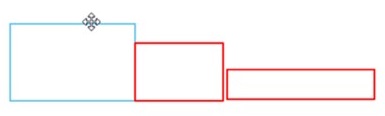
|
| 2 |
Da biste pomaknuli liniju, crtež olovkom ili tekst, zadržite pokazivač iznad njega dok se pokazivač ne promijeni u pokazivač pomicanja |
Slijedite ove korake za spremanje sadržaja.
| 1 |
Odaberite dokument koji želite spremiti s popisa. |
| 2 |
Kliknite S premi |
| 3 |
Dođite do mjesta gdje želite spremiti datoteku. |
| 4 |
Imenujte datoteku i odaberite Prijenosni format dokumenta (*.pdf). |
| 5 |
Kliknite S premi. |
 gumb s alatne trake Bilješke s lijeve strane.
Koristite alate za bilješke da biste označili zajednički sadržaj.
|
alat |
Opis |
|---|---|
|
|
Kliknite da biste omogućili i onemogućili bilješku za sve sudionike. Kliknite > da biste proširili izbornik Bilješke gdje možete omogućiti označavanje određenih dijelova. |

|
Pomoću pokazivača skrenite pozornost na određenu točku na zaslonu. Pokazivač strelice sadrži vaše ime Ako ste u sustavu Windows, kliknite strelicu da biste odabrali laserski pokazivač. 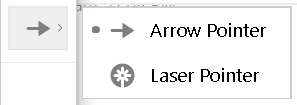 |

|
Dodajte tekst zajedničkom sadržaju. Promijenite boju tako što ćete |

|
Nacrtajte ravne linije kako biste podcrtali sadržaj ili skrenuli pozornost na njega. Povucite miša da biste nacrtali crtu. Ako ste u sustavu Windows, kliknite strelicu i odaberite jednu ili dvostruku strelicu. Promijenite boju tako što ćete |

|
Nacrtajte kvadrat. Ako koristite Windows, kliknite strelicu da biste nacrtali oval, kvačicu ili oznaku x. 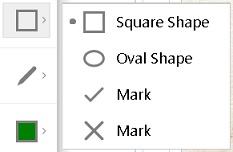 Promijenite boju tako što ćete |

|
Olovkom nacrtajte slobodnom rukom. Ako ste u sustavu Windows, kliknite strelicu za crtanje olovkom. 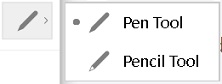 Promijenite boju tako što ćete |

|
Promijenite boju teksta, linija, oblika i alata za olovku ili olovku. Kliknite strelicu da biste odabrali boju. 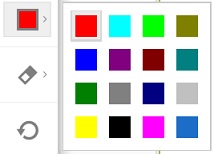 |

|
Izbrišite bilješku odabirom gumice, a zatim odabirom bilješke. Ako ste u sustavu Windows, kliknite strelicu desno da biste izbrisali sve napomene ili samo njihove. |

|
Spremite svoje napomene. Nespremljene bilješke gube se po završetku sastanka. |
 .
. prvo odabrati.


