
Tak for din feedback.
Webex App | Formatér meddelelser
 Har du feedback?
Når du sender formateret tekst i en meddelelse på Webex-appen til Windows, Mac eller Web, kan personer, der bruger Webex App til iPhone, iPad eller Android, se formateringen.
Men når du sender understreget indhold i en meddelelse, kan brugere på Webex-appen til iPhone og iPad se dette indhold uden understregning.
|
Vælg
Hvis du vil have mere kontrol over formateringen, skal du klikke på Du kan ikke bruge alle formateringsmetoder i den samme meddelelse. Hvis du skifter til Markdown, når du har anvendt RTF-formater eller kopieret og indsat tekst fra andre mellemrum eller programmer, mister du disse typografier. Når du aktiverer Markdown i meddelelser, aktiveres det også, når du chatter i et møde- eller breakout-session. Når du kopierer og indsætter tekst fra andre mellemrum og programmer, konverteres din oprindelige tekstformatering til de rige typografier, der er tilgængelige i appen. Så hvis din originale tekst indeholder typografier, der ikke er tilgængelige i appen, matcher formateringen muligvis ikke nøjagtigt. |
 og vælg derefter den formatering, du vil bruge. Du kan tilføje overskrifter og lister eller anvende fed, kursiv og understregning.
 for at indsætte et link i meddelelsen, kopier og indsæt en webadresse i feltet Linkadresse, skriv derefter den linktekst, du vil have vist i meddelelsen, og klik på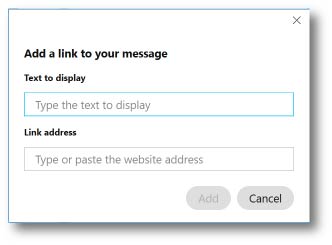
 og
og |
Vælg
Hvis du vil have mere kontrol over formateringen, skal du klikke på Du kan ikke bruge alle formateringsmetoder i den samme meddelelse. Hvis du skifter til Markdown, når du har anvendt RTF-formater eller kopieret og indsat tekst fra andre mellemrum eller programmer, mister du disse typografier. Når du aktiverer Markdown i meddelelser, aktiveres det også, når du chatter i et møde- eller breakout-session. Når du kopierer og indsætter tekst fra andre mellemrum og programmer, konverteres din oprindelige tekstformatering til de rige typografier, der er tilgængelige i appen. Så hvis din originale tekst indeholder typografier, der ikke er tilgængelige i appen, matcher formateringen muligvis ikke nøjagtigt. |
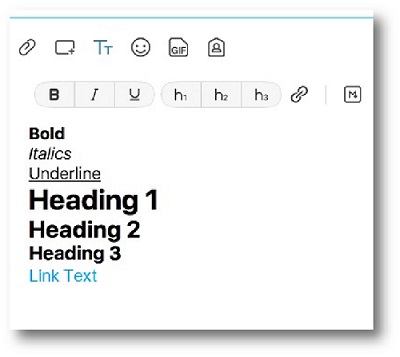
|
Du kan formatere dine beskeder med Markdown, et let markeringssprog.
Klik på Markdown
|


