
Tak for din feedback.
Slå spejlvisning fra i din selvvisningsvideo i Webex Meetings
 Har du feedback?
Spejlvisning gælder kun for din selvvisningsvideo. Din video sendes ikke til andre mødedeltagere i spejlvisning. Hvis du vil se dig selv, som andre deltagere ser dig under et møde, skal du slå spejlvisning fra.
Du kan starte eller stoppe med at vise din selvvisningsvideo i spejlvisning, før du deltager i et møde eller under et møde. Du kan også angive dine præferencer i din computerapp Møder. Den indstilling, du angiver, gælder for alle møder, du deltager i.
Hvis du kører møder på Webex Suitemødeplatformen, skal du se Slå spejlvisning fra for din selvvisningsvideo.
For 41.10 og nyere websteder skal du se Vælg videoindstillinger for Webex-møder og Webex-begivenheder (ny).
Hvis du vil se, hvilken version du bruger, skal du se Find dit Webex Meetings versionsnummer
.| 1 |
Før et møde skal du vælge Spejl ikke min video
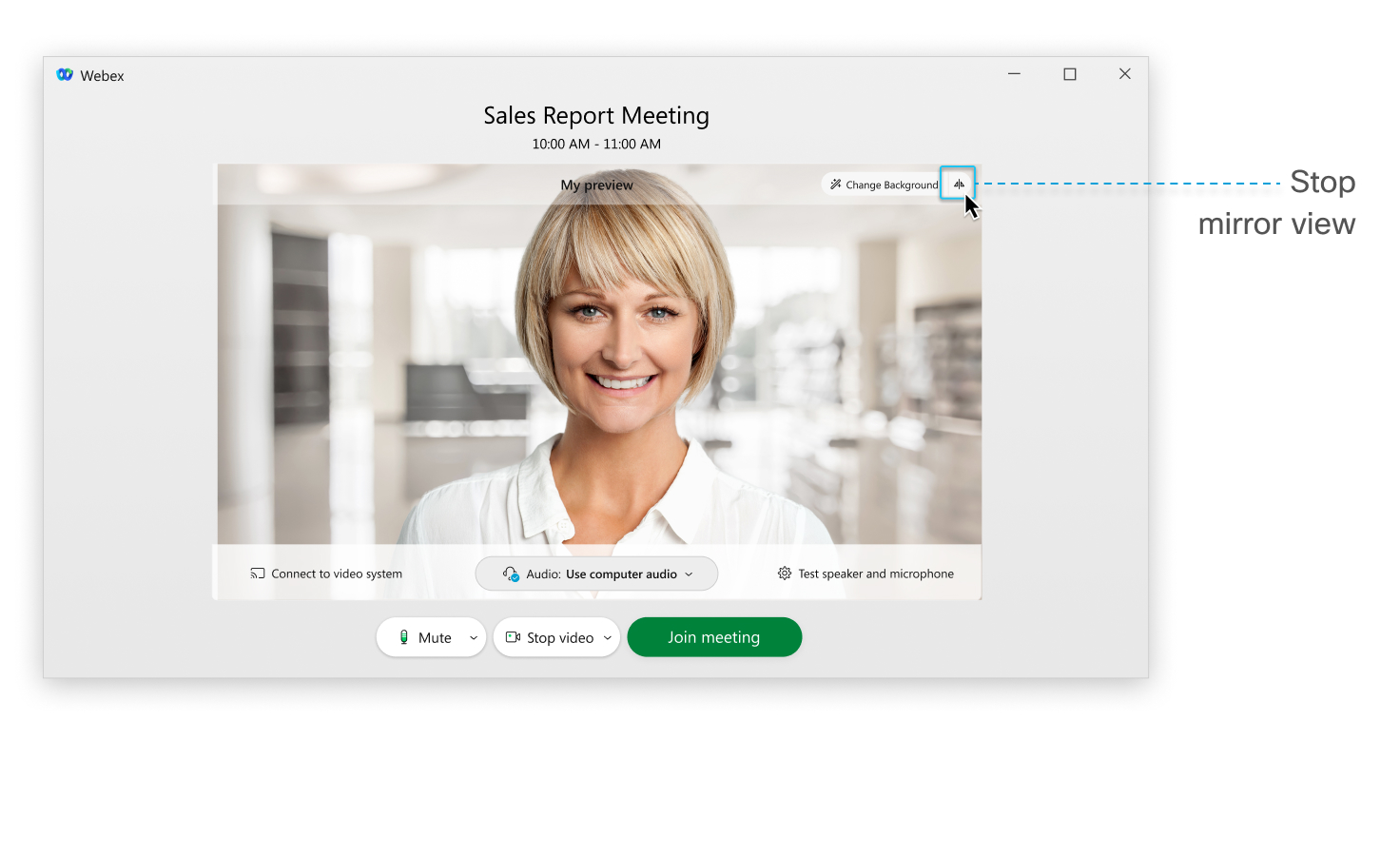 Ikonet ændres til, |
| 2 |
Under et møde skal du vælge Videoindstillinger i din selvvisnings video 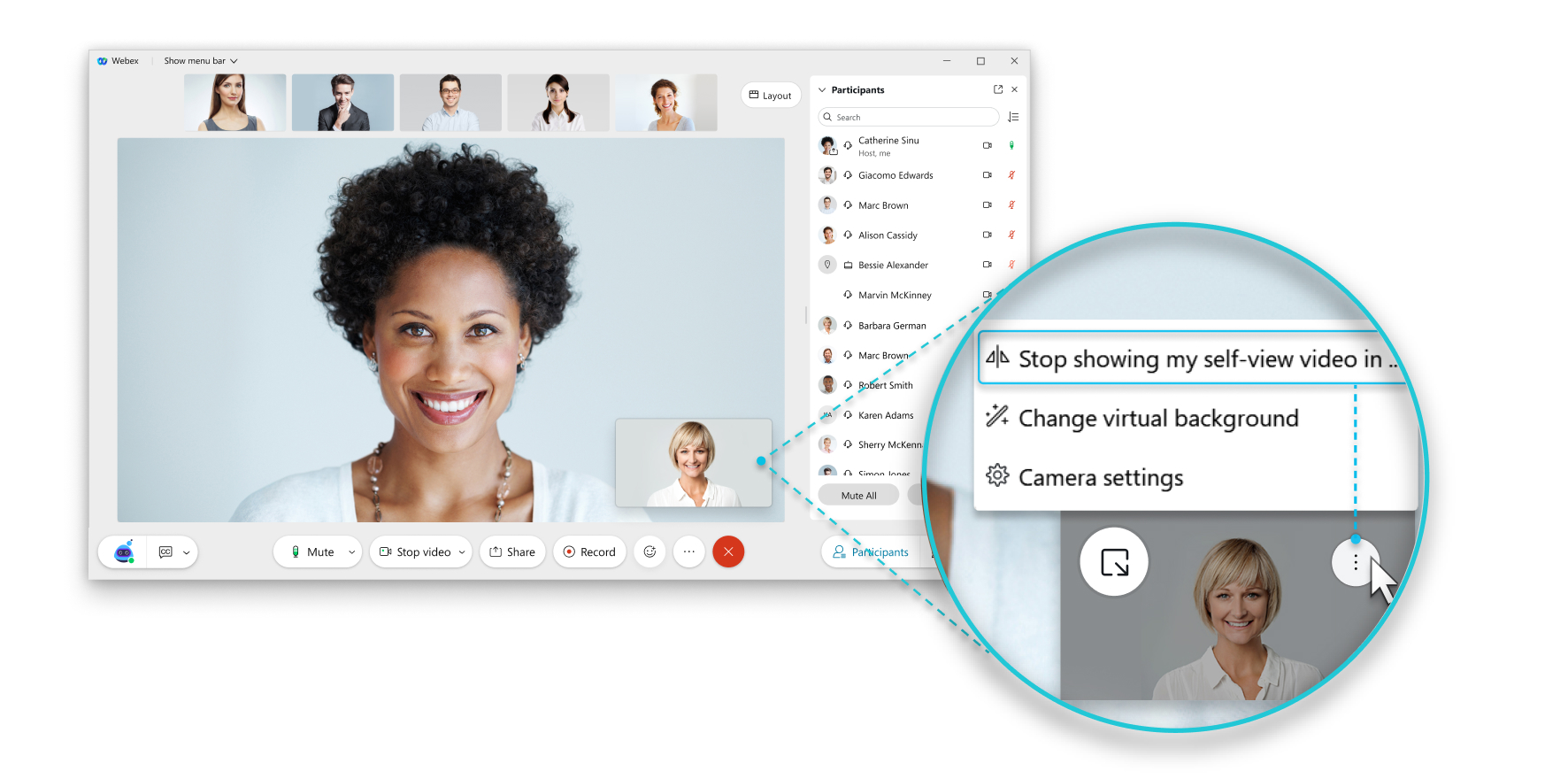 Du kan angive dine præferencer for alle møder, du deltager i i computerappen Møder:
|
 i eksempelvinduet:
 når du holder op med at vise din video i spejlvisning.
 konet øverst til højre i appen Møder og gå til Indstillinger
 iOS
For 41.10 og nyere, se Vælg videoindstillinger for Webex Meetings og Webex-begivenheder (ny).
Følg nedenstående trin for 41.9 og tidligere.
Spejlvisning gælder kun for din selvvisningsvideo. Din video sendes ikke til andre mødedeltagere i spejlvisning. Hvis du i 40.10 og nyere appversioner vil se dig selv, som andre deltagere ser dig under et møde, skal du slå spejlvisning fra.
Du kan starte eller stoppe med at vise din selvvisningsvideo i spejlvisning, før du deltager i et møde eller under et møde.
| 1 |
Før et møde skal du trykke på Spejl ikke min video i eksempelvinduet
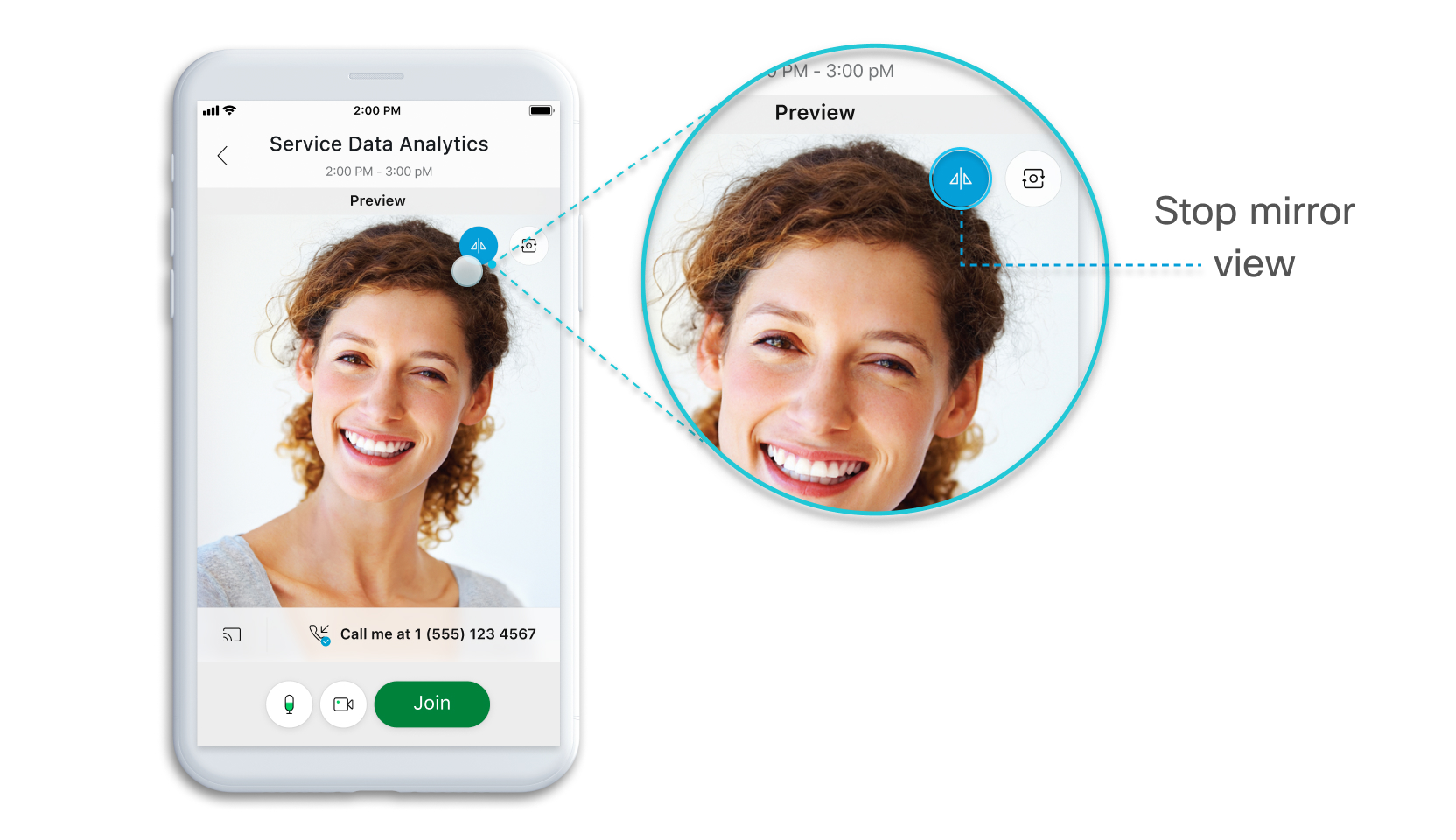
Ikonet ændres til, |
| 2 |
Tryk på Video under et møde, og tryk derefter på Spejl ikke min video
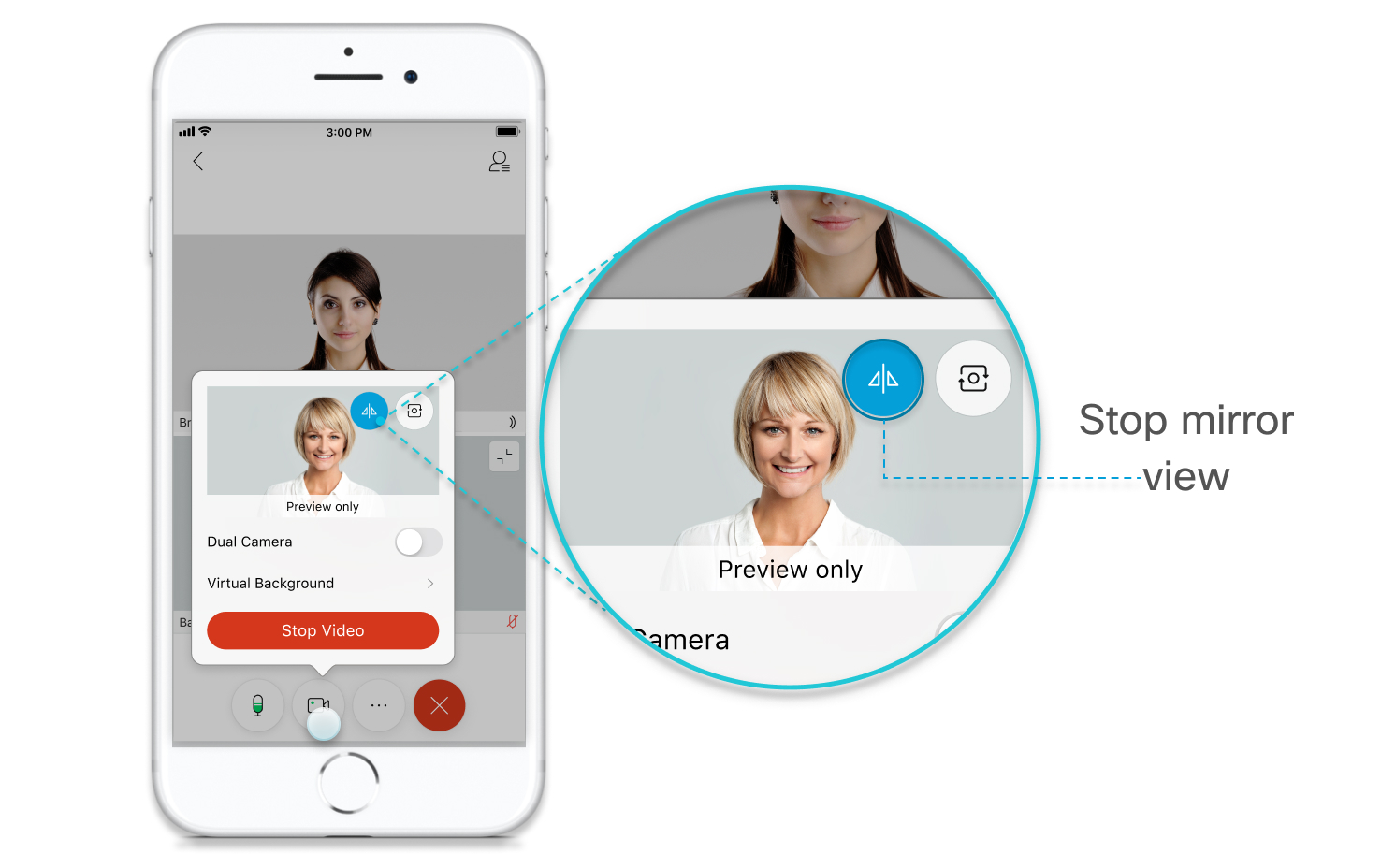
Hvis du vil slå spejlvisning til igen, skal du trykke på Video og derefter Spejl min video
|
 .
. når du holder op med at vise din video i spejlvisning.


