
コメントありがとうございます。
Webex Meetings のセルフビュービデオのミラービューをオフにしてください
 フィードバックがある場合
ミラービューは、セルフビュービデオにのみ適用されます。 あなたのビデオは、ミラービューで他の会議参加者に放送されません。 会議中に他の参加者が自分を見るのと同じように見たい場合は、ミラービューをオフにしてください。
会議に参加する前や会議中に、セルフビュービデオをミラービューで表示し始めたり止めたりできます。 また、ミーティングのデスクトップアプリでも好みを設定することができます。 設定した設定は、参加するすべての会議に適用されます。
会議プラットフォームで行われる会議の場合は、「セルフビュービデオのミラービューをオフにする」を参照してください。Webex Suite
41.10以降のサイトについては、「Webex ミーティングと Webex イベントのビデオ設定を選択する(新規)」を参照してください。
使用しているバージョンを確認するには、「Webex Meetingsバージョン番号を調べる」を参照してください
.| 1 |
会議の前に、「ビデオをミラーリングしない」を選択してください
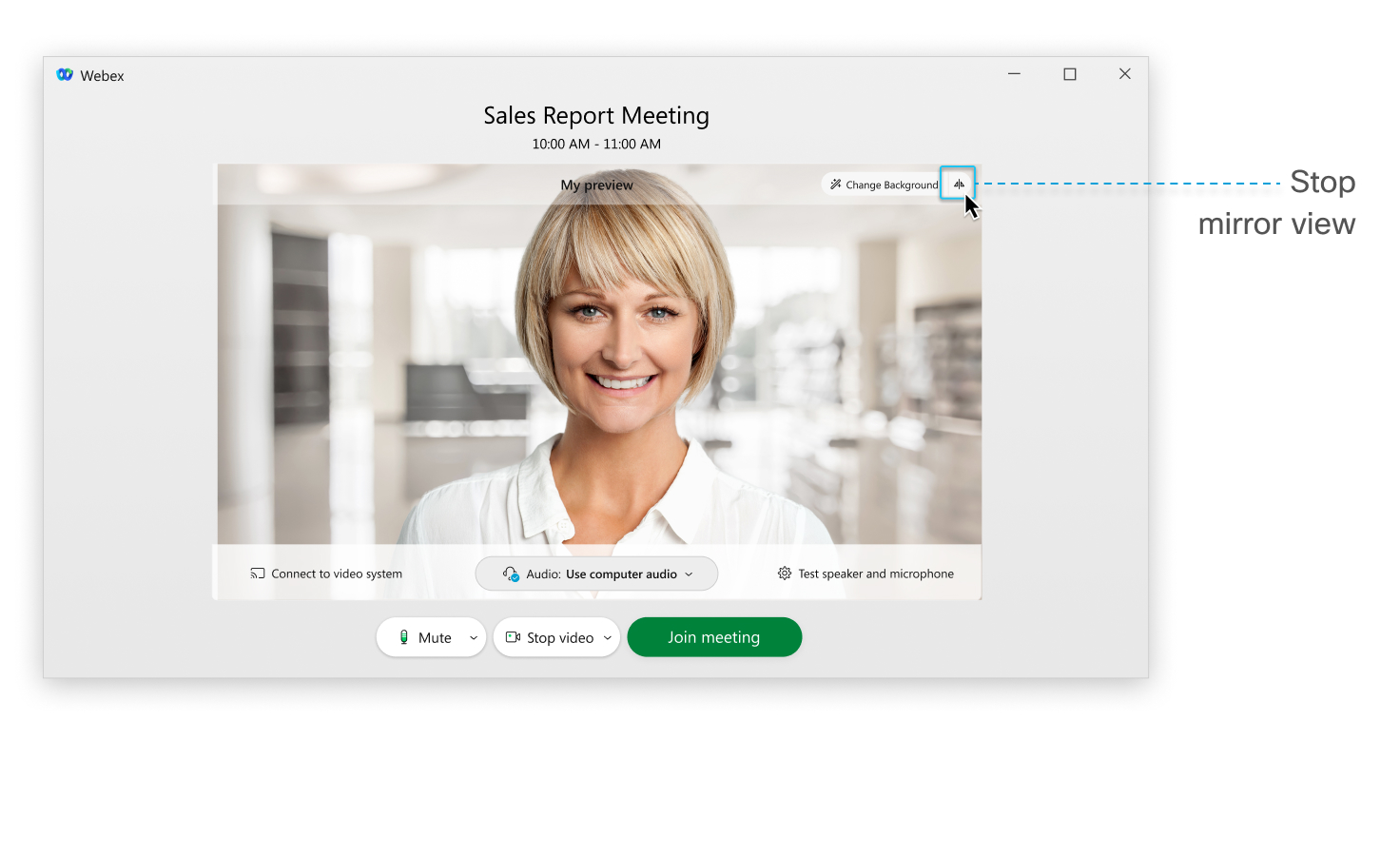
|
| 2 |
会議中に、セルフビュービデオで [ビデオオプション] を選択します 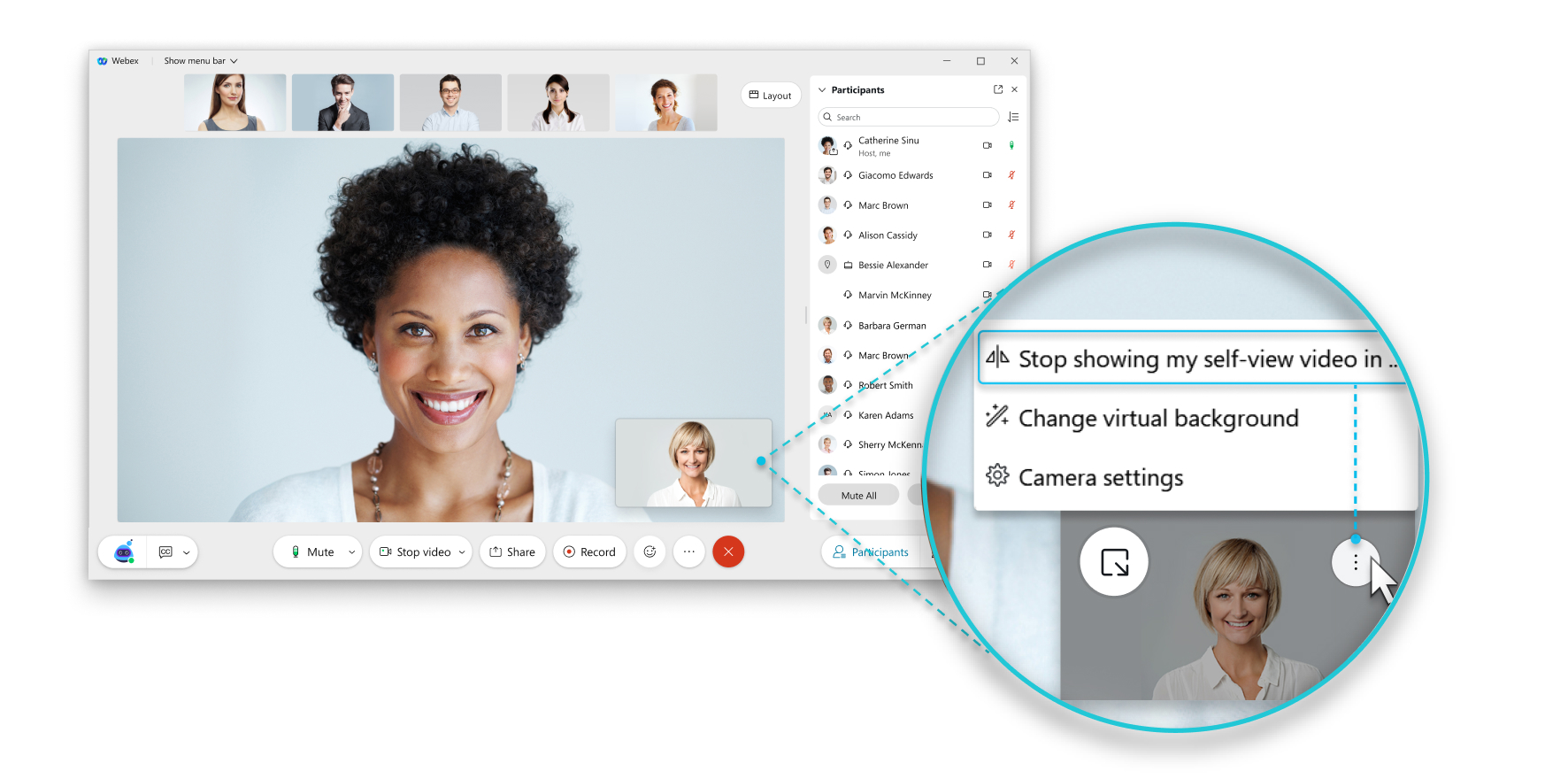 会議デスクトップアプリでは、参加するすべての会議のプリファレンスを設定できます。
|
 プレビューウィンドウに:
 ミラービューでビデオを見るのをやめると、アイコンが変わります。
 会議アプリの右上にある歯車のアイコンを選択し、[
iOS
41.10以降については、「Webexイベントのビデオ設定を選択する(新規)」を参照してください。Webex Meetings
41.9以前の場合は、以下の手順に従ってください。
ミラービューは、セルフビュービデオにのみ適用されます。 あなたのビデオは、ミラービューで他の会議参加者に放送されません。 40.10以降のアプリバージョンでは、会議中に他の参加者があなたを見るのと同じように自分を見たい場合は、ミラービューをオフにしてください。
会議に参加する前や会議中に、セルフビュービデオをミラービューで表示し始めたり止めたりできます。
| 1 |
会議の前に、プレビューウィンドウで、「ビデオをミラーリングしない」 をタップします
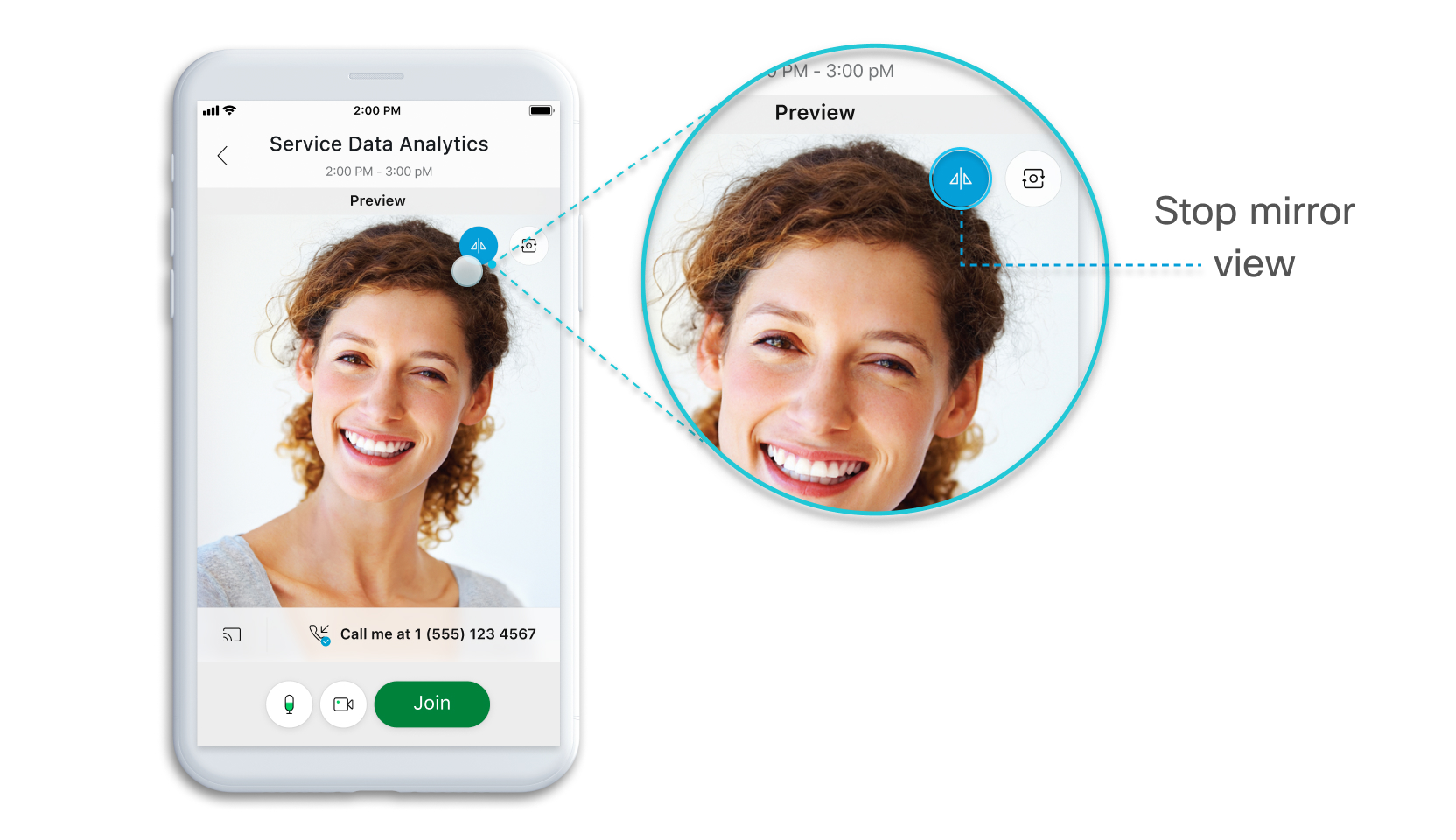
|
| 2 |
会議中に、「ビデオ」をタップし、「ビデオをミラーリングしない」をタップします
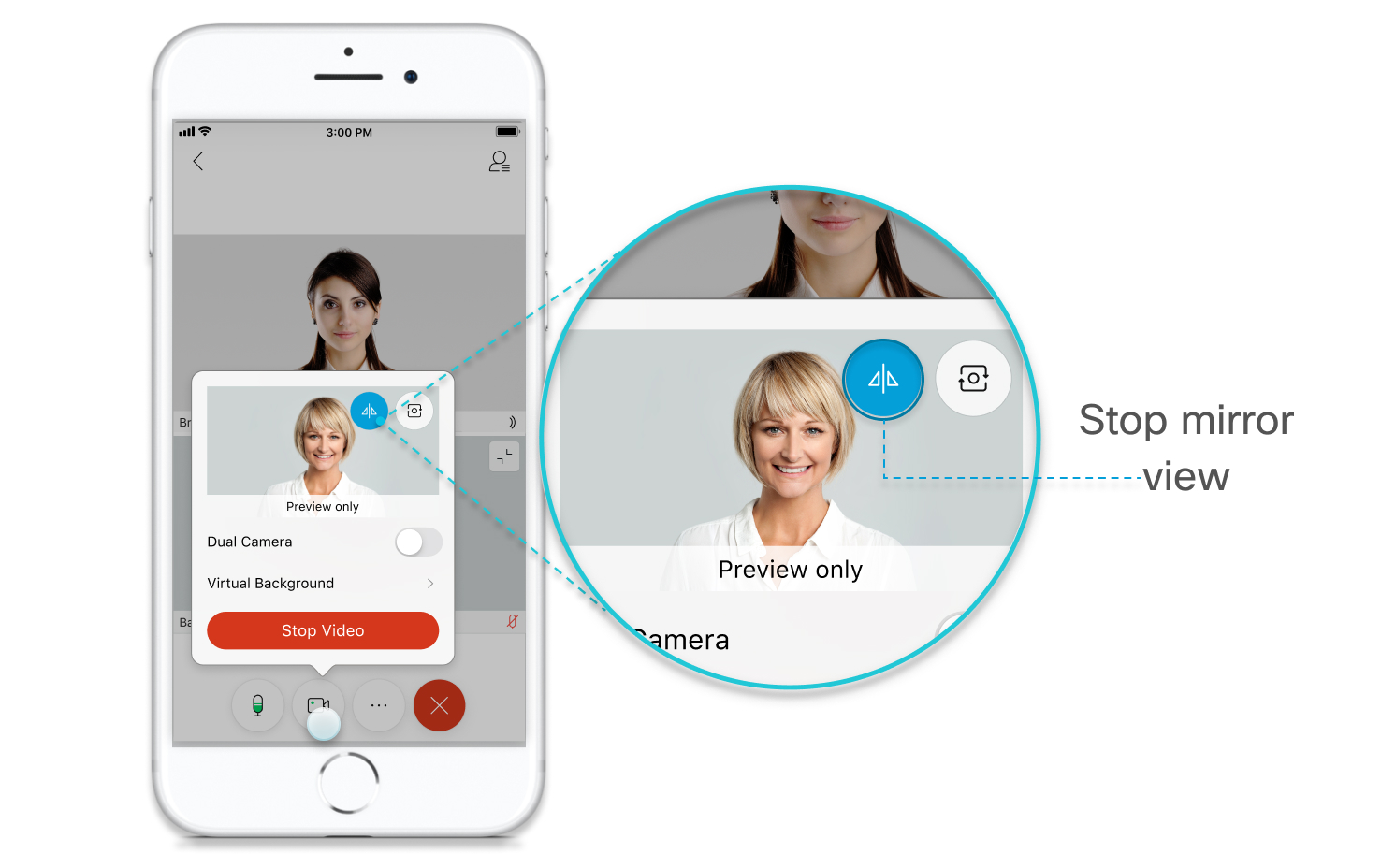
ミラービューを再びオンにする場合は、「ビデオ」をタップし、次に「ビデオをミラーリング」 をタップします
|
 .
. ミラービューでビデオを見るのをやめると、アイコンが変わります。


