
Danke für Ihr Feedback.
Schalten Sie die Spiegelansicht in Ihrem Selbstbetrachtungsvideo in Webex Meetings aus
 Feedback?
Die Spiegelansicht gilt nur für Ihr Selbstansicht-Video. Ihr Video wird nicht an andere Meeting-Teilnehmer in der Spiegelansicht übertragen. Wenn Sie sich selbst als andere Teilnehmer während eines Treffens sehen möchten, deaktivieren Sie die Spiegelansicht.
Sie können ihr Selbstansicht-Video in der Spiegelansicht starten oder beenden, bevor Sie einem Meeting oder einem Meeting beitreten. Sie können ihre Einstellung auch in Ihrer Meetings-Desktop-App festlegen. Die von Ihnen festgelegten Einstellungen gelten für alle Meetings, denen Sie beitreten.
Wenn Ihre Meetings über die Webex Suite Meeting-Plattformabgewickelt werden, lesen Sie Spiegelansicht für Ihr Selbstansichtsvideo deaktivieren.
Informationen zu Sites ab Version 41.10 finden Sie unter Auswählen von Videoeinstellungen für Webex-Meetings Webex Events (neu).
Um Ihre aktuelle Version zu ermitteln, siehe Webex Meetings-Versionsnummer finden
.| 1 |
Wählen Sie vor einem Meeting die Option Mein Video nicht wiederspiegeln im
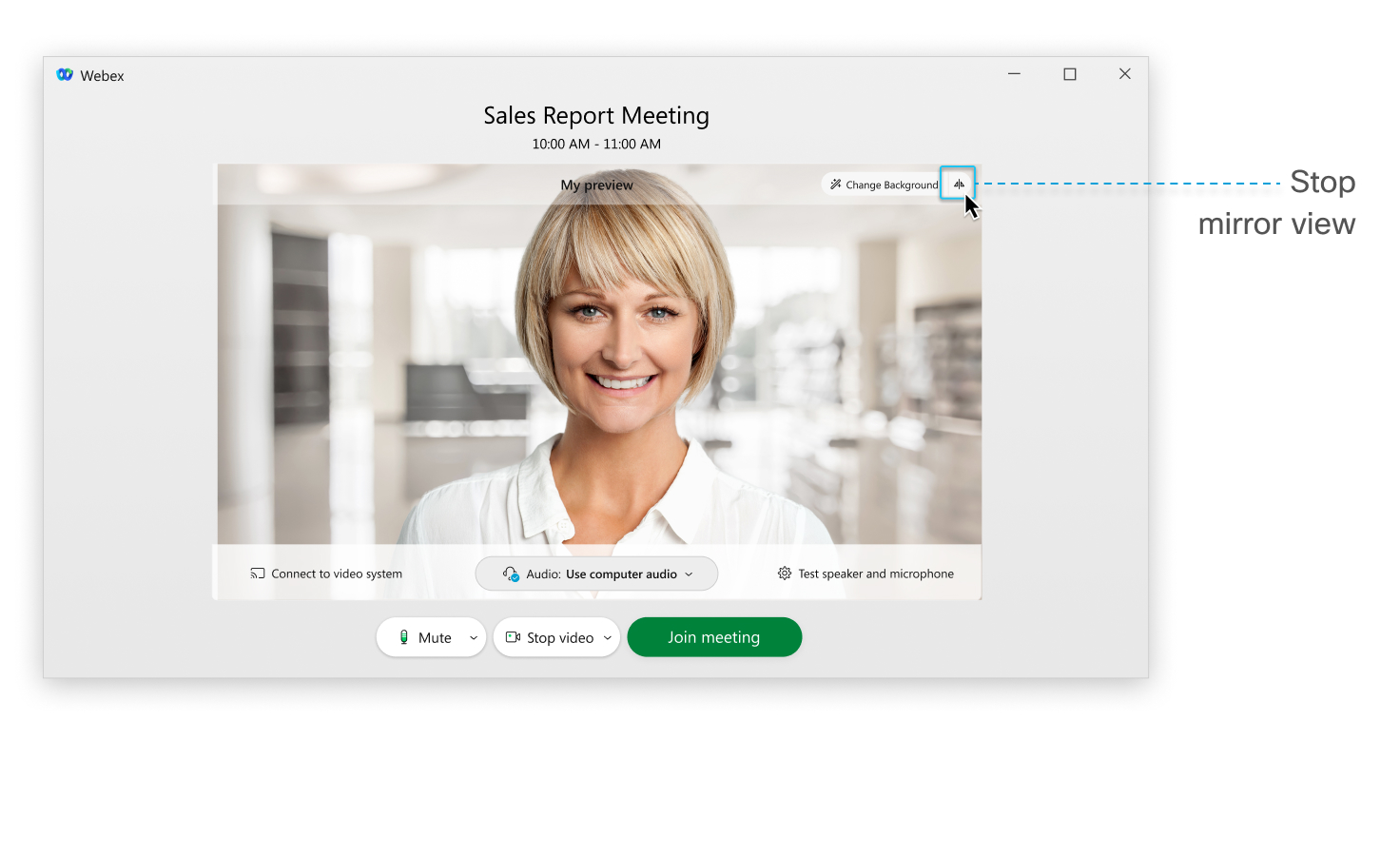 Das Symbol ändert sich zu , |
| 2 |
Während einer Besprechung wählen Sie in Ihrer Selbstansicht die Option Videooptionen 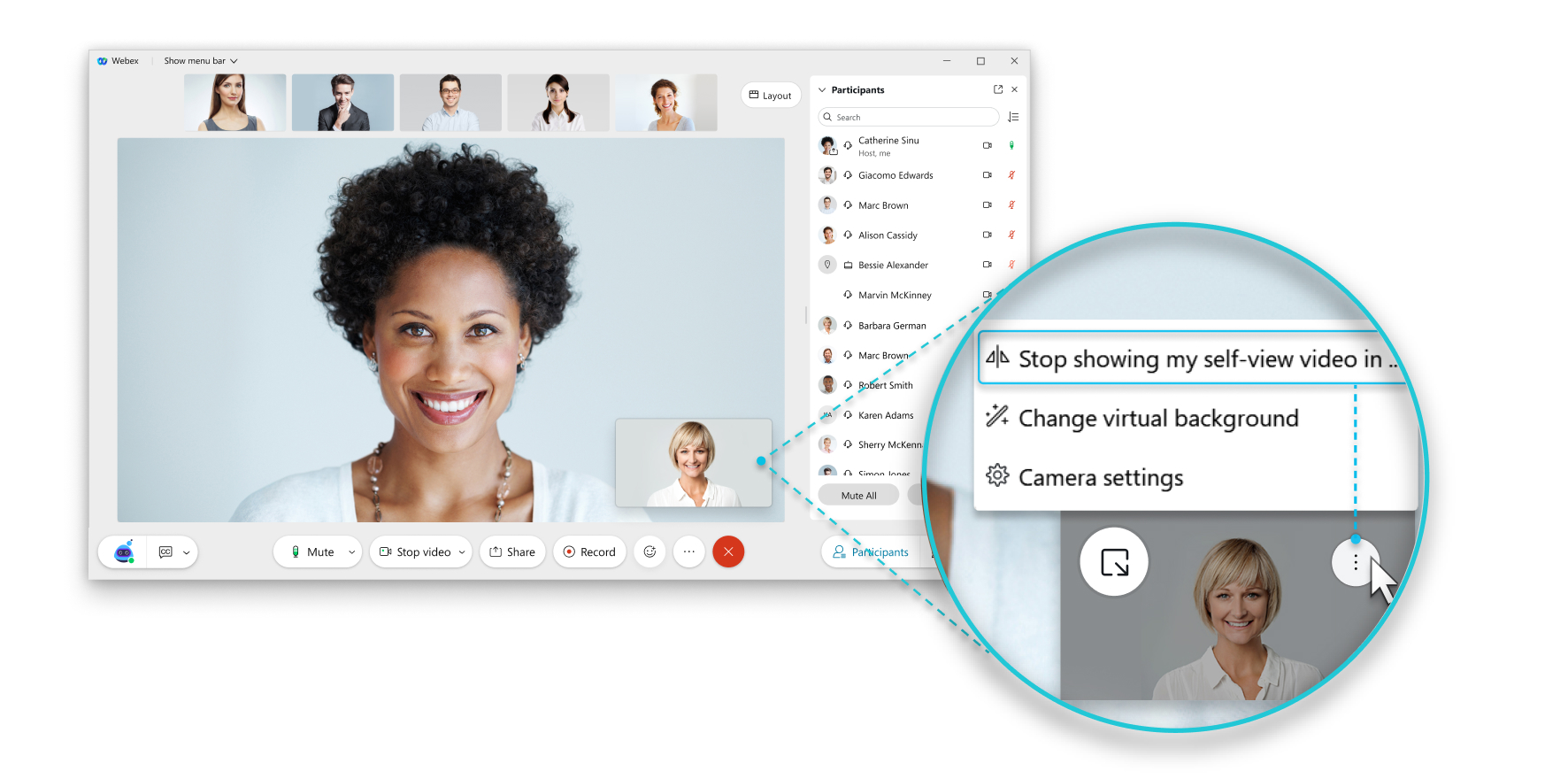 Sie können Ihre Präferenzen für alle Meetings, an denen Sie teilnehmen, in der Desktop-App „Meetings“ festlegen:
|
 Vorschaufenster aus:
 wenn Ihr Video nicht mehr in der Spiegelansicht angezeigt wird.
 oben rechts in der Meetings-App und gehen Sie zu
 iOS
Für 41.10 und höher, siehe Videoeinstellungen für Videoeinstellungen für Video Webex Meetings und Webex Events (neu).
Führen Sie für Version 41.9 und frühere Versionen die folgenden Schritte aus.
Die Spiegelansicht gilt nur für Ihr Selbstansicht-Video. Ihr Video wird nicht an andere Meeting-Teilnehmer in der Spiegelansicht übertragen. Wenn Sie sich in den App-Versionen von 40.10 und höher als andere Teilnehmer sehen möchten, schalten Sie die Spiegelansicht aus.
Sie können ihr Selbstansicht-Video in der Spiegelansicht starten oder beenden, bevor Sie einem Meeting oder einem Meeting beitreten.
| 1 |
Tippen Sie vor einem Meeting im Vorschaufenster auf Mein Video nicht wiederspiegeln
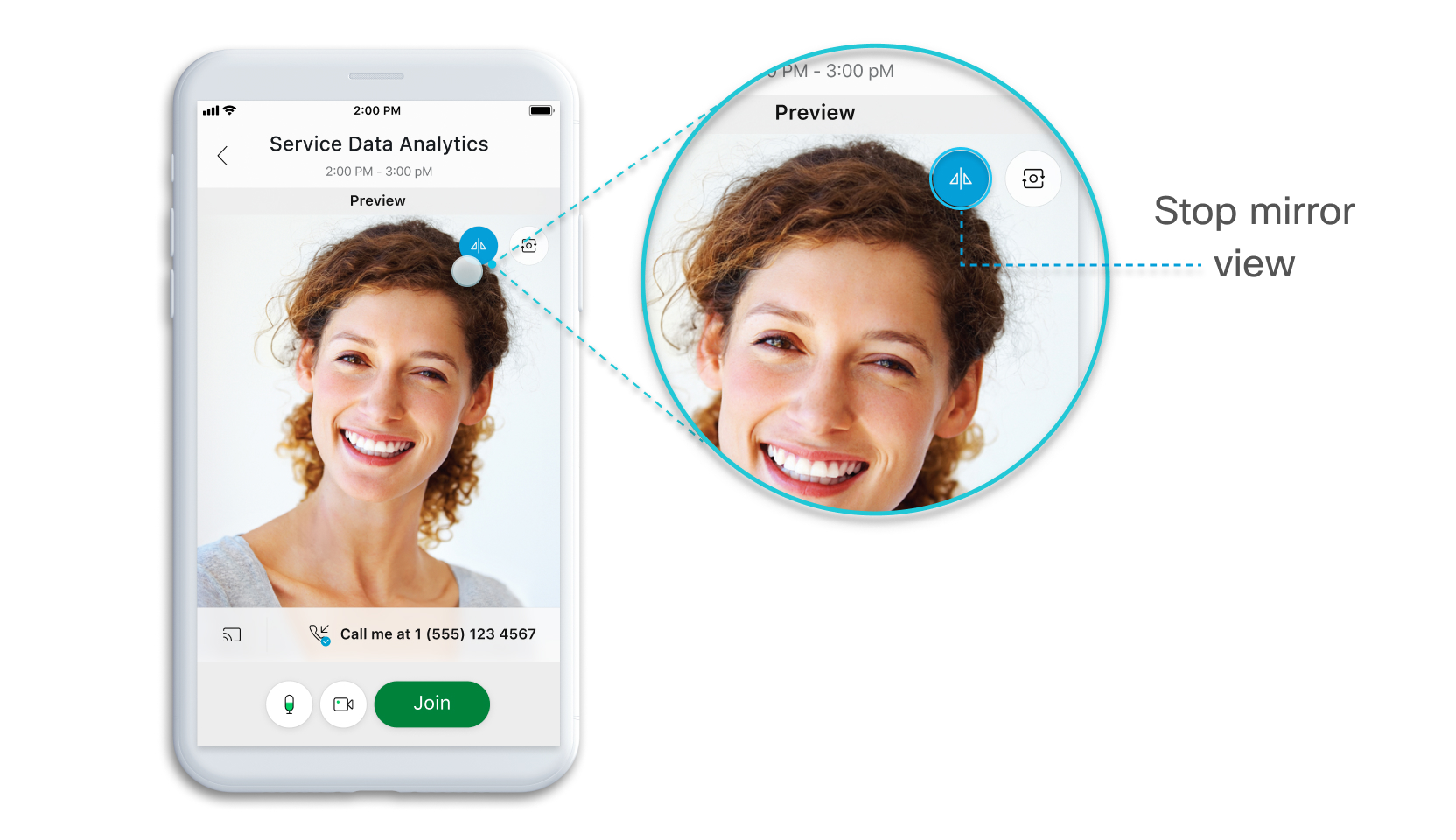
Das Symbol ändert sich zu , |
| 2 |
Tippen Sie während eines Treffens auf Videound dann auf Mein Video nicht wiederspiegeln
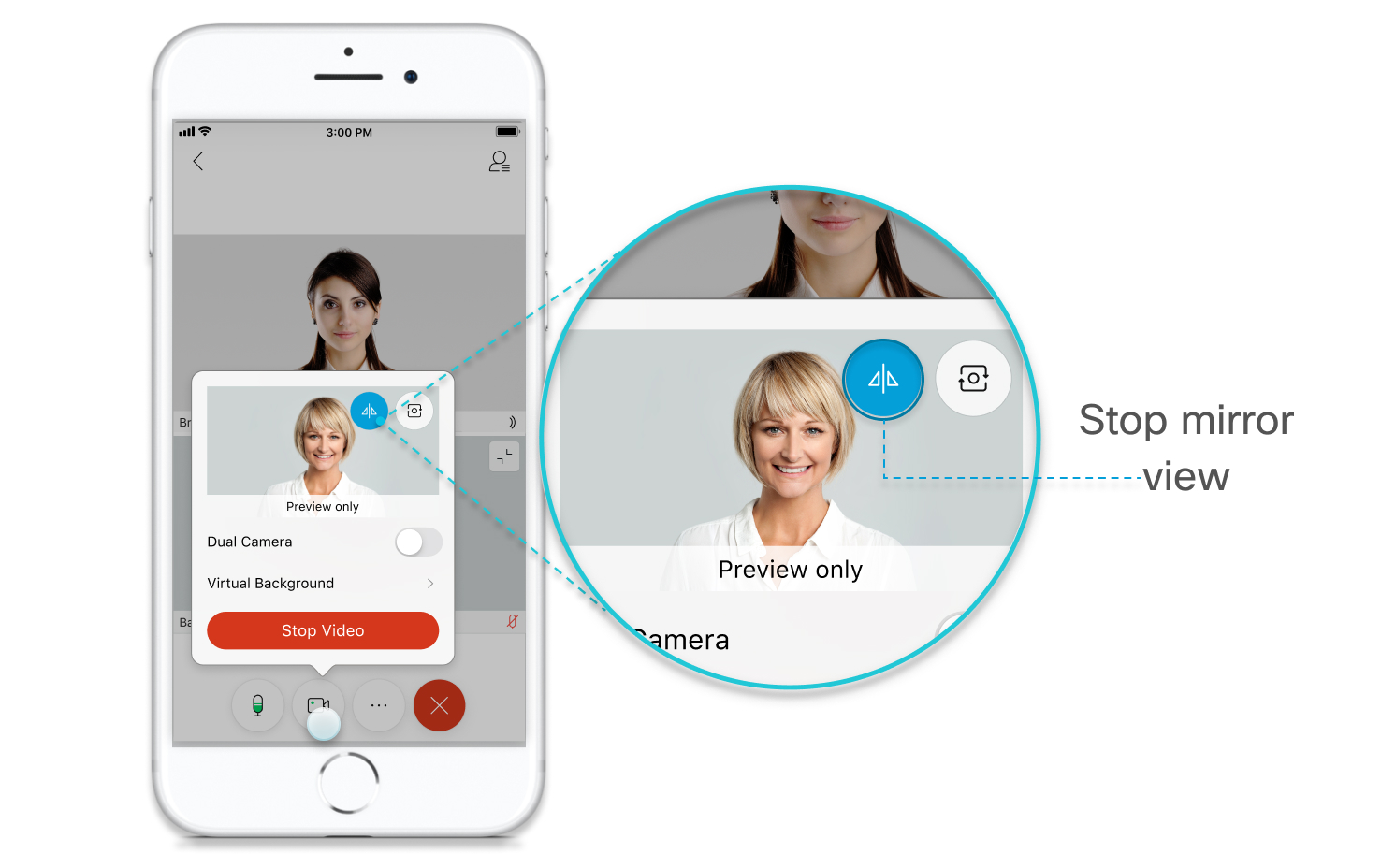
Wenn Sie die Spiegelansicht wieder aktivieren möchten, tippen Sie auf Video und dann auf Mein Video wiederspiegeln |
 .
. wenn Ihr Video nicht mehr in der Spiegelansicht angezeigt wird.


