
Благодарим вас за обратную связь.
Выключение зеркального отображения собственного видео в приложении Webex Meetings
 Отправить обратную связь?
Зеркальное отображение применимо только к собственному видео. Ваше видео не транслируется для других участников совещания в зеркальном режиме. Чтобы просматривать собственное видео в том виде, в котором его видят другие участники во время совещания, выключите зеркальное отображение.
Можно включить или отключить зеркальное отображение собственного видео до присоединения к совещанию или во время совещания. Также можно задать предпочтительные параметры в настольном приложении Meetings. Заданный вами предпочтительный параметр будет применен ко всем совещаниям, к которым вы присоединяетесь.
Если ваши совещания проводятся на платформе Webex Suite, см . раздел «Отключение зеркального отображения для вашего собственного видео» .
Чтобы просмотреть информацию о веб-сайтах версии 41.10 и последующих, см. статью Выбор настроек видео для Webex Meetings и Webex Events (новая версия).
Чтобы узнать, какая у вас версия, см. Номер версии Webex Meetings
.| 1 |
Перед совещанием в окне предпросмотра выберите Не отображать мое видео в зеркальном режиме 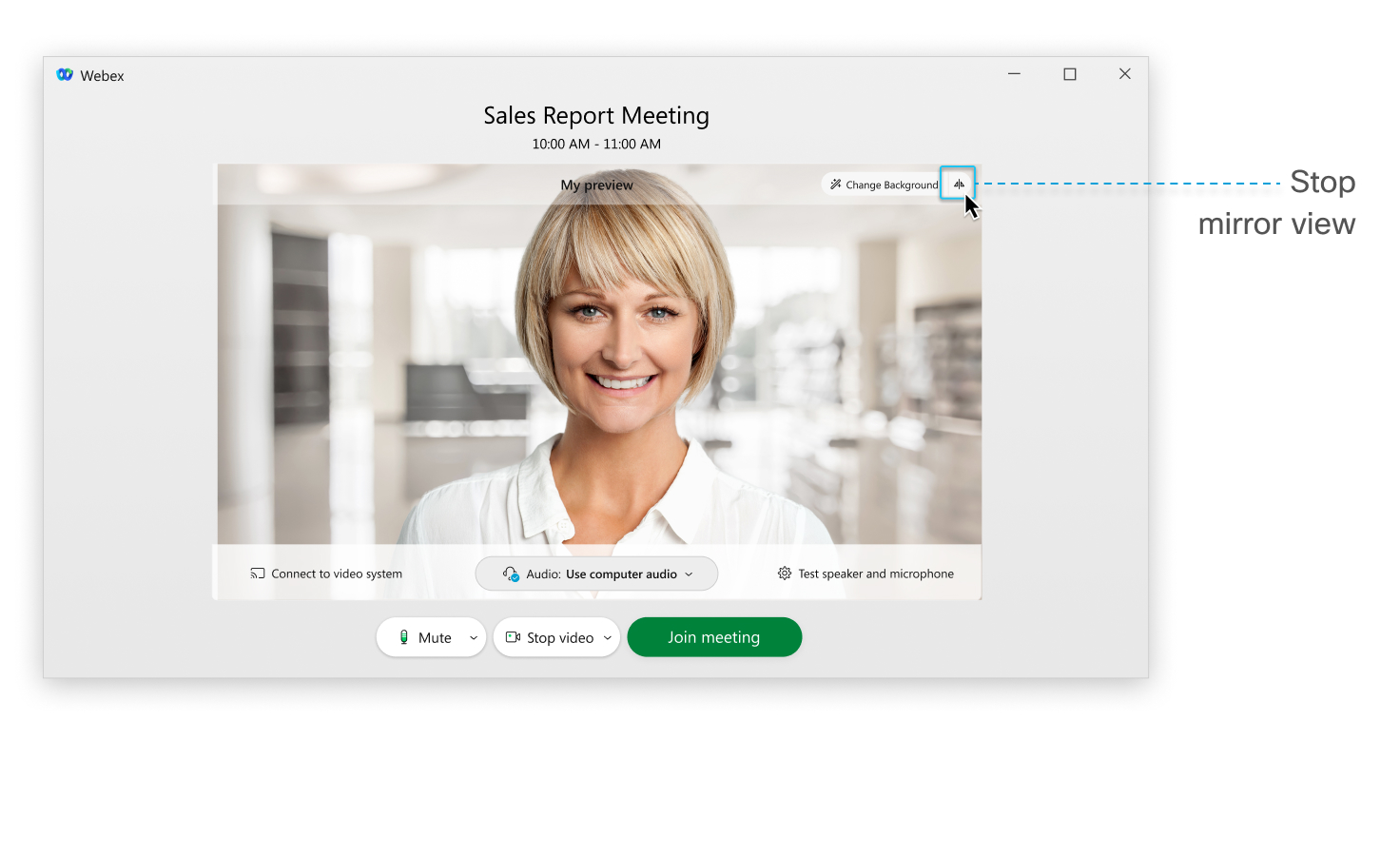 При отключении зеркального отображения собственного видео пиктограмма изменится на |
| 2 |
Во время совещания в окне собственного видео выберите Параметры видео 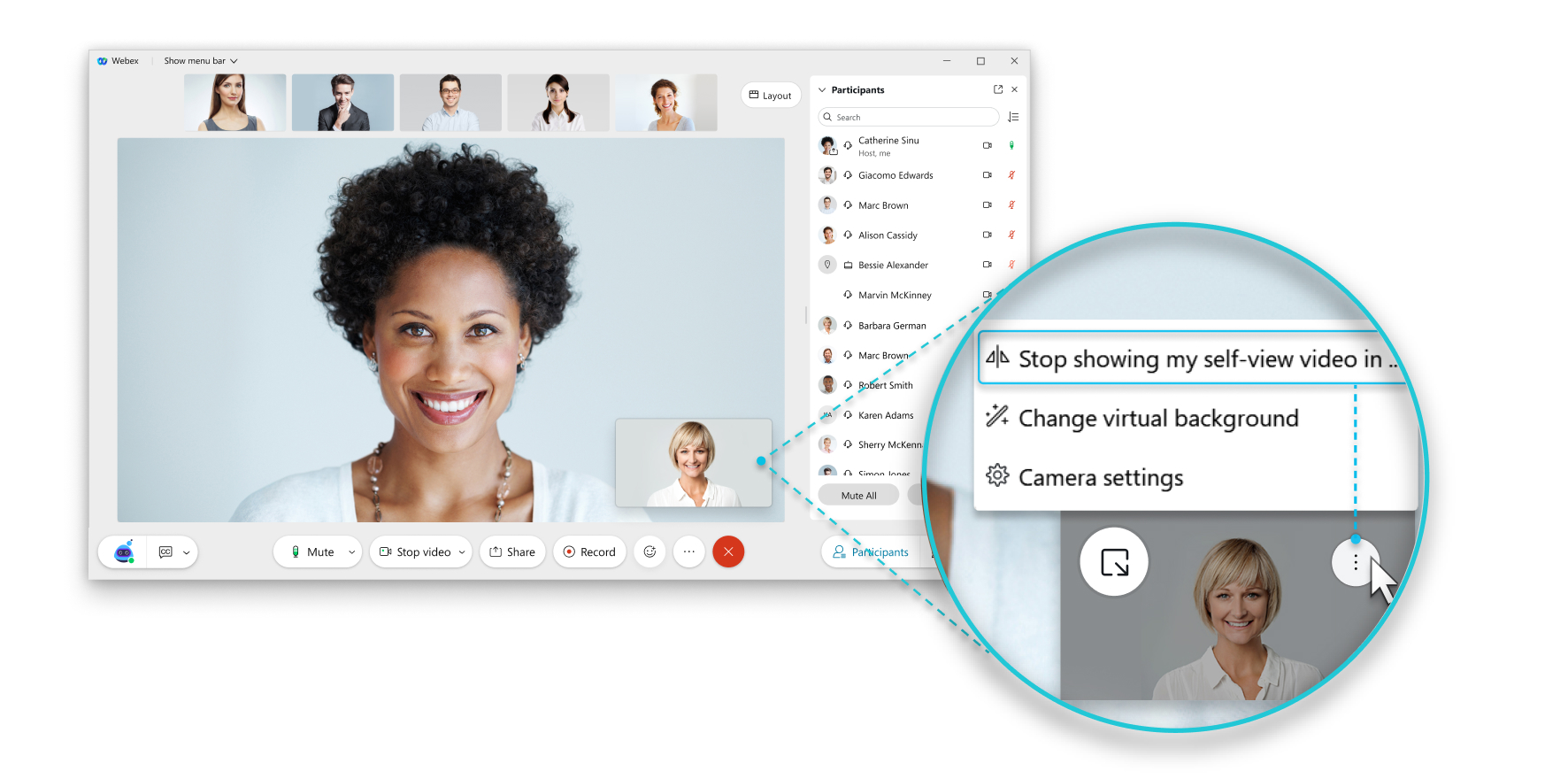 В настольном приложении «Совещания» вы можете установить свои предпочтения для всех совещаний, к которым присоединяетесь:
|
 .
. .
.
 в правом верхнем углу приложения «Встречи» и перейдите в
 iOS
Чтобы просмотреть информацию о версии 41.10 и последующих, см. статью Выбор настроек видео для Webex Meetings и Webex Events (новая версия).
Чтобы просмотреть информацию о версии 41.9 и более ранних, выполните приведенные ниже действия.
Зеркальное отображение применимо только к собственному видео. Ваше видео не транслируется для других участников совещания в зеркальном режиме. В версии 40.10 и последующих версиях приложения, чтобы просматривать собственное видео в том виде, в котором его видят другие участники во время совещания, выключите зеркальное отображение.
Можно включить или отключить зеркальное отображение собственного видео до присоединения к совещанию или во время совещания.
| 1 |
Перед совещанием в окне предпросмотра коснитесь кнопки Не отображать мое видео в зеркальном режиме 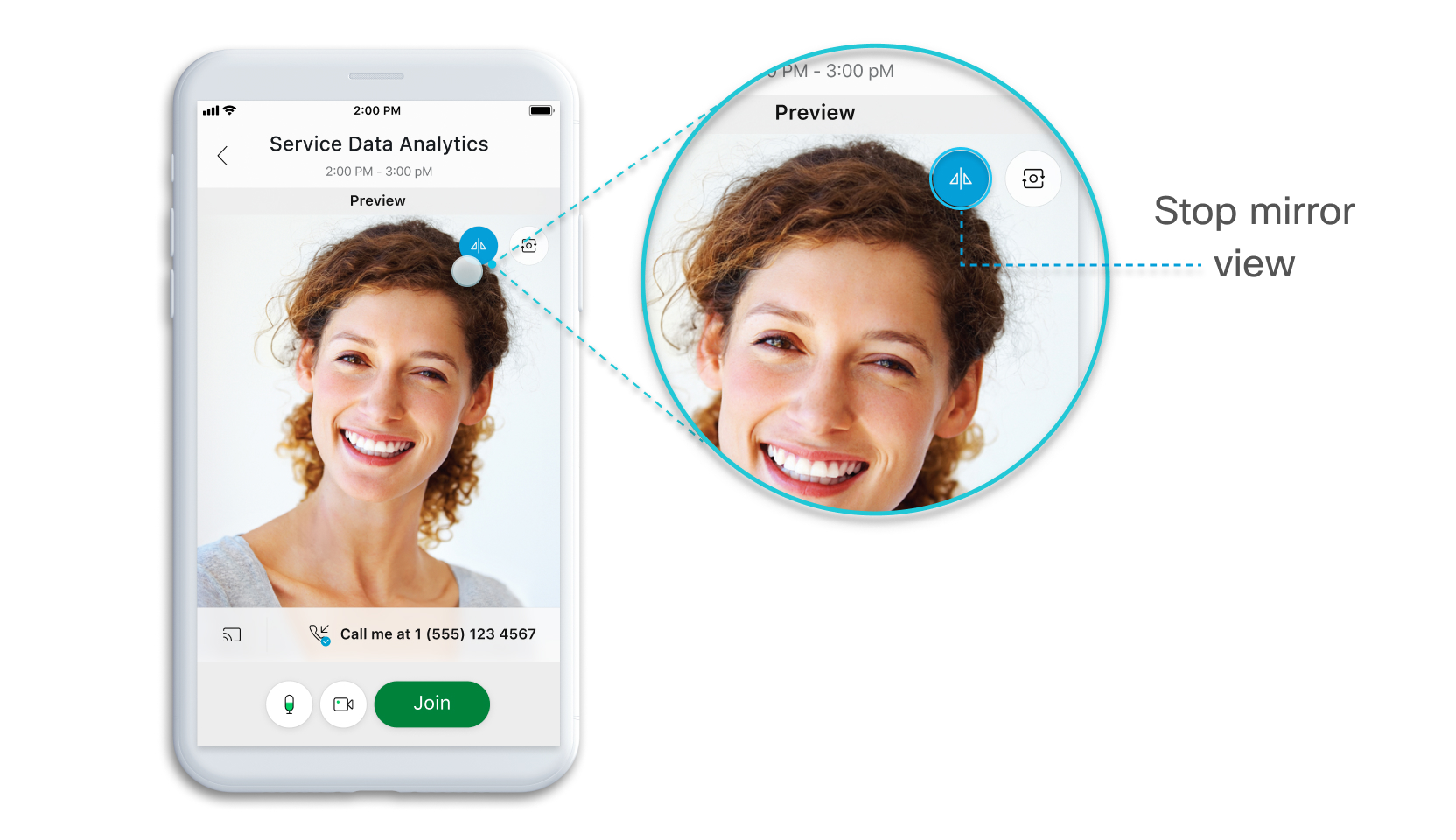 При отключении зеркального отображения собственного видео пиктограмма изменится на |
| 2 |
Во время совещания коснитесь параметра Видео, а затем коснитесь кнопки Не отображать мое видео в зеркальном режиме 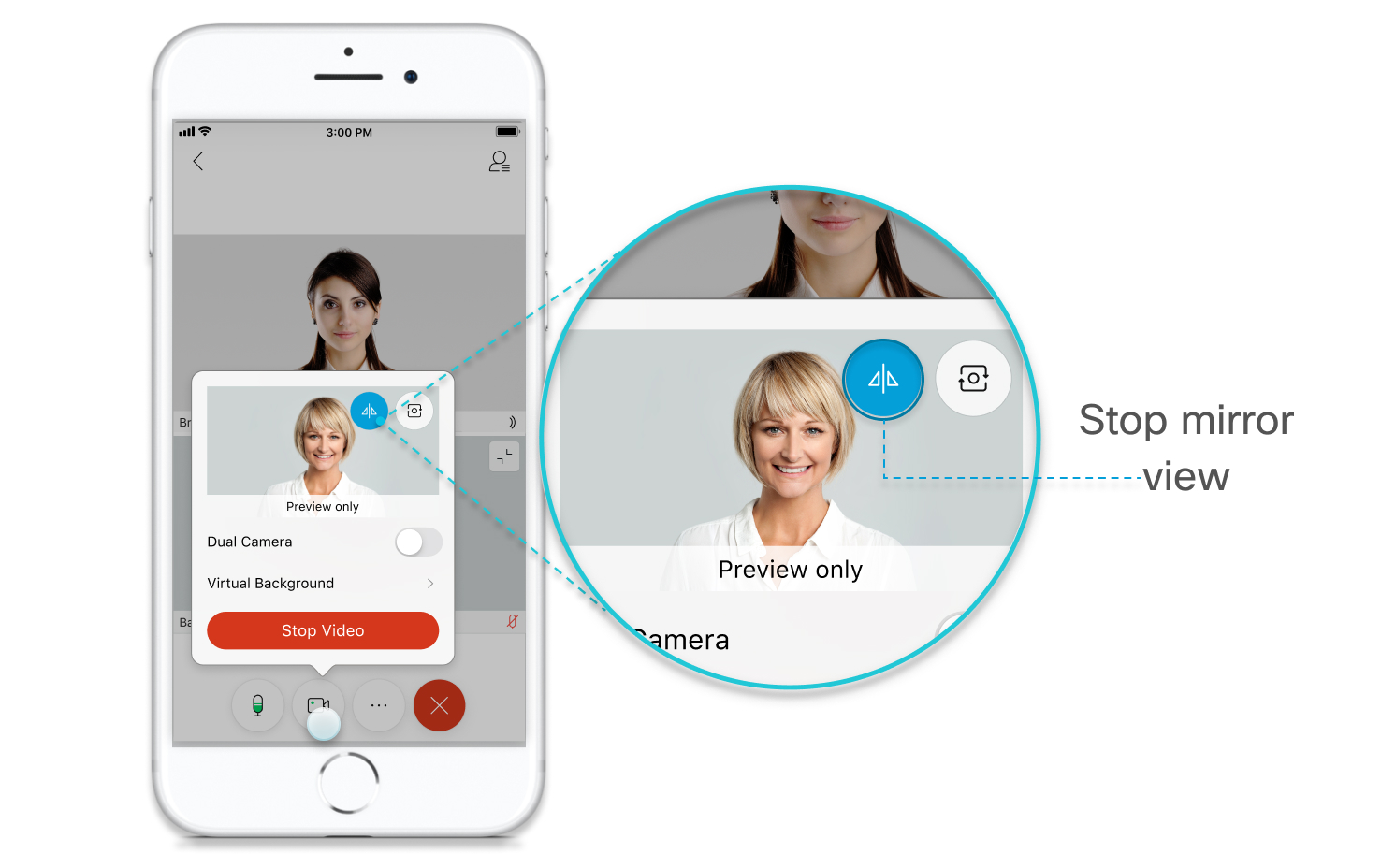 Чтобы снова включить зеркальное отображение, коснитесь параметра Видео, а затем Отображать мое видео в зеркальном режиме |
 .
. .
.


