
Tak for din feedback.
 Har du feedback?
Dit Webex-websted er nu brugerhub
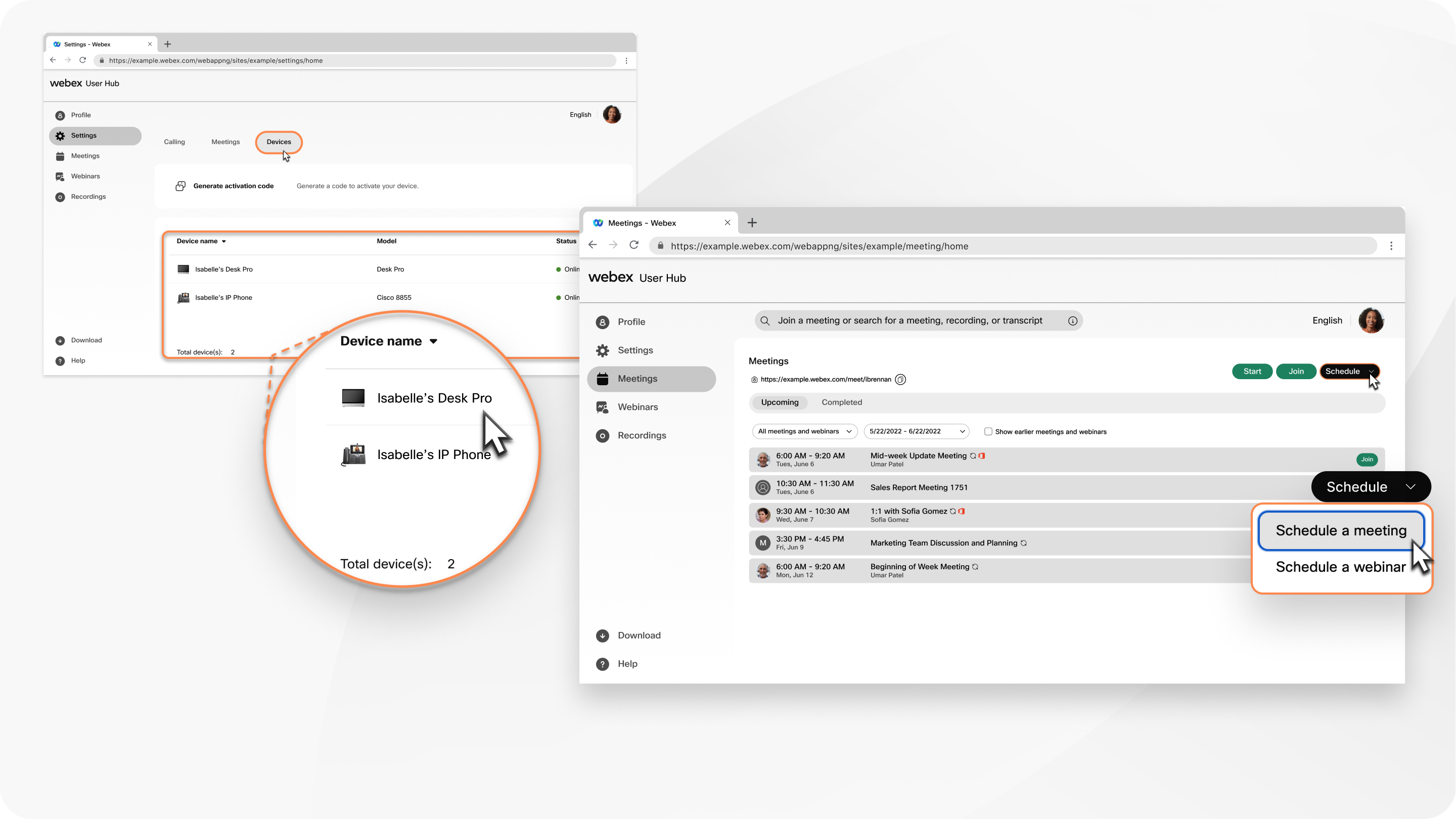
Dit Webex-websted (f.eks. company.webex.com) er nu brugerhub. Brugerhub er en enkelt placering, der indeholder alt, hvad der er tilgængeligt på dit Webex-websted, og indeholder også kontoindstillinger og andre specifikke brugerindstillinger, der tidligere blev administreret på følgende websteder:
- indstillinger.webex.com
- Opkald til brugerportal
User Hub vil fortsat blive opdateret i fremtidige udgivelser for at tilføje nye og eksisterende Webex Suite funktioner.
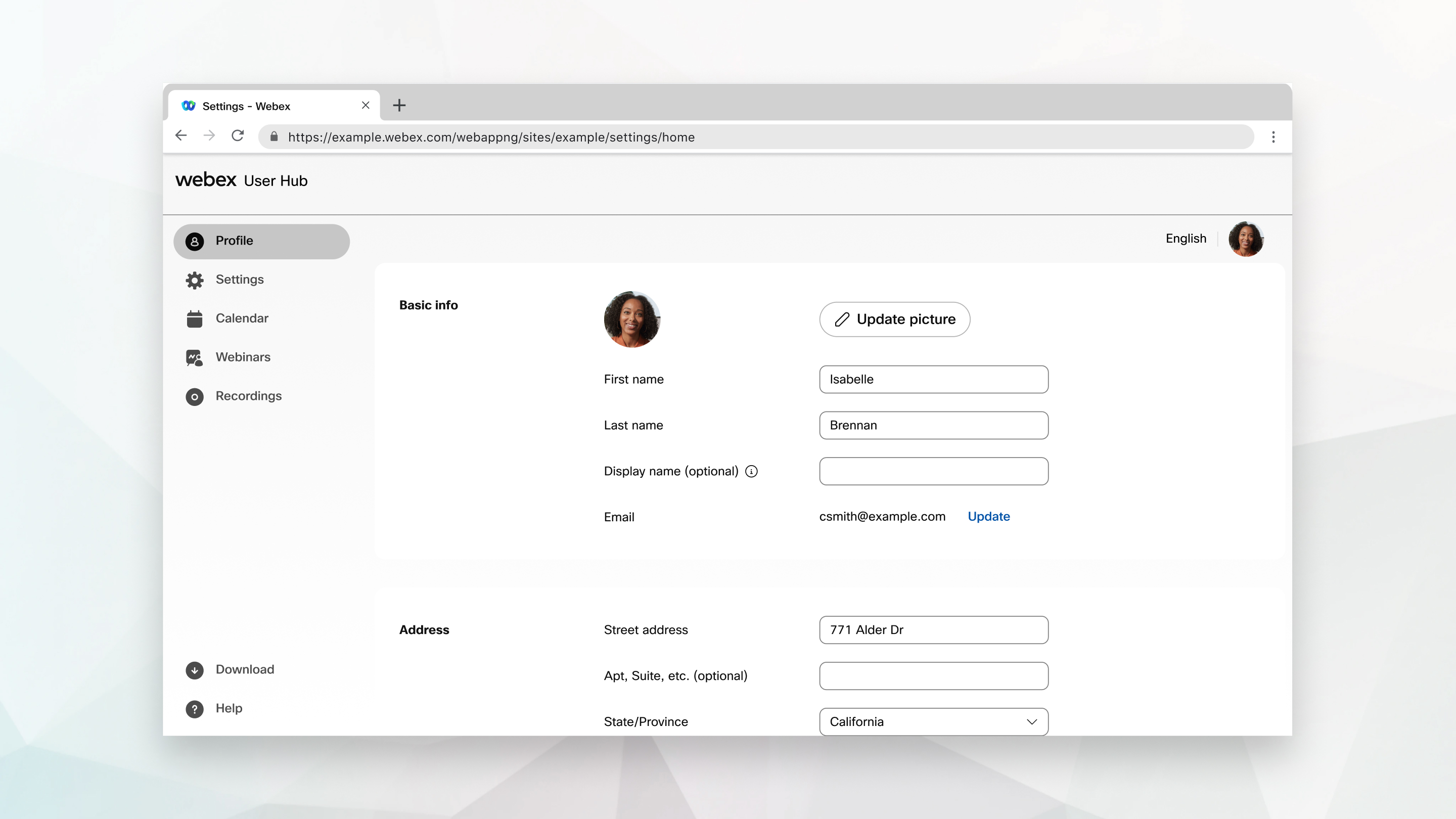
Hvis din organisation giver dig mulighed for at redigere dine profiloplysninger i User Hub, skal du klikke på Profil. På siden Profil kan du opdatere dit billede, redigere dit fornavn, efternavn, visningsnavn og ændre din adresse.
Vælg Op dater for at redigere din e-mail-adresse eller Nulstil for at ændre din adgangskode.
For flere tilgængelige muligheder og tilpasning af din mødeprofil, se Rediger din Webex Meetings profil.
Vælg Inds tillinger på navigationslinjen for at redigere dine præferencer. De indstillinger, der vises, afhænger af, hvilke tjenester du har, men kan omfatte Mø der, Op kald og Enheder.
Møder
Under fanen Mø der har du følgende grupper af indstillinger:
-
Generelt — Rediger din sporingskode, placering, logonkonti, nulstil Webex-sessioner og kalenderintegration. Se, Indstil dine Webex Meetings generelle præferencer.
-
Mit personlige rum - Rediger navnet på det personlige rum, og se linket til dit personlige rum, lås dit personlige rum, og lad andre være vært for møder. Du kan vælge dine underretningsindstillinger, aktivere simultantolkning og slå lyden fra eller til for deltagere. Se, An giv dine personlige rumpræferencer.
Du kan se møder i det personlige rum, endda møder, der er planlagt fra tredjepartskalendere. Personlige rummøder vises på samme måde som planlagte Webex-møder, uanset om du planlægger mødet ved hjælp af en af følgende indstillinger:
-
Google Kalender
-
Webex Scheduler til Outlook
-
Webex-appen
Til tilbagekaldsbeskeder bruger Webex dine sprog indstillinger.
Hvis du indstiller mødet til automatisk at låse 0 minutter efter mødets start, anbefaler vi, at du starter mødet fra appen Møder og ikke fra en videoenhed. Hvis du starter mødet fra en videoenhed, kan du ikke låse mødet op og optage deltagere.
-
-
Lyd og video - Rediger dine lydforbindelsesindstillinger, og vælg dine indkaldsnumre. Indtast oplysninger om dit telefonnummer, værts-pinkode og lyd-PIN-kode. Du kan vise et gratis nummer og et globalt opkaldsnummer til deltagerne, og du kan også generere et personligt konferencenummer. Til sidst skal du tilføje detaljer til dine videosystemer. Se An give dine præferencer for lyd og video til mødet.
-
Planlægning — Du kan finde flere oplysninger om planlægningsin dstillinger i Angive dine præferencer for mødeplanlægning. Alle indstillinger undtagen tilladelsen Mødety pe og Planlægning gælder kun for møder, der er planlagt i User Hub.
Hvis du aktiverer Del mødeindhold, når du planlægger dit møde, deles postmødeindhold som f.eks. AI-oversigten, optagelsen, udskriften og chatten automatisk til afsnittet Me eting Recap i Webex-appen.
-
Optagelse — Du kan finde flere oplysninger om optagelser under Indstil optagelses indstillinger i Webex Meetings.
-
E-mailskabeloner — Værter og medværter kan tilpasse den e-mail- invitation, der sendes ud. Se Tilpas e-mail-skabeloner i Webex Webinars.
Opkald
Under fanen Op kald har du følgende grupper af indstillinger:
- Opkaldsindstillinger — Slå anonym afvisning af opkald til, ventende opkald, angi v dine præferencer for viderestilling af opkald og meget mere.
- Voicemail - Inds til, hvornår telefonsvarer skal aktiveres, din placering og kapacitet til beskedlagring, og indstil dine voicemail-meddelelser og hilsener.
- Yderligere indstillinger — Tildel assistenter til din assistentpulje, filtrer, hvilke opkald der sendes til dine assistenter, indstil, hvor du vil have opkaldsmeddelelser til at gå, og indstil din advarselstilstand og indstillinger for ubesvarede opkald.
Enheder
Administrer dine Cisco-videoenheder under fanen Enheder. Du kan generere en kode for at aktivere din enhed, angive dit enhedsnavn og angive, hvilken softwareudgivelseskanal, du vil have din enhed til at være på.
Personligt værelse
Personligt værelse er kun tilgængeligt for websteder, der har Webex Meetings tjenesten.
Fra sektionen Personligt rum på dit dashboard kan du vælge Start for at starte et møde i dit personlige rum. Inden du starter et møde, skal du konfigurere dine indstillinger til at deltage i møder på den måde, der fungerer bedst for dig.
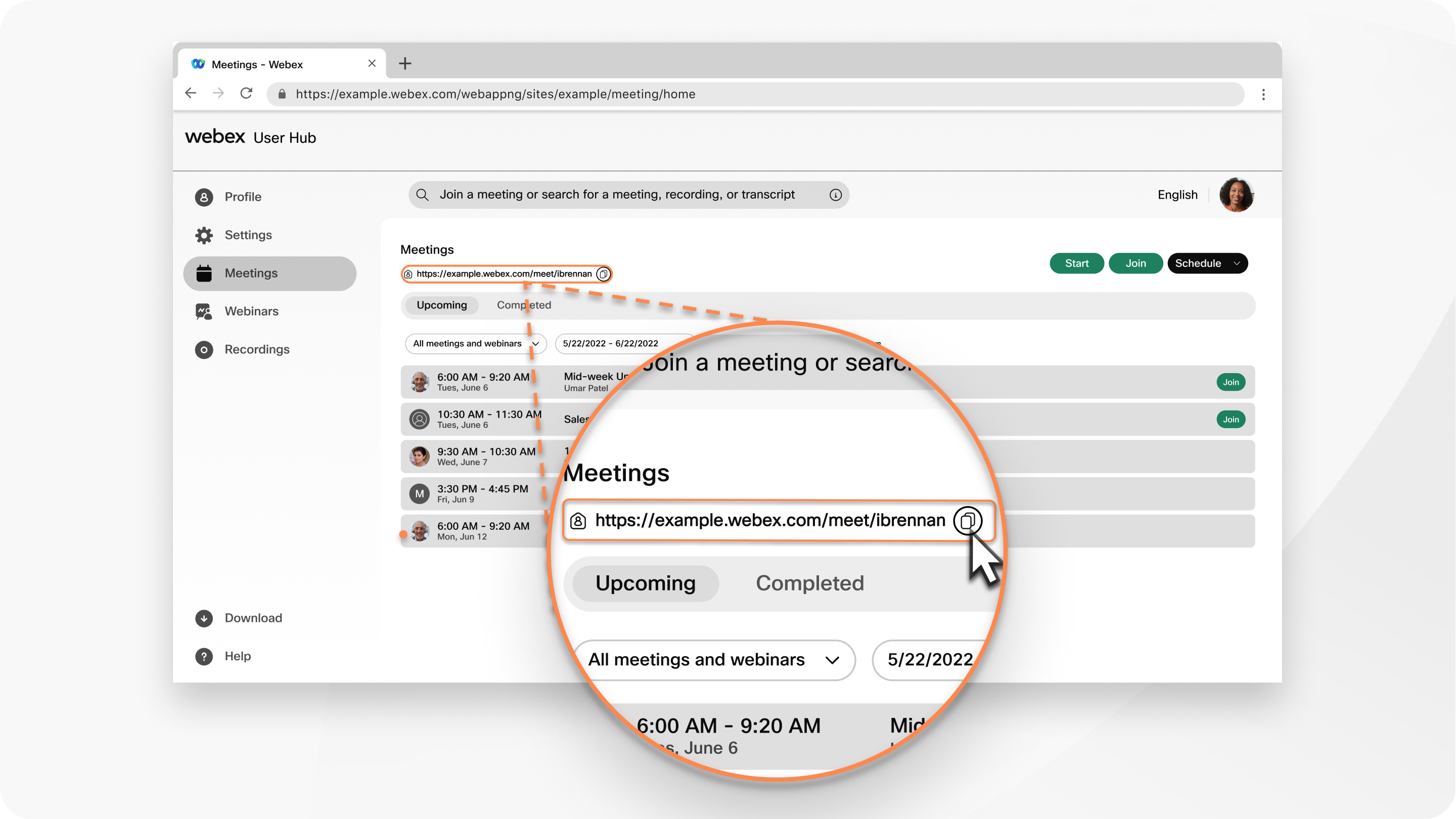
Klik på ikonet Oplysninger om personligt rum ud for URL-adressen til dit personlige rum for at se andre måder at deltage i et møde i dit personlige rum på, herunder hvordan du deltager via telefon eller fra en videoenhed.
Klik på Kop ier ud for URL-adressen til dit personlige rum for at kopiere disse oplysninger, så du kan indsætte dem i en e-mail eller samtale.
Deltag i et møde
I tekstboksen Deltag i eller søg efter et møde, en optagelse eller en udskrift kan du angive nummeret eller det personlige rum-id for det møde, webinar, træningssession eller lokale, du vil deltage i. Når du har indtastet møde- eller træ ningssessionsnummeret eller det personlige rum-id i tekstfeltet, skal du vælge Deltag.
Du kan finde værtens vært-id til personligt værelse i linket Personligt værelse. Hvis linket Personligt rum f.eks. er company.webex.com/meet/ jparker, er det personlige rum-id jparker.
Du kan finde det 9-cifrede mødenummer i din e-mail-invitation.
Når du deltager i et møde, du ikke er inviteret til, skal du indtaste mødeadgangskoden, før du kan deltage.
Når du deltager i mødet, åbnes mødeoplysningerne på siden Mø der i Brugerhub. Du kan også deltage i møder på andre måder, så de passer til det, der fungerer bedst for dig.
Start eller planlæg et møde
Fra fanen Mø der kan du starte eller plan lægge et møde eller plan lægge et webinar.
Start et møde
- Vælg Start for straks at starte et møde i dit personlige rum.
- Hold musen over rullemenuen, og vælg Brug computerapp eller Brug webapp til at vælge, hvordan du vil deltage i mødet.
- Vælg Start nederst på siden.
Planlæg et møde
- Vælg Planlæg et møde eller Planlæg et webinar for at gå til planlægningssiden og indtaste dine møde- eller webinaroplysninger.
- vælg dato, klokkeslæt og varighed af dit møde eller webinar.
- Nederst på siden skal du vælge Planlæg for at planlægge dit møde eller webinar.
Kommende møder
I afsnittet Kommende på fanen Mø der kan du se op til fire kommende møder, webinarer eller træningssessioner. Hvis du er vært, skal du vælge Start, når du er klar til at starte mødet. Vælg Deltag, når det er tid til at deltage i en andens møde.
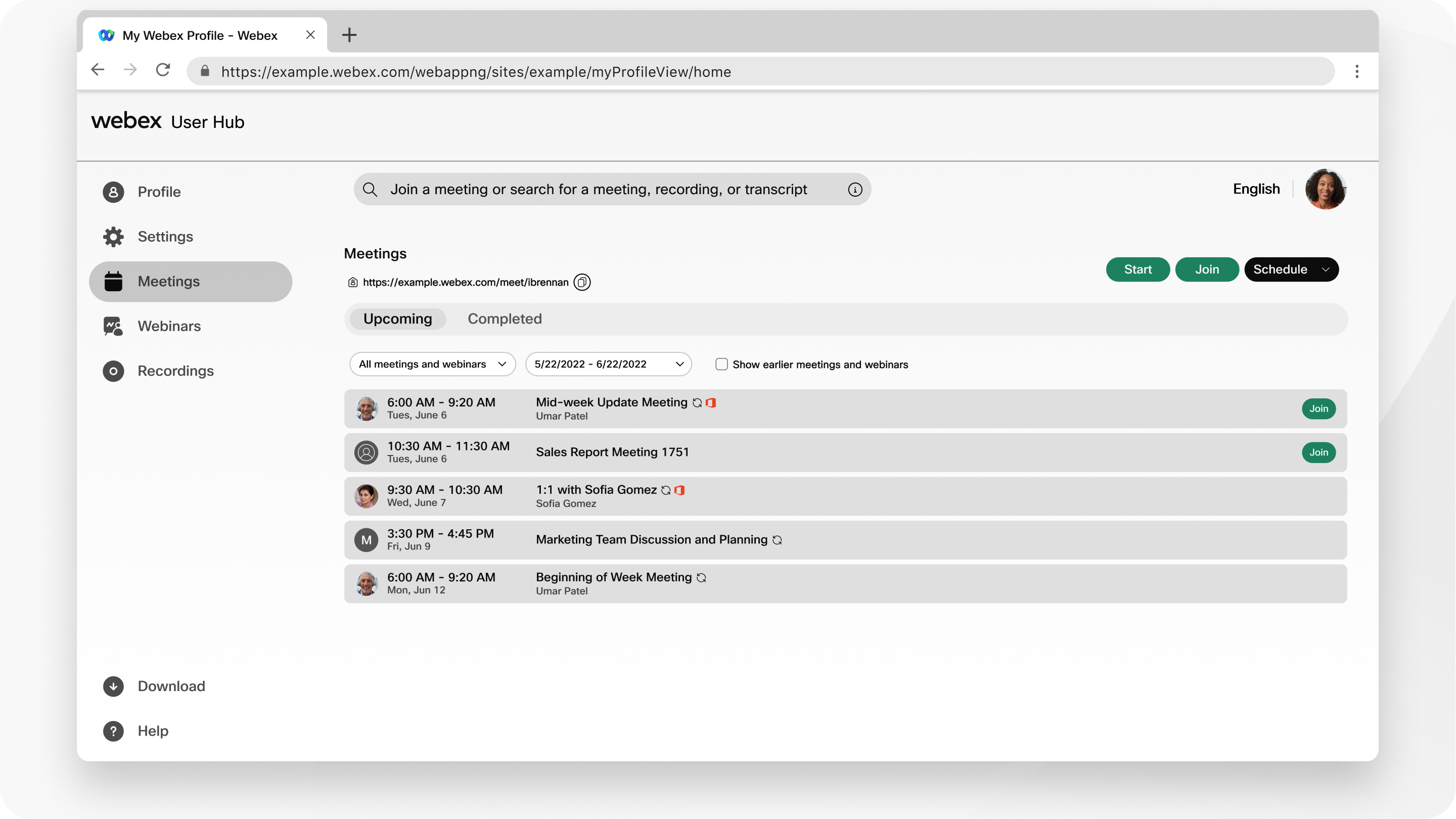
Hvis du vil se flere kommende møder, webinarer eller træningssessioner, skal du vælge Alle møder og webinarer på rullelisten. Du kan sortere listen, så den kun viser dine planlagte møder inden for et bestemt datointerval.
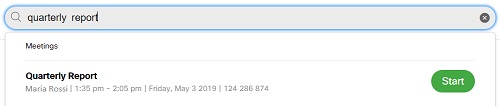
Søg efter møder og optagelser
Brug søgefeltet øverst på siden til at søge efter dine kommende møder, optagelser, som du vil afspille, eller udskrifter.
Under fanen Webin arer Webinarer kan du planlægge et webinar eller oprette en webinar-serie. Du kan også se en liste over Mine webinarer og webinar-serier. Du kan finde flere oplysninger under Kom godt i gang med Webex Webinars.
Vælg Op tagelser på navigationslinjen for at få adgang til dine optagelser. Siden Mine optagelser viser optagelserne til møder, webinarer og træningssessioner, du har været vært for. Optagelser, som andre værter deler med dig, vises også på listen.
Når mødet eller webinaret slutter, begynder Webex at generere din optagelse. En genererings status vises ved siden af optagelsen, mens Webex behandler den.
For hver optagelse giver Webex følgende oplysninger:
-
Navn
-
Sikkerhedsindstillinger
-
Dato og tidsstempel
-
Varighed
-
Filstørrelse
-
Formatere
-
Registrering
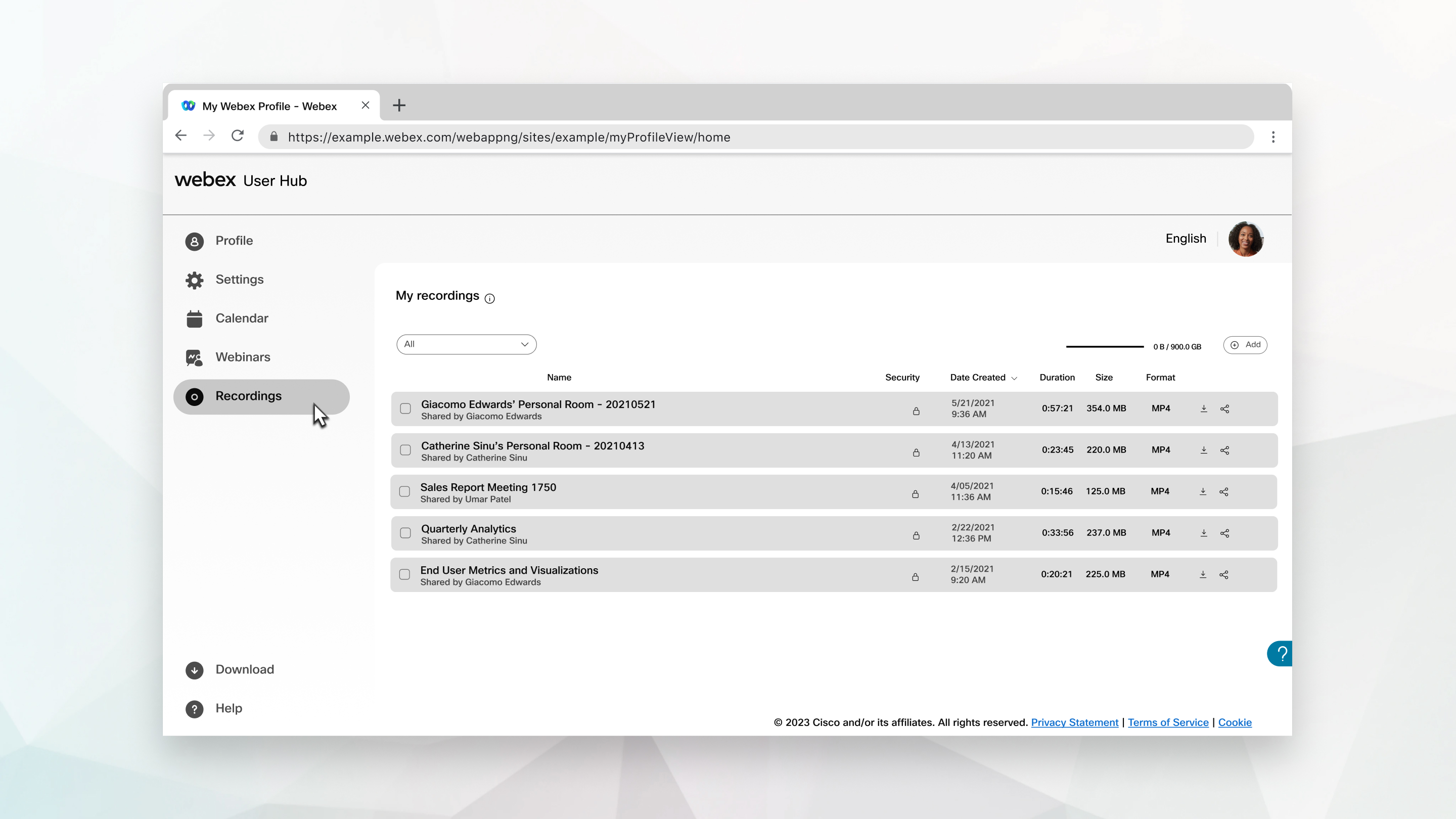
Fra siden Mine optagelser kan du gøre følgende:
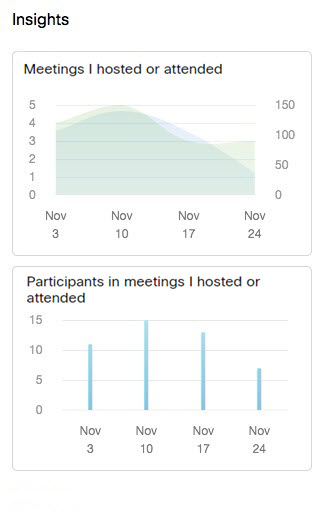
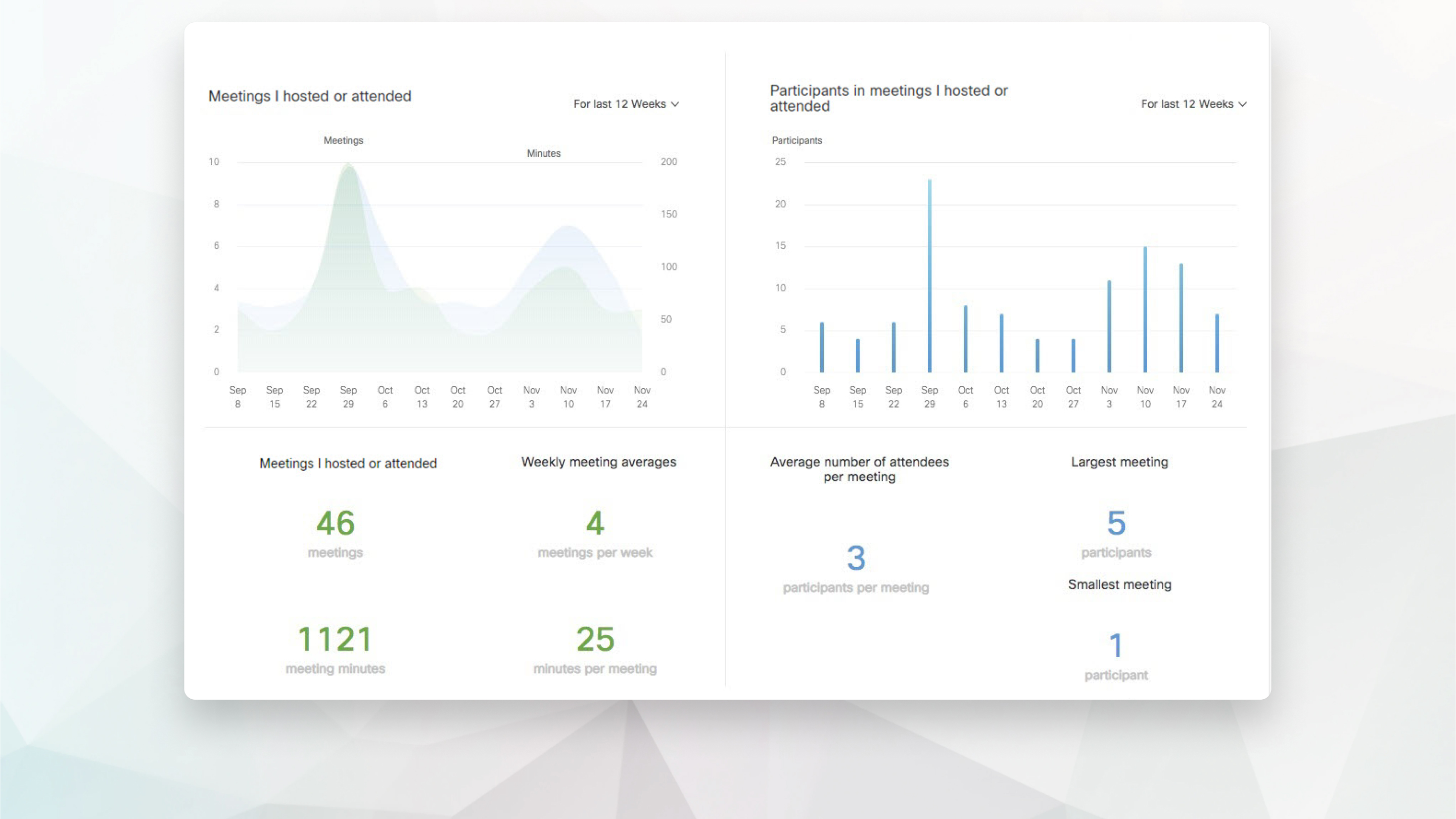
Som mødevært kan du se en ugentlig oversigt over dine møder fra afsnittet Indsigt i dit dashboard.
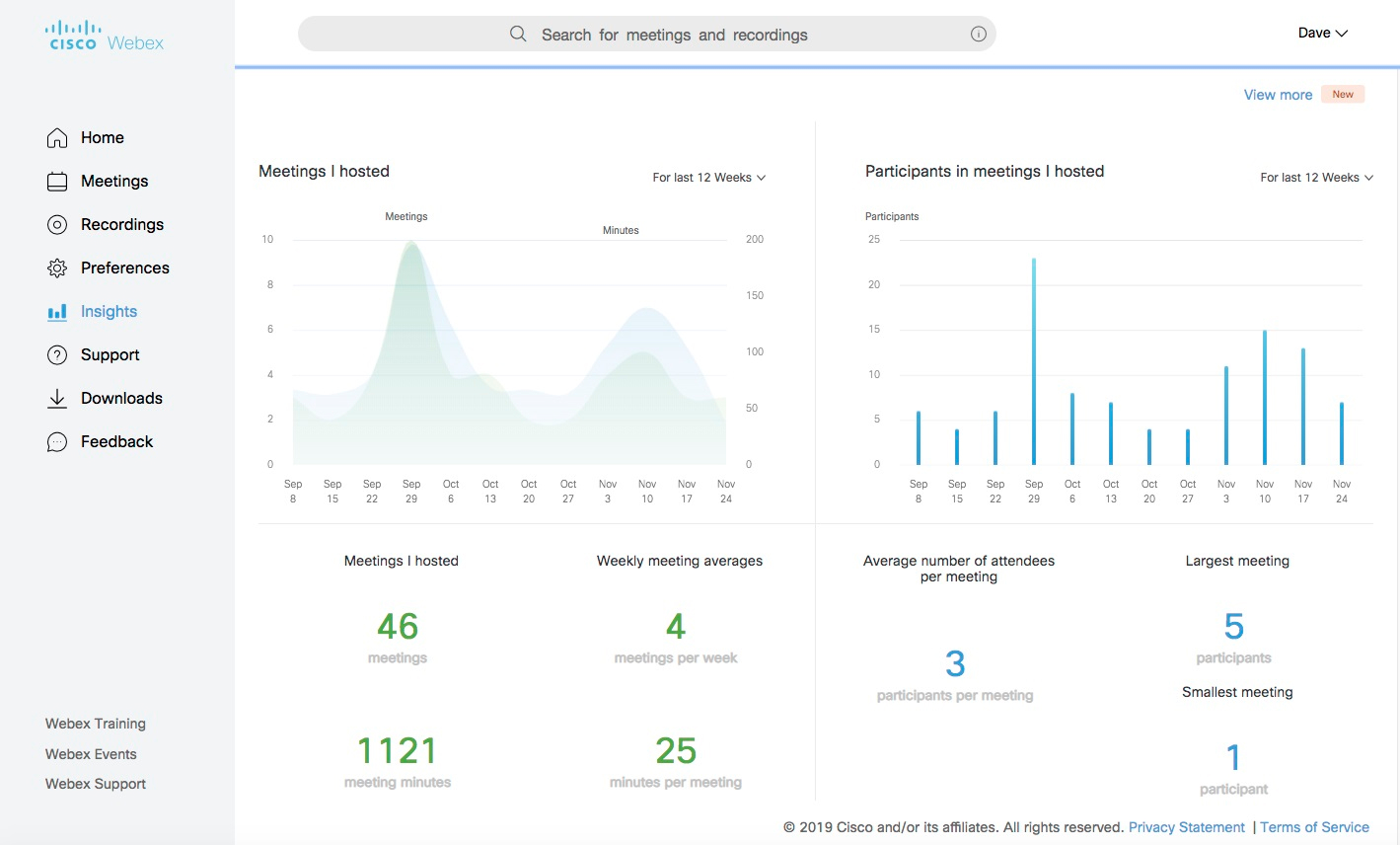
Vælg Indsigt på listen Flere funktioner.
På siden Indsigt kan du se, hvor mange møder du har været vært for, dine samlede mødereferater, dit gennemsnitlige antal deltagere pr. møde og meget mere.
Når du er i User Hub nederst til højre på skærmen, kan du klikke på Webex for
AI Assistant
 at bede om hjælp til eventuelle User Hub-funktioner.
Du kan også vælge Hjæl p for at se anbefalede artikler fra Webex Hjælp Center. Du kan søge efter hjælpeartikler, se udgivelsesnoter, se vejledninger og kontakte en supportrepræsentant.
Tilpassede support- og kontaktoplysninger vises muligvis for websteder, der administreres af Control Hub, eller for websteder, der administreres af Site Administration, der er linket til Control Hub. Kontakt din webstedsadministrator for at få flere oplysninger om dit websted.
| 1 |
Log ind på User Hub. |
| 2 |
Klik på dit profilbillede, og vælg derefter . Afhængigt af din Webex-plan er Mine rapporter muligvis ikke tilgængelige. |
| 3 |
Vælg den rapport, du vil generere.
|
| 4 |
Angiv dine søgekriterier, og vælg Vis rapport. |
| 5 |
Klik på et link for at se rapportoplysningerne. |
| 6 |
Hvis du vil eksportere rapportdataene i kommaseparerede værdier (CSV) format, skal du vælge Eksporter rapport eller Eksporter. |
Du kan gennemgå en komplet liste over Webex Meetingsfunktioner i User Hub.
Lyd- og videoindstillinger
Planlagte opdateringer
Dette er de begrænsninger og funktioner, der skal opdateres.
-
Indstillinger — Indstillingsændringer foretaget under fanen Ly d og video og fanen Planlægning gælder for både Moderne visning og Klassisk visning. Indstillingsændringer, der foretages i klassisk visning, gælder dog ikke for Modern View.
Ingen planlagte opdateringer
Dette er de begrænsninger og funktioner, der ikke opdateres.
-
Kundety per - Mødeserver og Cisco Unified MeetingPlace websteder.
-
Indsigt — FedRAMP-autoriserede mødesider understøtter ikke mødeindsigt, dette inkluderer feltet Ugentlig møderapport og siden Indsigt.
-
Web@@ stedsindstillinger — Websteder, der har Webex-webappen deaktiveret, kan ikke længere beholde denne indstilling. Aktivering af webappen giver Modern View-brugere mulighed for at deltage i møder uanset deres enhed, platform, eller operativsystem. Modern View-brugere har adgang til webappen uden undtagelse.
-
Brugerdefinerede links — Brugerdefinerede links er ikke tilgængelige, men webstedsadministratorer kan tilpasse linkene Support og Down loads for at omdirigere til deres egne sider.


