
Tak for din feedback.
Få e-mail-meddelelser om opkald og voicemails
 Har du feedback?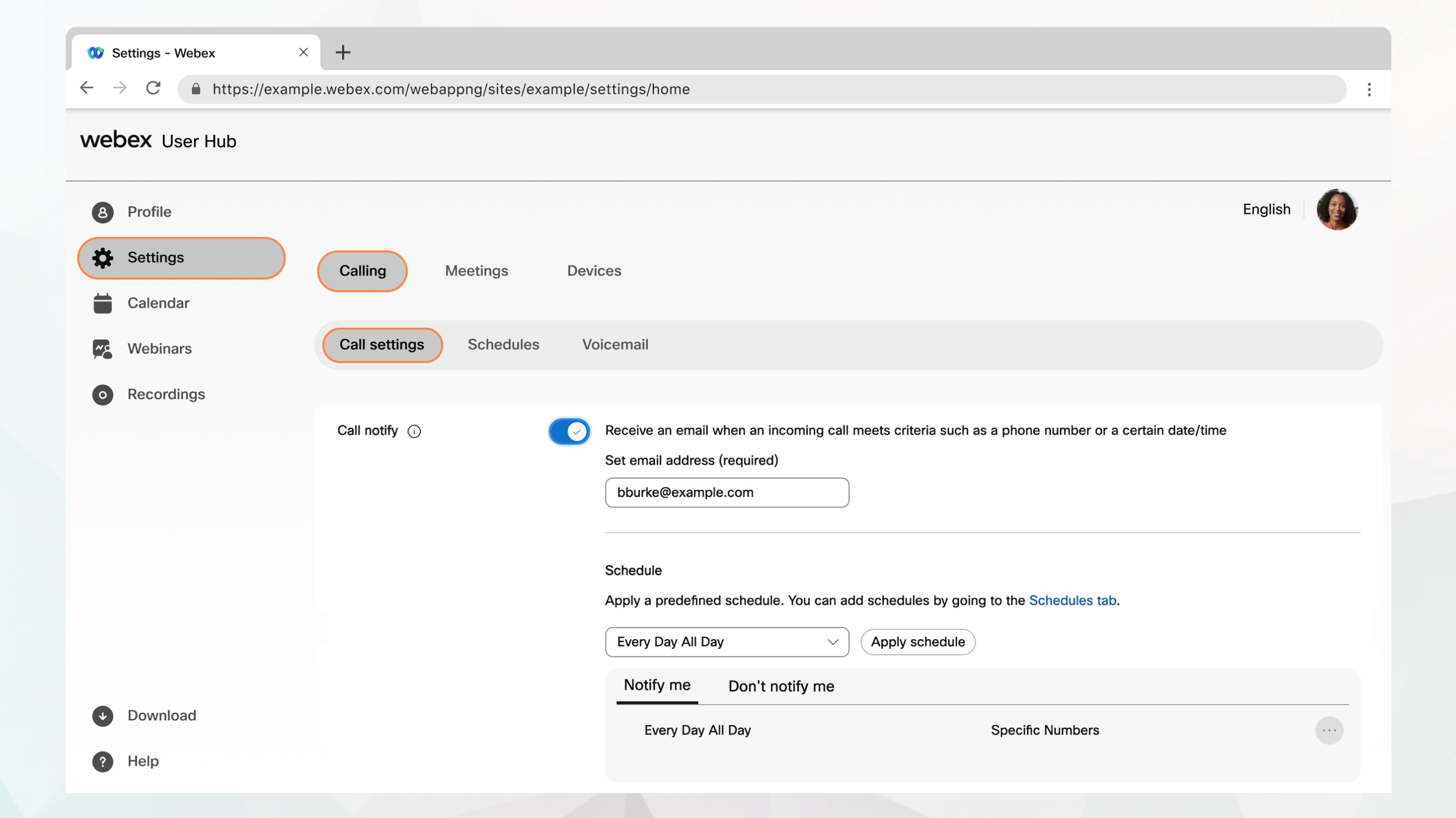
Før du begynder
-
Din administrator skal have aktiveret denne funktion, for at du kan få adgang til og konfigurere den. Hvis du ikke kan se denne indstilling, skal du kontakte din administrator.
-
Du kan konfigurere alle opkaldsindstillingerne fra Brugerhubben ved at navigere til Inds .
Inds tillingen Opkald er kun tilgængelig for brugere med Webex Calling licensen. Hvis du ikke kan se indstillingen Opkald, betyder det, at du ikke har Webex Calling licensen.
Hvis du vil finde ud af, hvilken opkaldstjeneste du er konfigureret med, kan du tjekke fra Webex-appen. Du kan finde flere oplysninger i Find ud af, hvilken opkaldstjeneste du har.
| 1 |
Log ind på User Hub. |
| 2 |
Gå til Inds . |
| 3 |
Gå til afsnittet Opkald smeddelelse, og tænd for knappen. |
| 4 |
Indtast en e-mail-adresse for at sende meddelelser. |
| 5 |
Vælg en foruddefineret tidsplan på rullelisten. Hvis du ikke kan se en tidsplan, du vil bruge til denne indstilling, kan du tilføje en tidsplan under fanen Tidsplaner. Du kan finde flere oplysninger i Opret en tidsplan, der skal anvendes på opkaldsindstillinger. |
| 6 |
Klik på Anvend tidsplan for at angive følgende parametre:
|
| 7 |
Klik på Gem. Din tidsplan føjes til tabellen Giv mig besked eller Giv mig ikke besked. Du kan redigere eller slette tidsplaner fra tabellerne efter behov. Giv mig ikke besked har forrang frem for Giv mig besked. |


