
Tak for din feedback.
Indstil Board- og Room Series-enheder i ledsagertilstand
 Har du feedback?
I en opsætning af ledsagertilstand bruges Room Series-enheden til at foretage opkald og Board Series-enheden til whiteboard. Delt indhold vises på begge enheder, og whiteboardtavlerne deles automatisk til rumenheden i opkald.
Alle Board- og Room Series-enheder kan bruges til ledsagertilstand.
Begrænsninger-
Kabelbaseret deling uden for et opkald vises kun på rumenheden.
-
Whiteboard uden for et opkald vises kun på tavlen.
-
Du kan ikke kommentere delt indhold uden for et opkald på kabelbaseret deling.
-
Du kan ikke dele til tavlen ved hjælp af et HDMI-kabel. Brug det kabel, der er tilsluttet rumenheden eller den trådløse deling.
-
Hvis du vil ringe til nogen fra biblioteket eller ved at bruge deres nummer, og en eksisterende plads er åben i rummet, skal du først lukke pladsen.
-
Touch-omdirigering er ikke tilgængelig med ledsagertilstand.
-
Du kan ikke parre en Touch 10 eller Room Navigator til Cisco Board i ledsagertilstand.
-
Hvis du vil bruge orienteringsrum eller klasseværelsesopsætning med ledsagertilstand, skal du først registrere rumenheden og oprette orienteringsrum eller klasseværelse på den. Når du har gjort dette, kan du tilføje Cisco Board til det samme arbejdsområde.
-
Ledsagertilstand understøttes ikke for enheder, der er forbundet med Edge for Devices.
-
CVI understøttes ikke med ledsagertilstand.
-
Webapps understøttes ikke med ledsagertilstand.
-
Web widgets understøttes ikke.
Der er to rumopsætninger, der anbefales for den optimale mødeoplevelse.
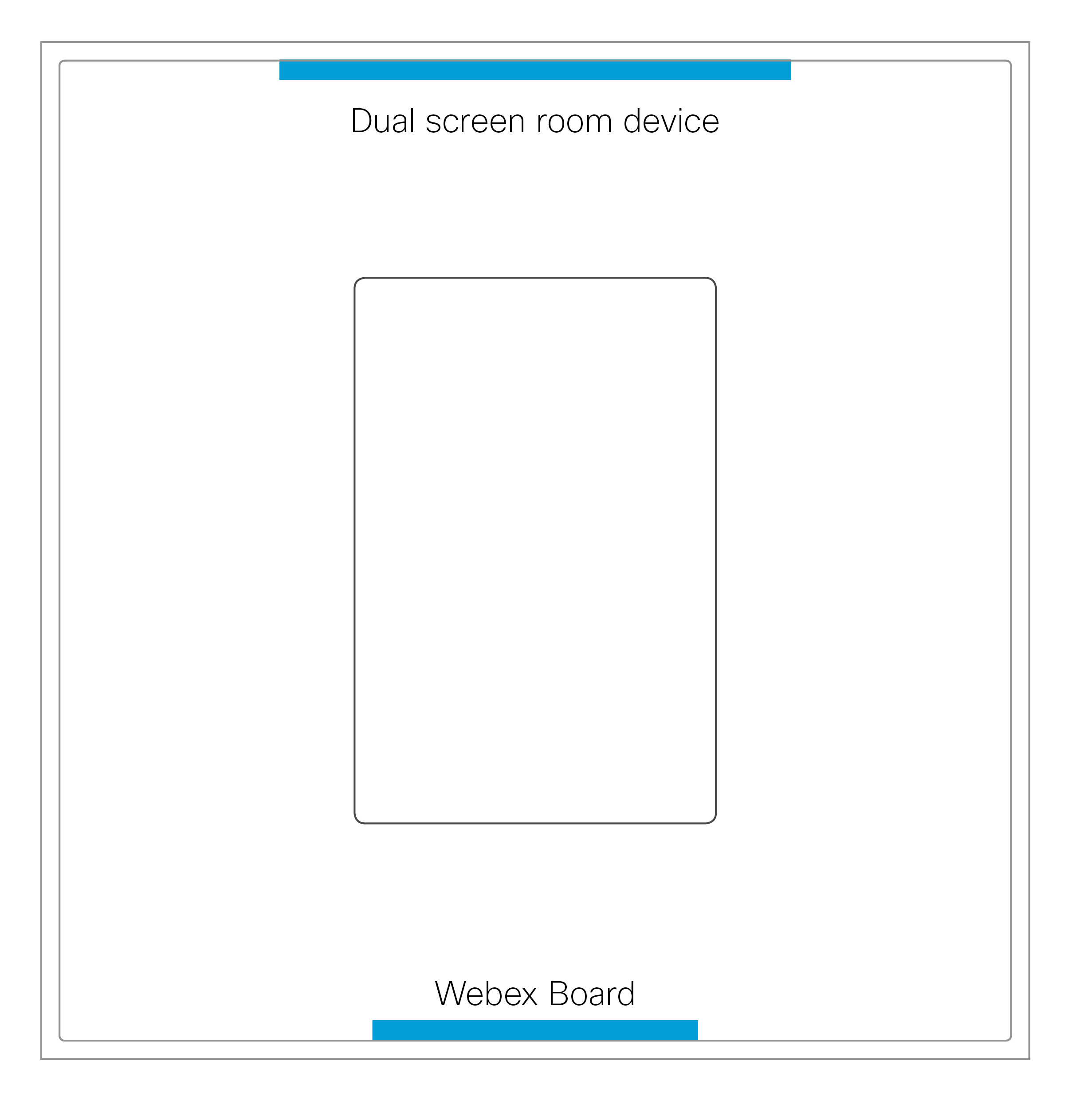
Enheder med to skærme
Du kan placere en rumenhed med dobbelt skærm og gå ombord på modsatte sider af rummet.
Denne opsætning er testet i et rum, der måler bredde: 4,5 meter og længde: 6,2 meter med et bord på 3,6 meter. Vi anbefaler denne opsætning til værelser, der er tæt på denne størrelse.
Enheder med en enkelt skærm
En enkelt skærmenhed og et bord fungerer i en hjørneopsætning. Denne opsætning anbefales til mindre rum.
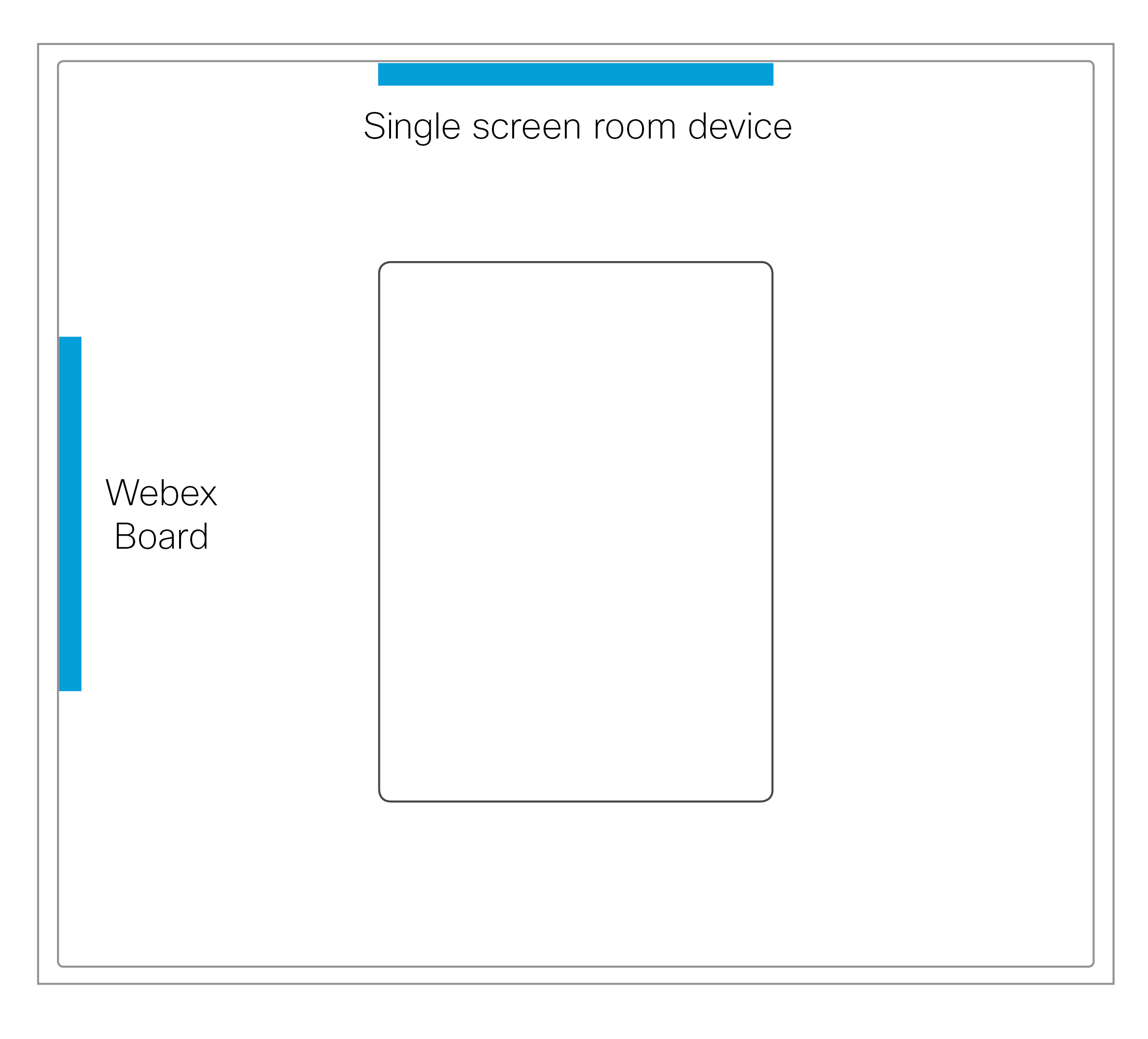
Rumopsætning med en rumenhed og bord vendt mod hinanden anbefales ikke til enheder med en enkelt skærm.
| 1 |
Gå til Arbejdsområder i kundevisningen på https://admin.webex.com , og klik derefter på Tilføj arbejdsområde . Indtast et navn til stedet (f.eks. navnet på det fysiske rum), vælg en værelsestype, og angiv kapacitet. Klik derefter på Næste . |
| 2 |
Hvis du vil tilføje en ny enhed, skal du vælge Cisco Room and Des k-enhed og derefter klikke på Næste . Klik på Tilføj enhed på siden for det arbejdsområde, du oprettede . Brug den første kode til at registrere rumenheden. Brug den anden kode til at registrere tavlen, når du har registreret rumenheden. Du får vist en meddelelse om, at du ikke kan have to enheder på ét sted. Du kan ignorere denne meddelelse, når du konfigurerer ledsagertilstand. Hvis du vil læse mere om opsætning af et sted og tjenester, skal du se F øj delte enheder og tjenester til et arbejdsområde . |


