
Danke für Ihr Feedback.
 Feedback?
-
Für Websites ab 42.3 enthalten Untertitel jetzt den Namen des Sprechers auf der Vorderseite.
-
Webex merkt sich, ob Sie in Ihrem letzten Meeting oder Webinar Untertitel verwendet haben, und schaltet sie automatisch für Ihr nächstes ein.
-
Untertitel sind für jeden einzelnen Benutzer verfügbar, wenn er sie einschaltet, aber er kann die Untertitel nicht sehen, die vor seiner Teilnahme an der Besprechung angezeigt wurden.
-
Untertitel werden nur gespeichert, wenn das Meeting aufgezeichnet wurde.
-
Linux unterstützt Untertitel in der Webex-App.
-
Wenn anstößige Wörter verwendet werden, ersetzen Sternchen einige Buchstaben in dem anstößigen Wort. Wir haben unseren eigenen Obszönitätsfilter erstellt, der aus häufig verwendeten anstößigen Wörtern und Wendungen generiert wurde. Wir fügen weiterhin Wörter und Ausdrücke hinzu, sobald sie uns bekannt sind.
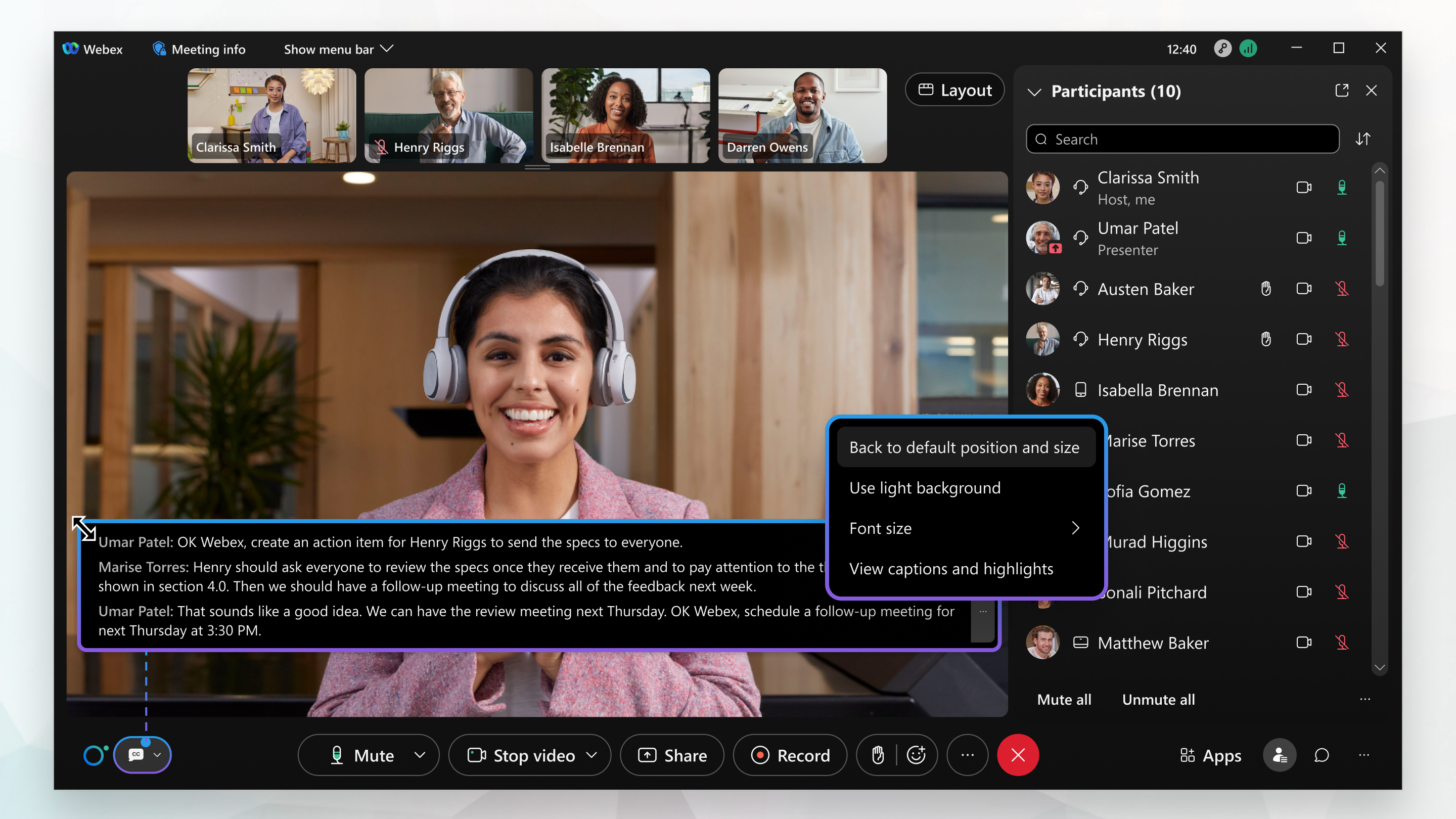
Wenn niemand spricht, verschwindet die letzte Bildunterschrift nach 4 Sekunden.
|
Um Bildunterschriften anzuzeigen, klicken Sie auf Untertitel anzeigen Um mehr oder weniger Textzeilen gleichzeitig anzuzeigen, ändern Sie die Größe des Felds mit den Untertiteln. Zeigen Sie auf eine beliebige Kante des Felds und ziehen Sie den Ziehpunkt zur Größenänderung. Um die Box auf ihre ursprüngliche Größe und Position zurückzubringen, klicken Sie auf Mehr Wenn die Bildunterschriften geteilte Inhalte oder andere Bildschirminformationen verdecken, docken Sie die Untertitel unten im Meeting- oder Webinar-Fenster an. |
 in der unteren linken Ecke des Bildschirms.
Nächste Schritte
Wenn Sie kein Englisch, Französisch, Deutsch, Spanisch sprechen oder Probleme haben, den Sprecher zu verstehen, kann das Meeting oder die Webinar-Anwendung 15 Sprachen in mehr als 100 andere Sprachen mit Untertiteln übersetzen. Weitere Informationen finden Sie unter Echtzeit-Übersetzung und Transkription anzeigen in Webex Meetings und Webex Webinars.
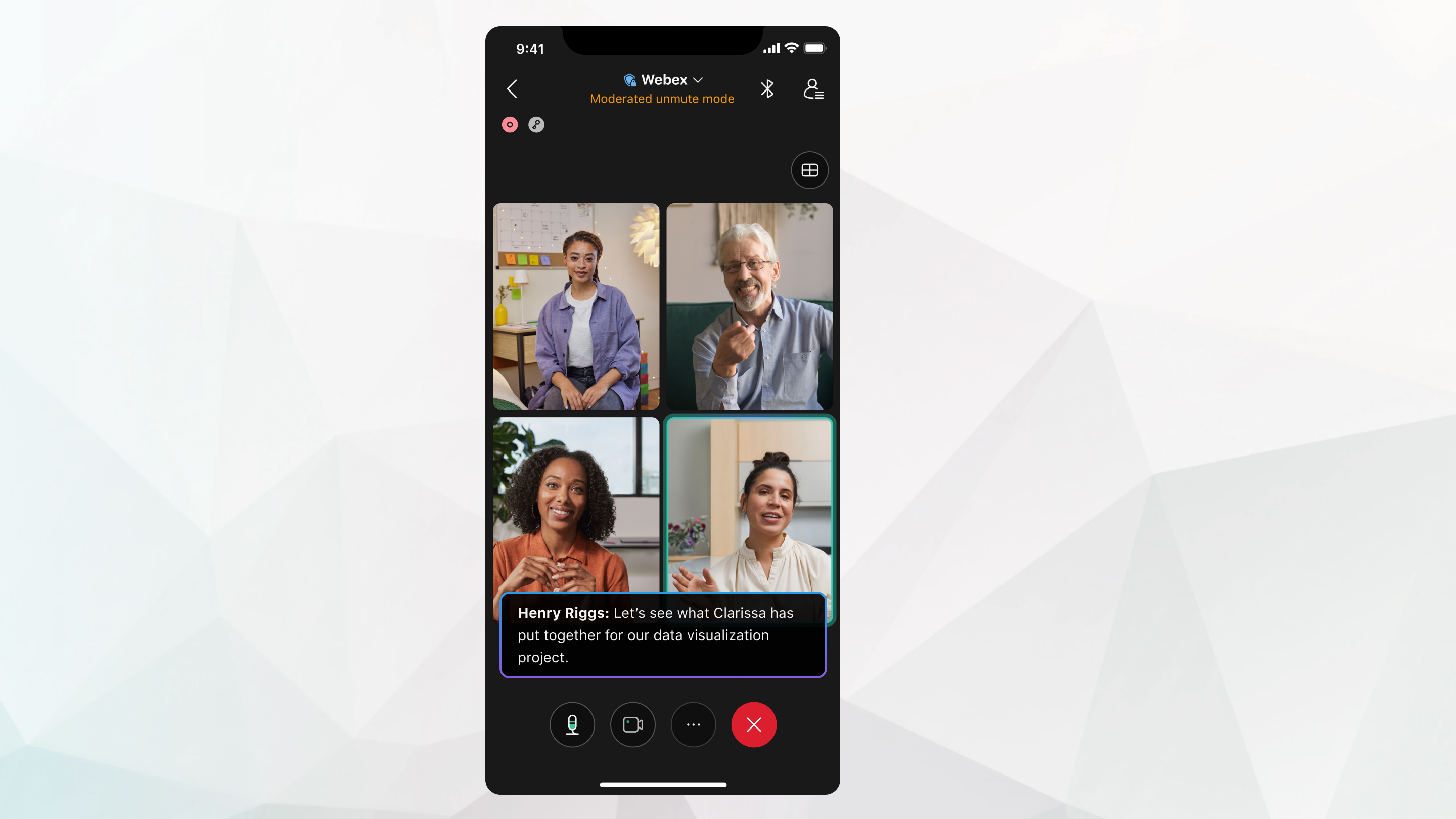
Wenn niemand spricht, verschwindet die letzte Bildunterschrift nach 4 Sekunden.
| 1 |
Tippen Sie auf Weitere Optionen |
| 2 |
Schalten Sie Untertitel ein oder aus. |
| 3 |
Verlassen Sie die Einstellungen für Untertitel, um diese Einstellungen zu speichern. |

Nächste Schritte
Wenn das Meeting ohne Webex Assistant oder Untertitel aufgezeichnet wird, ist die Abschrift der Seite nach dem Meeting (in ) nicht verfügbar.
Wenn sowohl die Aufzeichnung als auch der Webex-Assistent oder die Untertitel aktiviert sind, enthält die Abschrift der Seite nach dem Meeting (in ) nur den Teil des Meetings, in dem der Webex-Assistent oder die Untertitel aktiviert waren.


