
Danke für Ihr Feedback.
Webex-App | Ein Meeting von einem Raum aus planen
 Feedback?

Sowohl interne als auch externe Personen können ein Meeting in einem bestimmten Raum planen, sofern sie über eine Webex-Hostlizenz verfügen.
Die Anzahl der Personen, die an einem Meeting teilnehmen können, das mit einem Raum verknüpft ist, hängt von der Art des Webex-Plans ab, den der Meeting-Gastgeber besitzt.
Ende-zu-Ende-Verschlüsselung für Webex App-Meetings
Meetings, die mit einem Raum verbunden sind, unterstützen Ende-zu-Ende-Verschlüsselung. Weitere Informationen darüber, wie Sie alle Ihre Meetings standardmäßig verschlüsseln können, finden Sie unter Webex App | Ende-zu-Ende-Verschlüsselung für Meetings festlegen.
Wählen Sie den Terminplaner aus, den Sie zum Planen von Besprechungen verwenden möchten. Sie können Meetings von einem Bereich aus mit Microsoft Outlook, Google Kalender oder dem Webex App-Planer planen ( wenn Ihr Administrator Ihr Konto mit einem Cisco Webex Hybrider Kalenderdienst).
Wenn Ihr Administrator Ihr Konto nicht mit hybriden Kalendern eingerichtet hat oder Sie einen anderen Kalender als Microsoft Outlook oder Google Kalender verwenden, verwenden Sie die Anweisungen in Anderen Kalendern.
| 1 |
Klicken Sie im Bereich auf Termin anplanen. Wenn Ihr Administrator Ihr Konto mit dem Hybridkalender eingerichtet hat, finden Sie hier alle Termine, die im Bereichgeplant sind. 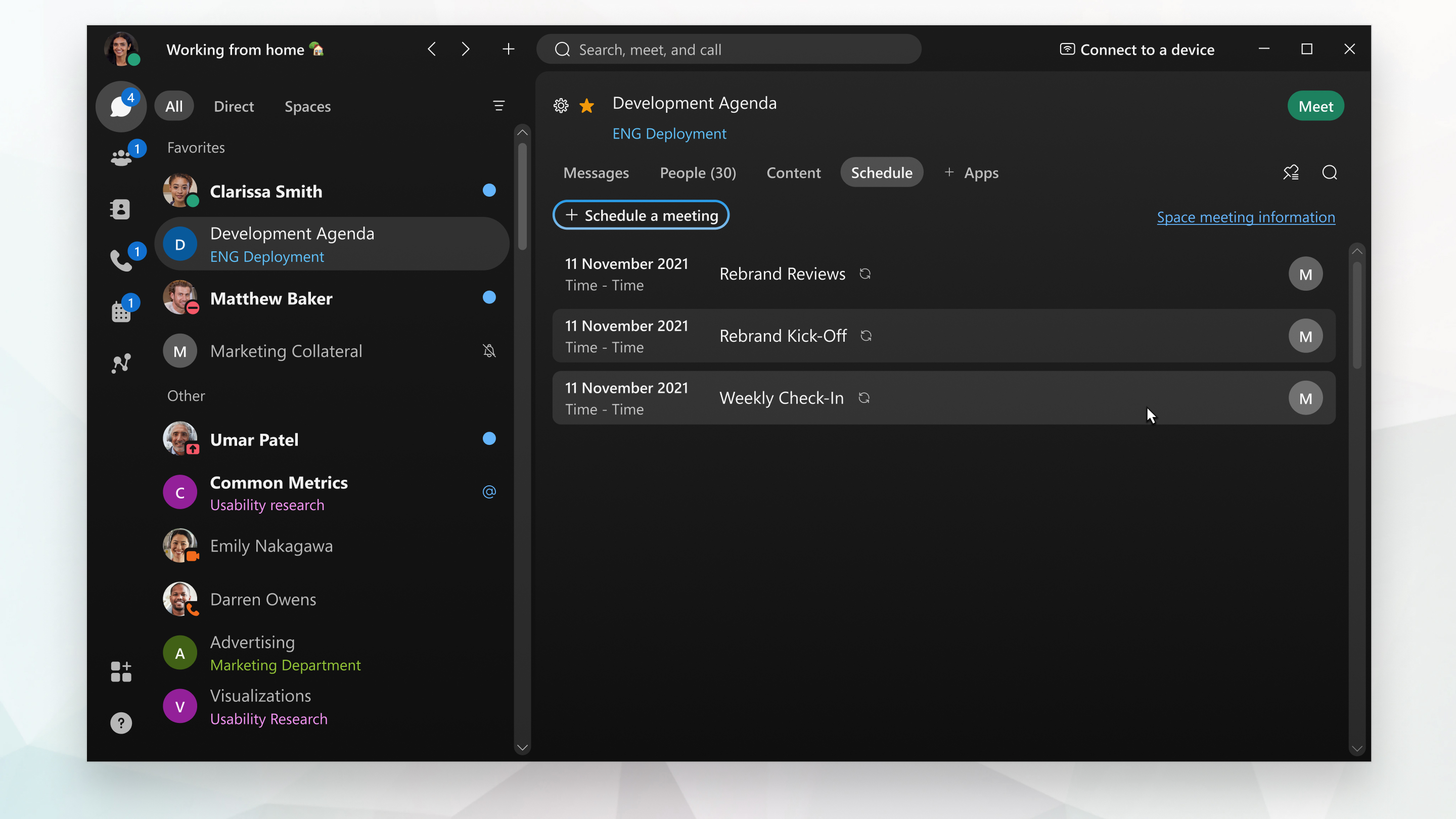 |
| 2 |
Wählen Sie Meeting anwählen aus. Die Webex-App öffnet eine Kalender-Einladung in Microsoft Outlook, die automatisch E-Mail-Adressen für alle Personen im Bereich enthält, den Namen des Space als Betreff und "@webex:space" im Feld Ort . Je nach Einrichtung enthält die Einladung auch einen Link zum Beitreten zum Meeting, Optionen für Über Telefon beitreten und eine Videoadresse, damit Teilnehmer über jedes beliebige Standardvideosystem beitreten können. |
| 3 |
Geben Sie Das Datum, die Uhrzeit und andere Details an. |
| 4 |
Fügen Sie ein Cisco Webex-Raumgerät oder -Tischgerät hinzu, indem Sie Planungsassistent > oder Raum finder und dann Raum hinzufügen auf einem Mac auswählen und anschließend die Raum- oder Tischgeräte hinzufügen, die Sie hinzufügen möchten. Auf dem Gerät wird 5 Minuten vor Beginn des Meeting die Schaltfläche Beitreten angezeigt.
|
| 5 |
Senden Sie die Einladung für das Meeting. |
| 1 |
Klicken Sie im Bereich auf Termin anplanen. Wenn Ihr Administrator Ihr Konto mit dem Hybridkalender eingerichtet hat, finden Sie hier alle Termine, die im Bereichgeplant sind. |
| 2 |
Wählen Sie Meeting anwählen aus. Wenn Sie Microsoft Outlook Google Kalender verwenden, öffnet Webex App eine Kalender-Einladung in Microsoft Outlook. Andernfalls wird Google Kalender mit Ihrem Standardbrowser geöffnet. Auf der Einladung zum Meeting sehen Sie den Namen des Bereichs als Betreff des Meetings, „@webex:space“ im Feld Ort sowie die E-Mail-Adressen der Personen im Bereich. Je nach Konfiguration kann die Einladung auch die folgenden Optionen enthalten, damit Teilnehmer über jedes standardbasierte Videosystem beitreten können:
|
| 3 |
Geben Sie Das Datum, die Uhrzeit und andere Details an. |
| 4 |
Fügen Sie ein Cisco Webex-Raumgerät oder -Tischgerät hinzu, indem Sie Planungsassistent > oder Raum finder und dann Raum hinzufügen auf einem Mac auswählen und anschließend die Raum- oder Tischgeräte hinzufügen, die Sie hinzufügen möchten. Auf dem Gerät wird 5 Minuten vor Beginn des Meeting die Schaltfläche Beitreten angezeigt.
|
| 5 |
Senden Sie die Einladung für das Meeting. |
| 1 |
Klicken Sie im Feld auf Besprechung planen
|
| 2 |
Alle Mitglieder des Space werden automatisch zum Meeting eingeladen. Fügen Sie eingeladene Personen hinzu, indem Sie ihren Namen oder ihre E-Mail-Adresse eingeben. Entfernen Sie eingeladene Teilnehmer, indem Sie auf den Namen des Teilnehmers fahren und auf Entfernen klicken. Neben dem Namen jeder Person sehen Sie Symbole:
Falls Eingeladene nicht verfügbar sind, ändern Sie die Besprechungszeit und aktualisieren Sie deren Verfügbarkeitsstatus oder klicken Sie auf Kalender prüfen, um deren Verfügbarkeit einzusehen. Um einen Eingeladenenzum Mitgastgeber zu machen, bewegen Sie den Mauszeiger über dessen Namen, klicken Sie auf |
| 3 |
Um einen Besprechungsraum zu buchen, gehen Sie zu Räume und geben Sie den Namen oder den Standort eines Besprechungsraums ein. Neben den Zimmernamen sehen Sie Symbole, die die Verfügbarkeit anzeigen. Klicken Sie auf einen Raumnamen, um ihn zur Besprechungseinladung hinzuzufügen. Es werden nur die im Verzeichnis Ihrer Organisation aufgeführten Besprechungsräume angezeigt. |
| 4 |
Klicken Sie auf Erweiterte Einstellungen und wählen Sie aus den verfügbaren Optionen:
|
| 5 |
Klicken Sie aufAnplanen . Das Meeting wird Zu Ihrem Kalender hinzugefügt. Alle eingeladenen Teilnehmer erhalten eine E-Mail-Einladung.
|


 und anschließend auf Mitgastgeber machen. Diese Option wird Ihnen angezeigt, wenn der Eingeladene über ein Host-Konto auf derselben Webex-Website verfügt wie Sie.
Nächste Schritte
Wenn Sie Änderungen vornehmen müssen, können Sie die Meeting-Details aktualisieren oder das Meeting stornieren.
Hier finden Sie alle Meetings, die im Bereich angesetzt sind.
| 1 |
Klicken Sie im Bereich auf Termin anplanen. Wenn Ihr Administrator Ihr Konto mit dem Hybridkalender eingerichtet hat, finden Sie hier alle Termine, die im Bereichgeplant sind. |
| 2 |
Klicken Sie auf Bereichsmeeting-Informationen, wählen Sie Kopieren und navigieren Sie dann zu Ihrem Kalender und fügen Sie die Meeting-Informationen in ein Meeting ein. Je nach Einrichtung enthalten die Meeting-Informationen einen Link zum Beitreten zum Meeting, Optionen für Über Telefon beitreten und eine Videoadresse, damit Personen über jedes beliebige Standardvideosystem beitreten können. |
| 3 |
Gehen Sie zurück zur Informationsansicht Ihrer Webex-App und der Meeting-Informationsansicht des Space. Wählen Sie neben Teilnehmer die Option Kopieren. Rufen Sie Ihren Kalender auf und fügen Sie die E-Mail-Adressen im Abschnitt An des Meetings hinzu. |
| 4 |
Geben Sie das Datum, die Uhrzeit und andere Details an, und senden Sie die Einladung. |
Vorbereitungen
| 1 |
Gehen Sie zu Messaging |
| 2 |
Tippen Sie im Feld auf Termin vereinbaren
|
| 3 |
Tippen Sie auf Anplanen, um Ihr Meeting an zu planen. |

 neben seinem Namen und anschließend auf
 Vorbereitungen
| 1 |
Gehen Sie zu Messaging |
| 2 |
Tippen Sie im Bereich auf das Aktivitätenmenü
|
| 3 |
Tippen Sie auf Anplanen, um Ihr Meeting an zu planen. |
 , und wählen Sie Zeitplan .
| 1 |
Melden Sie sich bei Webex an, und klicken Sie in Ihrem Bereich auf
|
| 2 |
Wählen Sie einen Meeting-Typ aus der Drop-down-Liste, wenn ihrem Account mehrere zugeordnet sind. Meeting-Typen sind die Standard- oder benutzerdefinierten Sätze von Meeting-Funktionen, die für Ihre Organisation verfügbar sind. |
| 3 |
Geben Sie einen Namen für das Meeting in Meeting-Themaein. |
| 4 |
Unter Meetings-Klassifizierungsebenekönnen Sie im Dropdown-Menü die verfügbaren Klassifizierungsbezeichnungen anzeigen lassen. Diese Kennzeichnungen tragen dazu bei, dass Informationen angemessen weitergegeben werden und den Sicherheitsstandards Ihrer Organisation entsprechen. Wenn Sie Klassifizierungen aktivieren, erstellt das System automatisch eine öffentliche Klassifizierung und legt diese als Standard fest. Sie können die öffentliche Klassifizierung umbenennen, aber nicht löschen. Als Eigentümer des Raumes können Sie die Raumklassifizierung auf eine höhere Prioritätsstufe anheben (z. B. von öffentlich auf privat), aber Sie können sie nicht herabstufen (z. B. von privat auf öffentlich). Nur ein Control Hub-Administrator mit Compliance Officer-Berechtigungen kann Downgrades durchführen. Prüfen Sie die Richtlinien oder Bestimmungen Ihrer Organisation zur Raumklassifizierung, um sicherzustellen, dass Sie die geeignete Bezeichnung basierend auf der Sensibilität des Raumes und der beabsichtigten Zielgruppe auswählen. |
| 5 |
Wählen Sie neben Meetinginformationen die Option Kopieren. Rufen Sie anschließend Ihren Kalender auf und fügen Sie die Meetinginformationen zu einem Meeting hinzu. Je nach Einrichtung enthalten die Meeting-Informationen einen Link zum Beitreten zum Meeting, Optionen für den Beitritt über Telefon und eine Videoadresse, damit Personen über jedes beliebige Standardvideosystem beitreten können. |
| 6 |
Gehen Sie zurück zur Webex-App und zur Informationsansicht für Space-Meeting . Wählen Sie neben Teilnehmer die Option Kopieren. Rufen Sie Ihren Kalender auf und fügen Sie die E-Mail-Adressen im Abschnitt An des Meetings hinzu. |
| 7 |
Geben Sie die Uhrzeit und das Datum sowie alle weiteren Details an, die Sie einschließen möchten, und senden Sie die Einladung ab. |
 .
.


