
Geri bildiriminiz için teşekkürler.
Webex Uygulaması | Bir alandan toplantı planlayın
 Geri Bildirim?

Kuruluşun dahili ve dışındaki kişiler, Webex ana bilgisayar lisansına sahipse bir alanla ilişkili bir toplantı planlayabilir.
Bir alanla ilişkili bir toplantıya katılabilecek kişi sayısı, toplantı sahibi tarafından tutulan Webex plan ının türüne bağlıdır.
Webex App toplantıları için uçtan uca şifreleme
Alanla ilişkili toplantılar uçtan uca şifrelemeyi destekler. Tüm toplantılarınızı varsayılan olarak nasıl şifreleyeceğiniz hakkında daha fazla bilgi için bkz. Webex Uygulaması | Toplantılar için uçtan uca şifreleme ayar lama.
Toplantıları planlamak için kullanmak istediğiniz zamanlayıcıyı seçin. Google Takvim veya Webex Uygulama zamanlay Microsoft Outlook ıcısını (yöneticiniz hesabınızı Karma Takvim Hizmeti ile Cisco Webex ayarladıysa) kullanarak bir alandan toplantılar planlayabilirsiniz.
Yöneticiniz hesabınızı Karma Takvim ile ayarlamadıysa Microsoft Outlook veya Google Takvim dışında bir takvim kullanıyorsanız, Diğer Takvimler'deki talimatları kullanın.
| 1 |
Boşlukta Zamanlama'yı tıklatın. Yöneticiniz hesabınızı Karma Takvim ile ayarladıysa, alanda planlanan tüm toplantıları burada bulabilirsiniz. 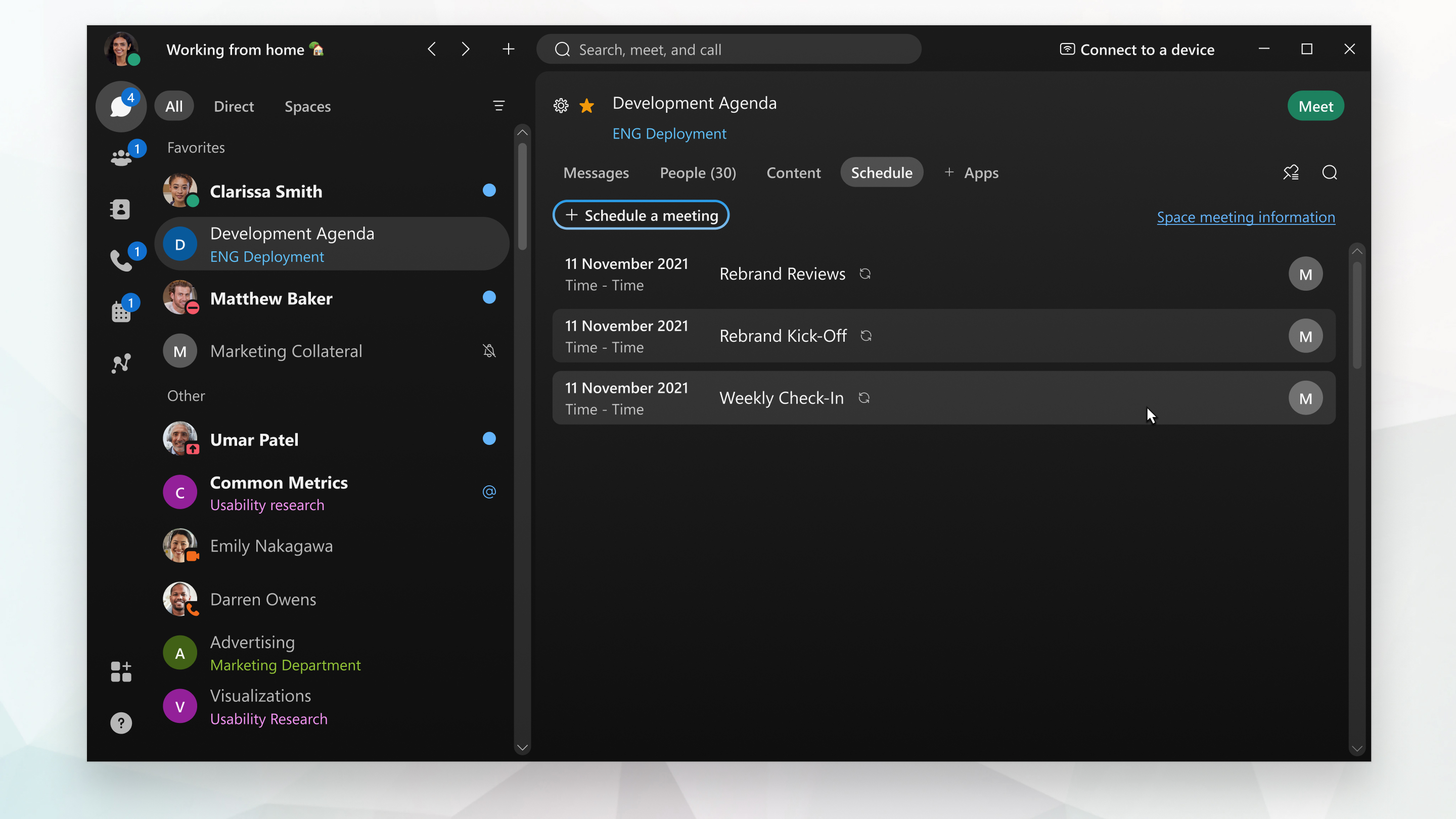 |
| 2 |
Toplant ı planla'yı seçin. Webex Uygulaması, alandaki herkes için e-posta adreslerini otomatik olarak Microsoft Outlook içeren bir takvim daveti açar, konu olarak alan adını ve Konum alanında “@ webex:space”. Kurulumunuza bağlı olarak, davet ayrıca toplantıya katılma bağlantısı, Telefonla katıl seçenekleri ve kullanıcıların herhangi bir standart tabanlı video sisteminden katılabilmesi için bir video adresi içerebilir. |
| 3 |
Tarihi, saati ve diğer ayrıntıları belirtin. |
| 4 |
Zamanlama Yard Cisco Webex ımcısı Bulucu' nu seçerek bir oda veya masa cihazı ekleyin ve ardından Mac'te Oda Ekle'yi seçin ve ardından eklemek istediğiniz oda veya masa aygıtlarını ekleyin. To plant ı başlamadan 5 dakika önce cihazda bir Katıl düğmesi görünür.
Oda cihazlarını bu şekilde planlayabilmeniz için yöneticinizin hesabınızı Hibrit Takvim ile ayarlaması gerekir. Oda veya masa cihazı ekleyemiyorsanız veya Toplantıdan önce kat ıl öğesini görmüyorsanız yöneticinize başvur un. |
| 5 |
Toplantı davetini gönderin. |
| 1 |
Boşlukta Zamanlama'yı tıklatın. Yöneticiniz hesabınızı Karma Takvim ile ayarladıysa, alanda planlanan tüm toplantıları burada bulabilirsiniz. |
| 2 |
Toplant ı planla'yı seçin. Google Takvim'i birlikte kullanıyorsanızMicrosoft Outlook, Webex Uygulaması bir takvim daveti açar. Microsoft Outlook Aksi takdirde, varsayılan tarayıcınızı kullanarak Google Takvim'i açar. Davetin toplantı konusu olarak alan adı, Kon um alanında "@webex:space” bulunur ve alandaki kişilerin e-posta adreslerini içerir. Kurulumunuza bağlı olarak, davet aşağıdaki seçenekleri de içerebilir, böylece kullanıcılar herhangi bir standart tabanlı video sisteminden katılabilir:
|
| 3 |
Tarihi, saati ve diğer ayrıntıları belirtin. |
| 4 |
Zamanlama Yard Cisco Webex ımcısı Bulucu' nu seçerek bir oda veya masa cihazı ekleyin ve ardından Mac'te Oda Ekle'yi seçin ve ardından eklemek istediğiniz oda veya masa aygıtlarını ekleyin. To plant ı başlamadan 5 dakika önce cihazda bir Katıl düğmesi görünür.
Oda cihazlarını bu şekilde planlayabilmeniz için yöneticinizin hesabınızı Hibrit Takvim ile ayarlaması gerekir. Oda veya masa cihazı ekleyemiyorsanız veya Toplantıdan önce kat ıl öğesini görmüyorsanız yöneticinize başvur un. |
| 5 |
Toplantı davetini gönderin. |
| 1 |
Alanda Toplantı planla'yı tıklatın
|
| 2 |
Alanın tüm üyeleri otomatik olarak toplantıya davet edilir. Adlarını veya e-posta adreslerini yazarak davetlileri ekleyin. Davetlileri adlarının üzerine getirip Kaldır'ı tıklatarak kaldırın. Her kişinin adının yanında simgeler görürsünüz:
Davetliler müsait değilse, toplantı saatini ve kullanılabilirlik durumu güncellemelerini değiştirin veya müsaitlik durumlarını görmek için Takvimi kontrol et seçeneğini tıklatın. Davetli bir kişiyi ortak ev sahibi yapmak için, adının üzerine gelin, tıklayın ve ardından Ortak ev sahibi |
| 3 |
Toplantı odası rezervasyonu yapmak için Odalar 'a gidin ve toplantı odasının adını veya yerini girin. Oda adlarının yanında kullanılabilirliğini göstermek için simgeler görürsünüz. Toplantı davetine eklemek için bir oda adına tıklayın. Yalnızca kuruluş dizininizde listelenen toplantı odaları görüntülenir. |
| 4 |
Gelişmiş Ayarlar 'ı tıklatın ve mevcut seçeneklerden birini seçin:
|
| 5 |
Zamanlam a'yı tıklayın. Toplantı takviminize eklenir. Toplantıya davet edilen herkese e-posta daveti gönderilir.
|


 yap seçeneğini tıklatın.
Bundan sonra ne yapmalı
Değişiklik yapmanız gerekiyorsa toplantı ayrıntılarını güncelleyebilir veya toplant ıyı iptal edebilirsiniz.
| 1 |
Boşlukta Zamanlama'yı tıklatın. Yöneticiniz hesabınızı Karma Takvim ile ayarladıysa, alanda planlanan tüm toplantıları burada bulabilirsiniz. |
| 2 |
To plantı bilgileri alan ını tıklatın, Kop yala'yı seçin ve ardından takviminize gidin ve toplantı bilgilerini bir toplantıya yapıştırın. Kurulumunuza bağlı olarak, toplantı bilgileri toplantıya katılmak için bir bağlantı, Telefonla katıl seçenekleri ve kullanıcıların herhangi bir standart tabanlı video sisteminden katılabilmesi için bir video adresi içerebilir. |
| 3 |
Webex Uygulamanıza ve Space toplantı bilgileri görünümüne geri dönün. Kişiler'in yanındaki Kopyal a'yı seçin ve ardından takviminize gidin ve e-posta adreslerini toplantının Kime bölümüne yapıştırın. |
| 4 |
Tarihi, saati ve diğer ayrıntıları belirtin ve ardından daveti gönderin. |
Başlamadan önce
| 1 |
Mesajlaşmaya git |
| 2 |
Alanda Toplantı planla'ya dokunun
|
| 3 |
Toplant ınızı plan lamak için Planla'ya dokunun. |

 un ve Ortak ev sahibi yap seçeneğine dokunun.
Başlamadan önce
| 1 |
Mesajlaşmaya git |
| 2 |
Boşlukta etkinlik menüsüne dokunun
|
| 3 |
Toplant ınızı plan lamak için Planla'ya dokunun. |
 , ve Zamanlama
 | 1 |
Webex'te oturum açın ve alanınızdan Zamanlama'yı tıklayın
|
| 2 |
Hesabınızda birden fazla ilişkilendirilmiş toplantı türü varsa açılır listeden bir Toplantı türü seçin. Toplantı türleri, kuruluşunuz için kullanılabilen varsayılan veya özelleştirilmiş toplantı özellikleri kümeleridir. |
| 3 |
Toplantı konusuna toplantı için bir ad girin. |
| 4 |
Toplant ılar sınıflandırma düzey inden, mevcut sınıflandırma etiketlerini görüntülemek için açılır menüyü seçin. Bu etiketler, bilgilerin uygun şekilde paylaşılmasını ve kuruluşunuzun güvenlik standartlarıyla uyumlu olmasını sağlar. Sınıflandırmaları açtığınızda, sistem otomatik olarak genel bir sınıflandırma oluşturur ve bunu varsayılan olarak ayarlar. Genel sınıflandırmayı yeniden adlandırabilirsiniz, ancak silemezsiniz. Alan sahibi olarak, alan sınıflandırmasını daha yüksek bir öncelik düzeyine yükseltebilirsiniz (örneğin, genelden özel'e), ancak bunu düşüremezsiniz (örneğin özelden herkese). Yalnızca Uyumluluk Görevlisi ayrıcalıklarına sahip bir Control Hub yöneticisi düşürme yapabilir. Alanın hassasiyetine ve hedeflenen kit leye göre uygun etiketi seçtiğinizden emin olmak için kuruluşunuzun alan sınıflandırmasına ilişkin yönergelerini veya politikalarını gözden geçirin. |
| 5 |
To plantı Bilgil eri'nin yan ındaki Kop yala'yı seçin ve ardından takviminize gidin ve toplantı bilgilerini bir toplantıya yapıştırın. Kurulumunuza bağlı olarak, toplantı bilgileri toplantıya katılmak için bir bağlantı, telefonla katılma seçenekleri ve kullanıcıların herhangi bir standart tabanlı video sisteminden katılabilmeleri için bir video adresi içerebilir. |
| 6 |
Webex uygulamasına ve Alan To plantısı Bilgileri görünümüne geri dönün. Kişiler'in yanındaki Kopyal a'yı seçin ve ardından takviminize gidin ve e-posta adreslerini toplantının Kime bölümüne yapıştırın. |
| 7 |
Eklemeniz gereken tarihi, saati ve diğer ayrıntıları belirtin ve ardından daveti gönderin. |
 .
.


