¿Ha encontrado este artículo útil?

Gracias por sus comentarios.
Optimice su Webex Webinars y Webex Meetings para todas las voces
 ¿Comentarios?
Para crear una experiencia mejor y más atractiva, puede filtrar las voces de fondo y los ruidos que normalmente serían captados por un micrófono de su voz. La optimización para todas las voces mejora las voces de fondo para hacerlas avanzar.
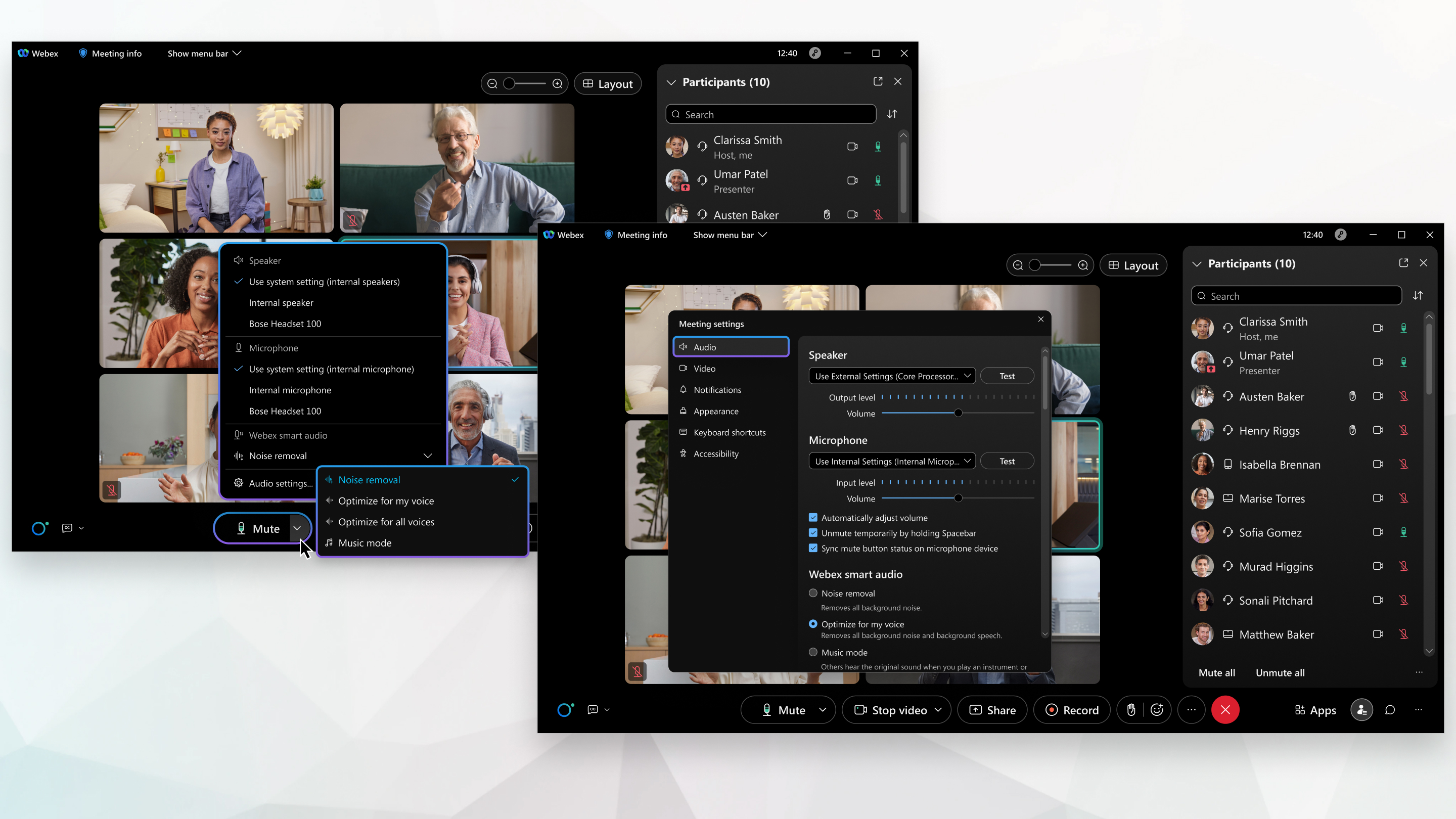
Esta función solo está disponible cuando selecciona Usar solo audio de computadora.
Nuestro avanzado aprendizaje profundo, ciencia del habla y tecnología de procesamiento de audio mejora su voz separándola del fondo y luego suprimiendo las voces de fondo. Sus colegas no escucharán las otras voces o ruidos de fondo en su espacio de trabajo, solo usted.
|
Puede optimizar su audio para priorizar su voz antes o durante una reunión o seminario web haciendo lo siguiente:
|
 , haga clic en la flecha desplegable debajo de
 ¿Ha encontrado este artículo útil?


