Была ли статья полезной?

Благодарим вас за обратную связь.
Оптимизируйте свои Webex Webinars и Webex Meetings для всех голосов
 Отправить обратную связь?
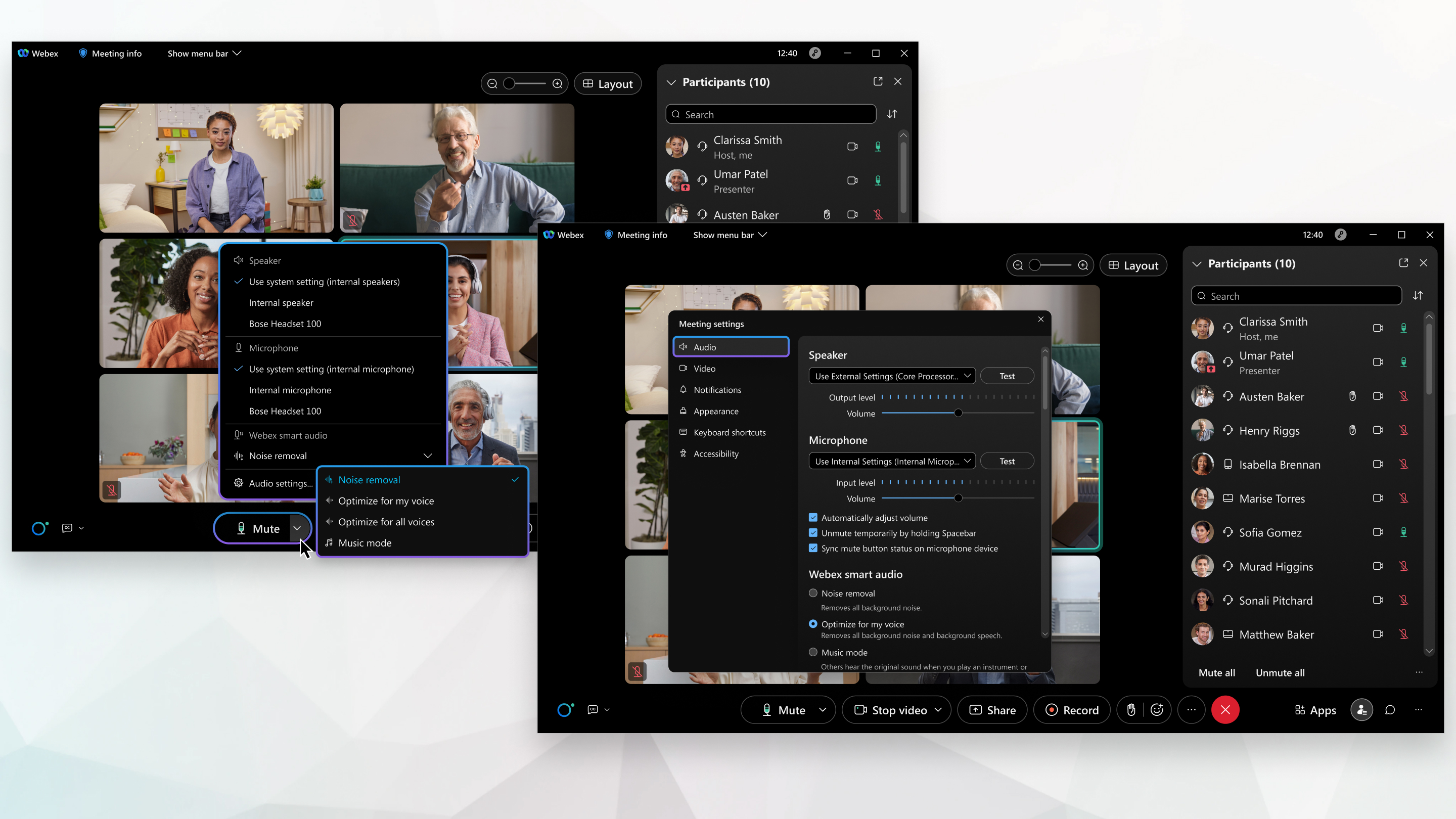
Чтобы сделать ваш голос лучше и интереснее, вы можете отфильтровать фоновые голоса и шумы, которые обычно улавливаются микрофоном. Оптимизация всех голосов позволяет улучшить фоновые голоса, чтобы их можно было использовать вперёд.
Эта функция доступна только при выборе параметра «Использовать только компьютерный звук».
Наши передовые технологии глубокого обучения, обработки речи и обработки звука улучшают ваш голос, отделяя его от фона, а затем подавляя фоновые голоса. Коллеги не будут слышать других голосов или фоновых шумов в вашем рабочем месте — только вы сами.
|
Вы можете оптимизировать звук, чтобы отдавать предпочтение голосу до или во время совещания или вебинара, выполнив следующее:
|
 , нажмите стрелку раскрывающегося списка в разделе
 Была ли статья полезной?


