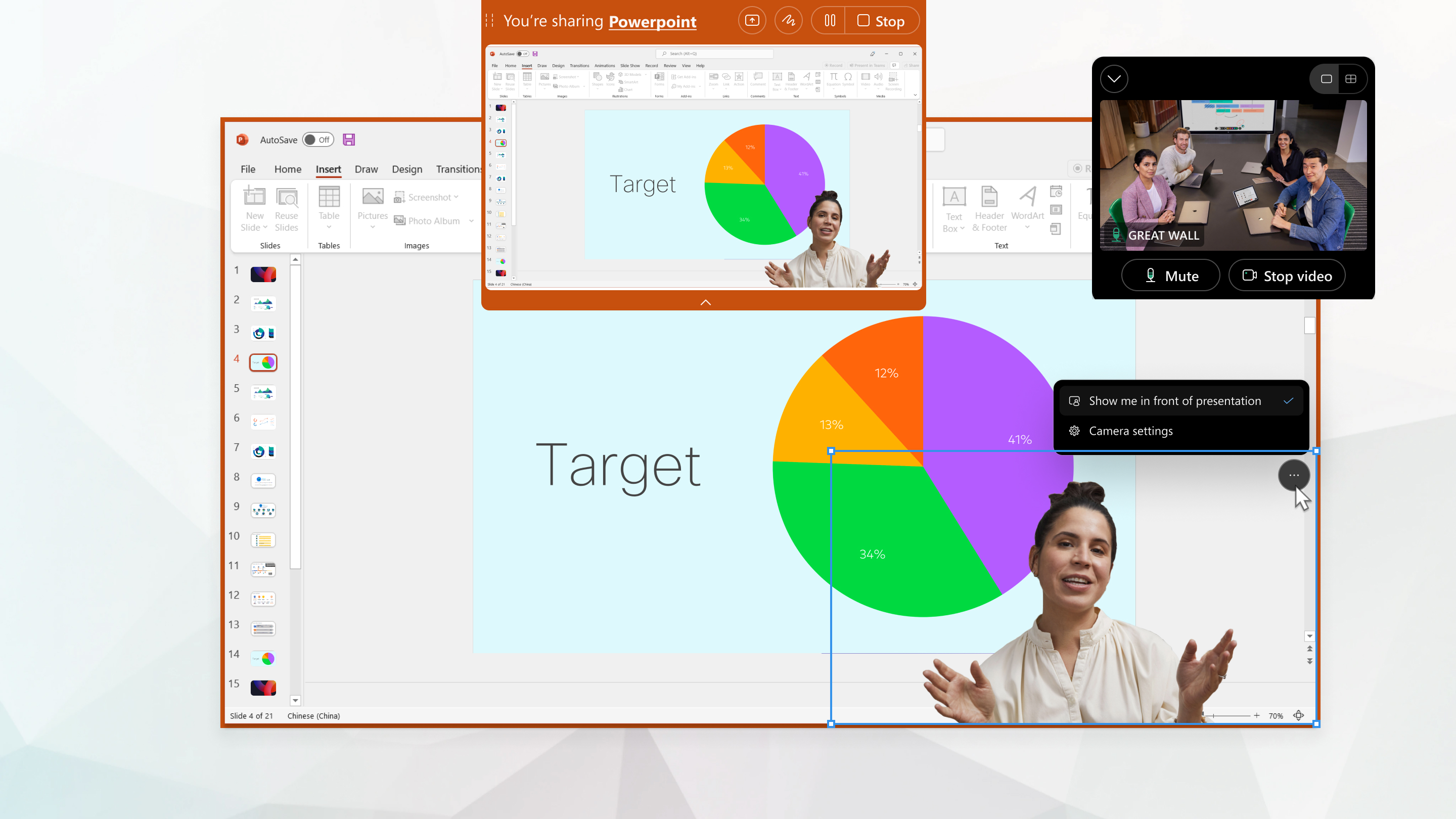
Muéstrate frente a tu presentación en una reunión de Webex.
list-menu¿Comentarios?
Cree una experiencia más personal e interesante cuando presente en una reunión. Difunda su vídeo directamente en el contenido que está compartiendo. El vídeo se muestra en la esquina inferior derecha de la pantalla, de manera predeterminada, pero puede cambiar el tamaño y colocar el vídeo en cualquier lugar que desee durante la presentación.

Mostrar tu propio retrato sobre una presentación compartida utilizando la función de pantalla verde.

Si el contenido que compartes está en la misma pantalla que el vídeo de tu cámara, tu fondo virtual se elimina automáticamente.

Si la reunión está grabada, su vídeo no aparecerá en el contenido compartido de la grabación.

Los participantes que se unan a la reunión a través de la aplicación Webex para Windows, Mac, iPhone, iPad y Android verán tu vídeo delante de tu presentación.

Tienes la flexibilidad de configurar la aplicación para que te muestre frente a tu presentación durante una reunión, o incluso cuando no estés presente.

La aplicación guarda tu configuración, lo que significa que cualquier cambio que realices se aplicará también a las reuniones futuras.

Elija uno de los siguientes procedimientos:

  • Durante una reunión:
    1. Haz clic en Compartir contenido Compartir y elige la pantalla o aplicación que deseas compartir.

      Para obtener más información acerca de las opciones para compartir contenido, consulte Compartir contenido en una reunión.

    2. En Opciones para compartir, marque Mostrarme delante.

      Si te uniste a la reunión desde un ordenador conectado a un sistema de vídeo, la aplicación te pedirá que traslades la reunión a tu ordenador. Si prefiere mantener la reunión en el dispositivo y luego transferirla a su computadora, marque Mantener la reunión también en este dispositivo. Haga clic en Mover reunión al ordenador.

    3. Haga clic en Compartir.
    4. Si su vídeo cubre el contenido compartido en la esquina inferior derecha de la pantalla, arrástrelo hasta otra ubicación.

      Para cambiar el tamaño de tu video, coloca el cursor sobre una esquina del video hasta que aparezca el controlador de redimensionamiento Controlador de cambio de tamaño. Luego, arrastra esa esquina de tu video en diagonal.

  • Cuando no estás en una reunión:
    1. Haz clic en Configuración Botón de configuración representado por un icono de engranaje en la barra lateral de navegación.
    2. Haz clic en Compartir contenido.
    3. En Opciones para compartir, marque Mostrarme delante.

Qué hacer a continuación

Para evitar mostrarte delante de tu presentación mientras la estás realizando, haz una de las siguientes cosas:

  • Haz clic en Más opciones Botón Más opciones en tu vídeo y desmarca Mostrarme al frente.

  • Haz clic en Más opciones para compartir más opciones para compartir en la barra de control en la parte superior de la pantalla y desmarca Mostrarme al frente.

¿Ha encontrado este artículo útil?