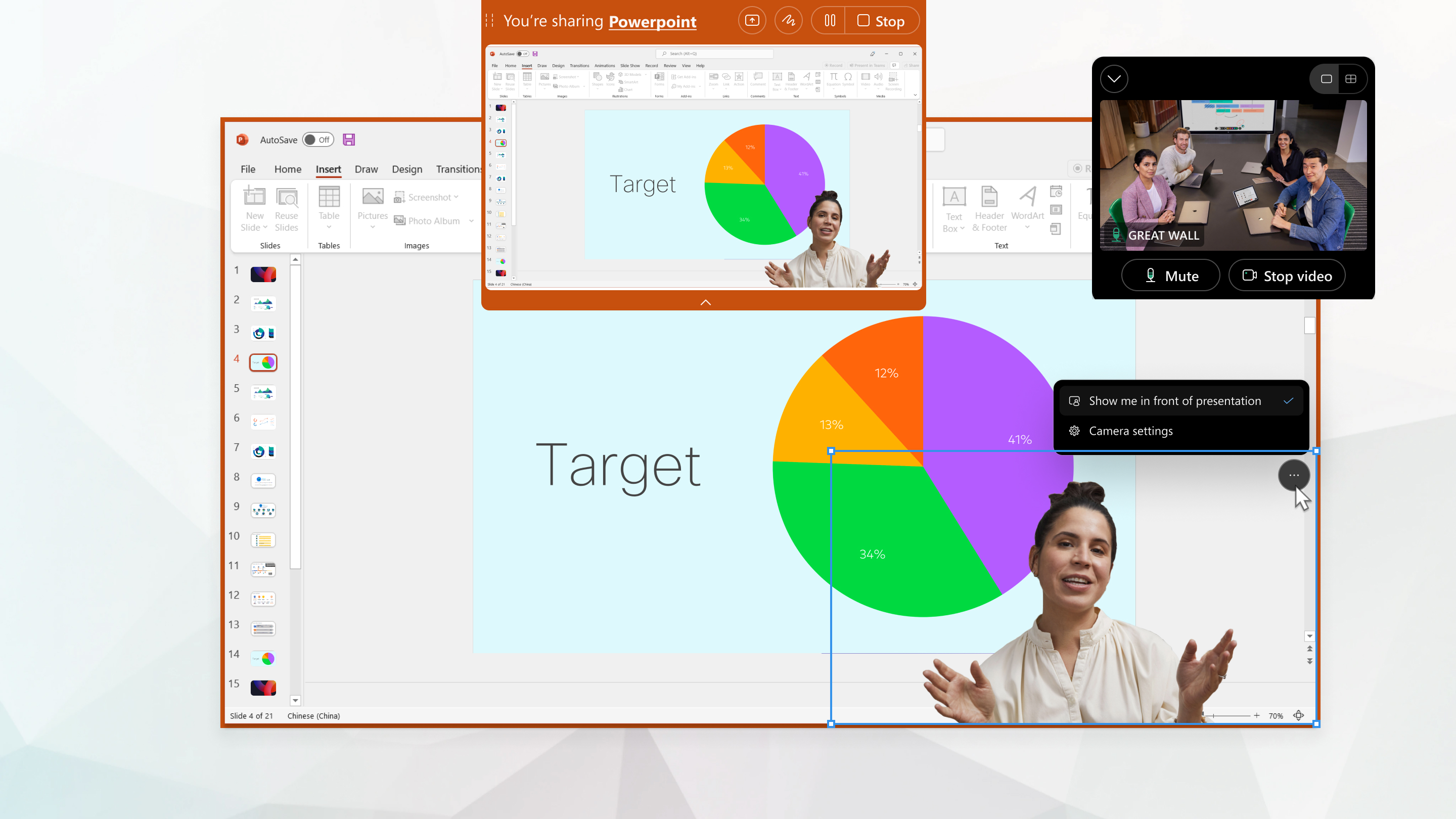
Покажите себя перед презентацией в совещании Webex.
list-menuОтправить обратную связь?
Создайте более личный и увлекательный контент, когда вы присутствуете на совещании. Иммерсивировать видео непосредственно в контент, к который вы в совместном доступе. По умолчанию ваше видео показывается в нижнем правом углу экрана, однако во время презентации можно подгонять и расположить видео в любом месте, куда необходимо.

Демонстрация собственного портрета в рамках общей презентации с использованием функции хромакея.

Если ваш общий контент находится на том же экране, что и видео с камеры, ваш виртуальный фон будет автоматически удален.

Если совещание будет записано, видео не будет отображаться над контентом в совместном доступе в записи.

Участники, присоединившиеся к совещанию через приложение Webex для Windows, Mac, iPhone, iPad и Android, видят ваше видео перед вашей презентацией.

У вас есть возможность настроить приложение так, чтобы оно показывало вас перед экраном во время совещания или даже когда вы не перед экраном.

Приложение сохраняет ваши настройки, а это значит, что любые внесенные вами изменения будут применяться и к будущим встречам.

Выполните одно из приведенных ниже действий.

  • Во время совещания:
    1. Нажмите Поделиться содержимым Совместный доступ и выберите экран или приложение, которым хотите поделиться.

      Подробную информацию о параметрах совместного доступа к контенту см. в разделе Совместный доступ к контенту на совещании.

    2. В разделе Параметры общего доступаустановите флажок Показать меня на переднем плане.

      Если вы присоединились к собранию с компьютера, подключенного к видеосистеме, приложение предложит вам перенести собрание на ваш компьютер. Если вы предпочитаете сохранить встречу на устройстве и перенести ее на компьютер, установите флажок Сохранить встречу также на этом устройстве. Нажмите Переместить встречу на компьютер.

    3. Щелкните Предоставить совместный доступ.
    4. Если видео охватывает совместно доступ к контенту в нижнем правом углу экрана, перетащите его в другое место.

      Чтобы изменить размер видео, наведите курсор на угол видео, пока не появится маркер изменения размера Маркер изменения размера. Затем перетащите этот угол видео по диагонали.

  • Когда вы не на совещании:
    1. Нажмите Настройки Кнопка «Настройки» представлена значком шестеренки. на боковой панели навигации.
    2. Нажмите Совместное использование контента.
    3. В разделе Параметры общего доступаустановите флажок Показать меня на переднем плане.

Дальнейшие действия

Чтобы перестать показывать себя перед презентацией во время выступления, сделайте одно из следующих действий:

  • Нажмите Дополнительные параметры Кнопка «Дополнительные параметры» в вашем видео и снимите флажок Показать меня спереди.

  • Нажмите Дополнительные параметры общего доступа кнопка "Дополнительные параметры доступа" на панели управления в верхней части экрана и снимите флажок Показывать мне спереди.

Была ли статья полезной?