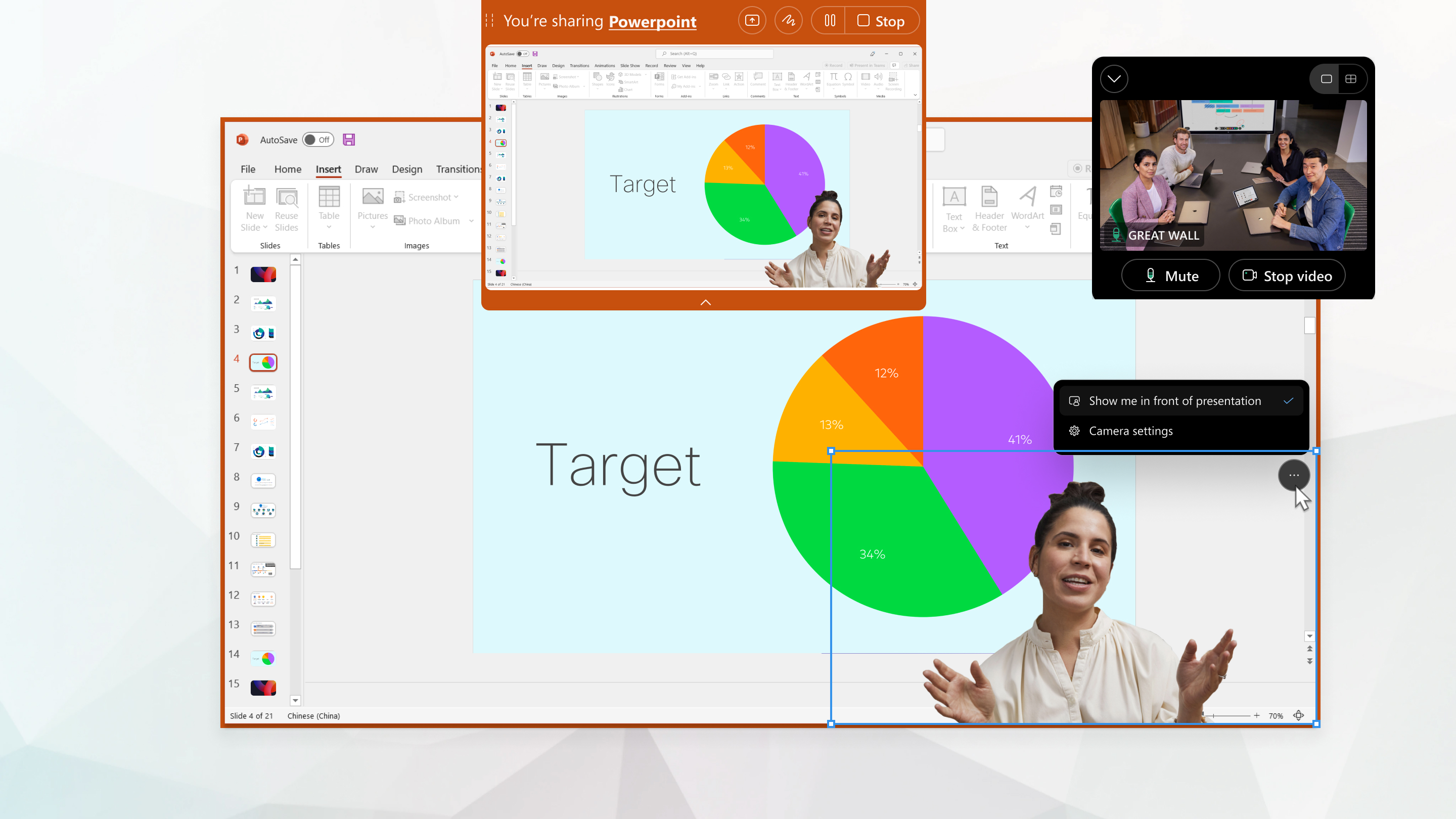
Mostrati davanti alla tua presentazione durante una riunione Webex.
list-menuFeedback?
È possibile creare un'esperienza più personale e coinvolgente presentando una riunione. È possibile coinvolgere direttamente il video nel contenuto che si sta condividendo. Per impostazione predefinita, il video viene visualizzato nell'angolo inferiore destro dello schermo ma è possibile ridimensionare e posizionare il video in qualsiasi punto desiderato durante la presentazione.

I partecipanti che si collegano alla riunione tramite l'app Webex per Windows, Mac, iPhone, iPad e Android visualizzeranno il tuo video prima della presentazione.

Hai la flessibilità di impostare l'app in modo che ti mostri davanti alla presentazione durante una riunione, o anche quando non lo sei.

L'app salva le tue impostazioni, il che significa che qualsiasi modifica apportata verrà applicata anche alle riunioni future.

Effettuare una delle seguenti operazioni:

  • Durante una riunione:
    1. Fai clic su Condividi contenuto Condividi e scegli la schermata o l'applicazione che desideri condividere.

      Per ulteriori informazioni sulle opzioni di condivisione del contenuto, vedere Condivisione del contenuto in una riunione.

    2. In Opzioni di condivisione, seleziona Mostrami davanti.

      Se hai partecipato alla riunione da un computer connesso a un sistema video, l'app ti chiederà di spostare la riunione sul tuo computer. Se preferisci mantenere la riunione sul dispositivo e spostarla sul computer, seleziona Mantieni la riunione anche su questo dispositivo. Fai clic su Sposta riunione sul computer.

    3. Fai clic su Condividi.
    4. Se il video copre il contenuto condiviso nell'angolo inferiore destro dello schermo, trascinarlo in un'altra posizione.

      Per ridimensionare il video, posiziona il cursore del mouse su un angolo del video finché non compare la maniglia di ridimensionamento Ridimensionamento della maniglia. Quindi, trascina quell'angolo del video in diagonale.

  • Quando non sei in riunione:
    1. Fai clic su Impostazioni Il pulsante delle impostazioni è rappresentato da un'icona a forma di ingranaggio. nella barra laterale di navigazione.
    2. Fai clic su Condivisione del contenuto.
    3. In Opzioni di condivisione, seleziona Mostrami davanti.

Operazioni successive

Per evitare di visualizzare la tua immagine durante la presentazione, procedi in uno dei seguenti modi:

  • Fai clic su Altre opzioni Pulsante Altre opzioni nel tuo video e deseleziona Mostrami davanti.

  • Fai clic su Altre opzioni di condivisione pulsante per ulteriori opzioni di condivisione nella barra di controllo in alto e deseleziona Mostrami davanti.

Questo articolo è stato utile?