这篇文章对您有帮助吗?

感谢您的反馈。
在 Webex 会议中,向你的演示文稿展示你自己。
 反馈?
反馈?当您在会议中进行展示时,可营造更加个性化和引人入胜的体验。将视频直接融入正在共享的内容中。缺省情况下,您的视频显示在屏幕的右下角,但您可以在演示期间希望的任何位置调整视频的大小和定位。
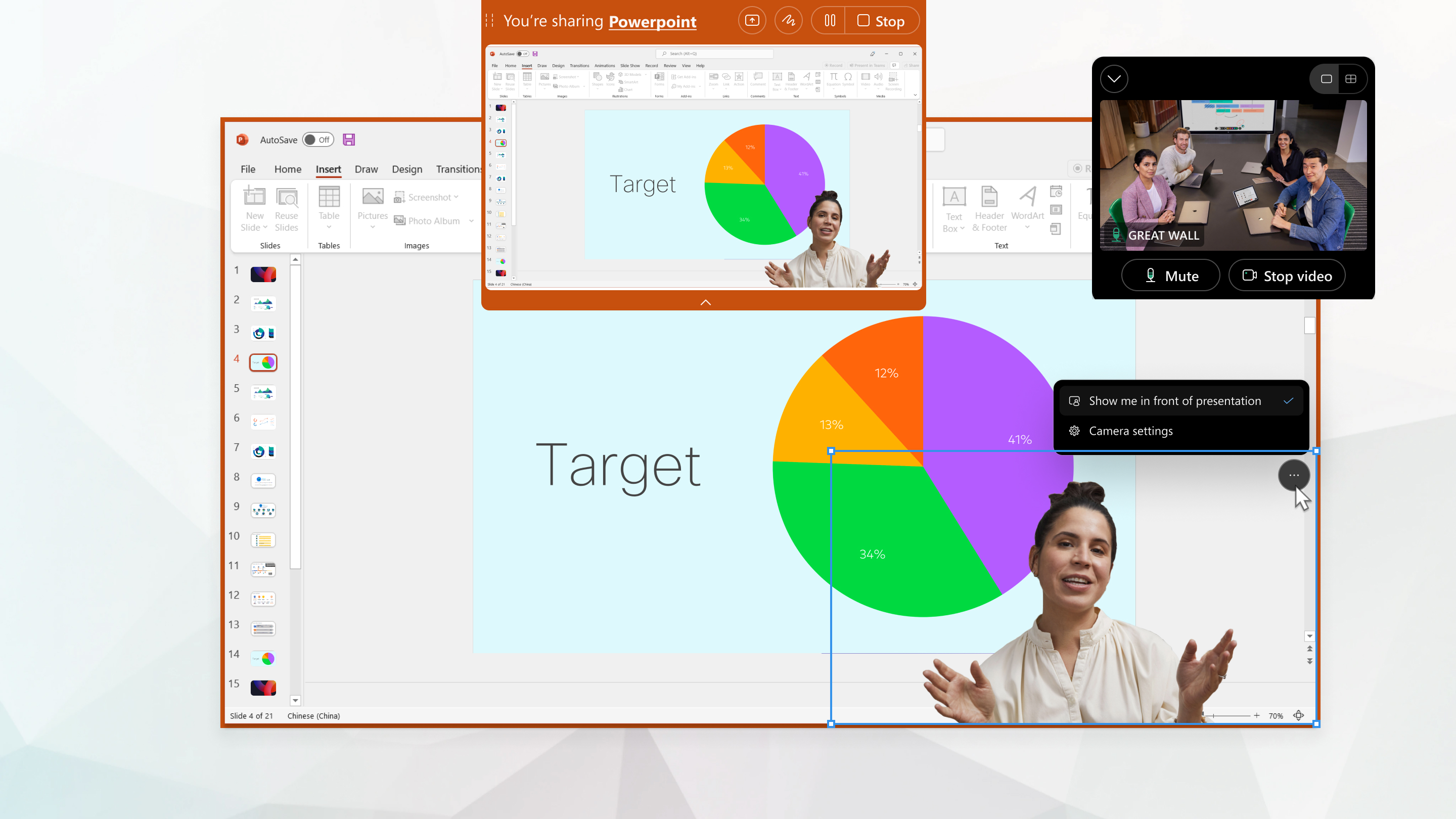
使用适用于 Windows、Mac、iPhone、iPad 和 Android 的 Webex 应用加入会议的参与者,会在您的演示文稿上方看到您的视频。
您可以灵活地设置应用程序,使其在会议期间或您不在场时向您的演示文稿显示。
该应用程序会保存您的设置,这意味着您所做的任何更改也会应用于未来的会议。
|
请执行以下操作之一:
|

 。然后,将视频的那个角沿对角线拖动。
下一步
为了避免在演示过程中自己出现在演示画面前,请执行以下操作之一:
-
在视频中点击 更多选项
 ,取消勾选 在前面显示。
 -
点击屏幕顶部控制栏中的 更多共享选项
 ,然后取消选中 在前面显示。
这篇文章对您有帮助吗?


