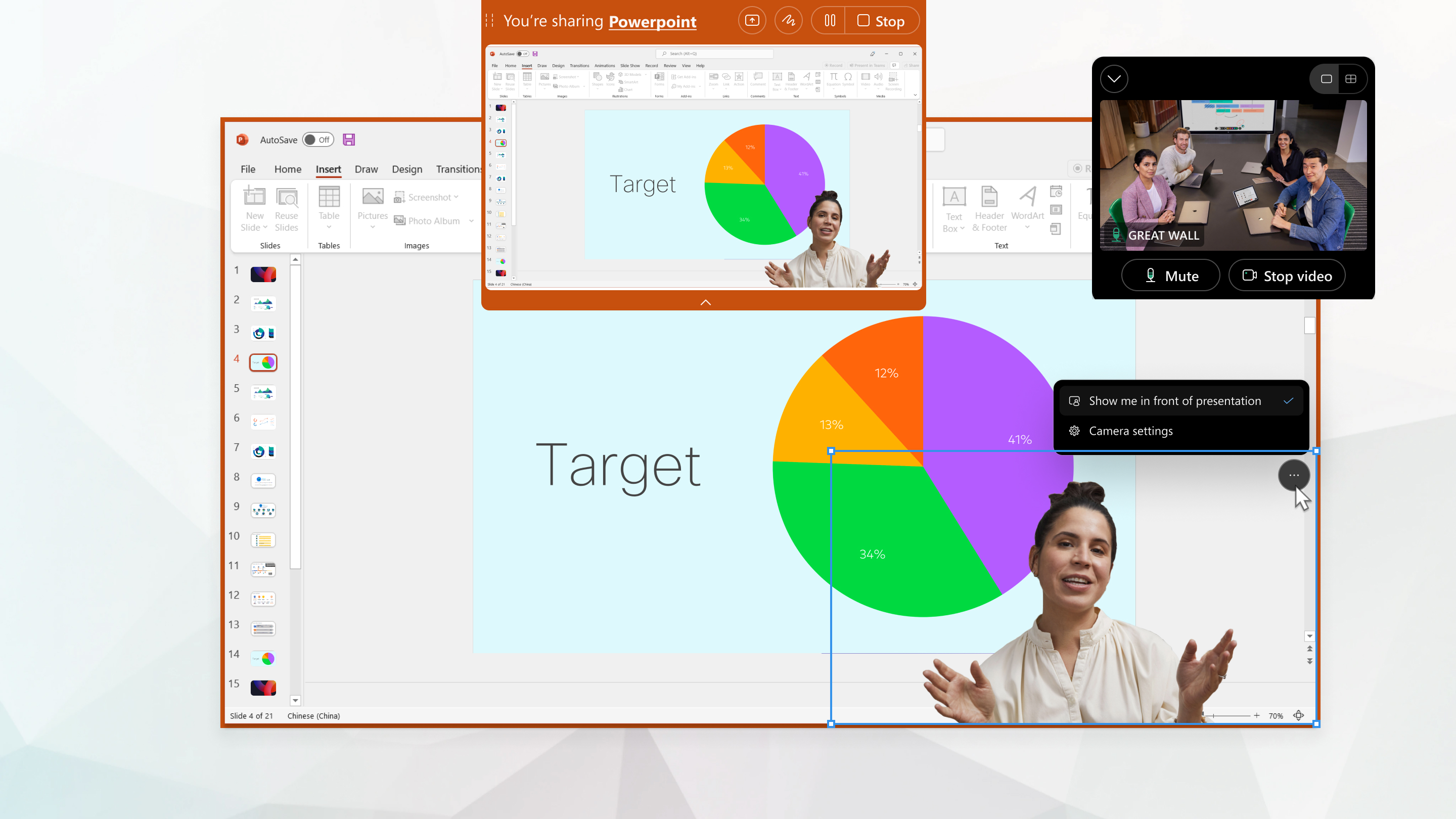
Laat jezelf zien voor je presentatie tijdens een Webex-vergadering.
list-menuFeedback?
Maak een persoonlijkere en meer betrokken ervaring wanneer u presenteert in een vergadering. Deel uw video rechtstreeks in de inhoud die u deelt. Uw video wordt standaard weergegeven in de rechterbenedenhoek van het scherm, maar u kunt het scherm tijdens de presentatie op elke 9-locatie bekijken en plaatsen waar u wilt.

Je eigen portret tonen tijdens een gedeelde presentatie met behulp van een groen scherm.

Als uw gedeelde inhoud op hetzelfde scherm staat als uw cameravideo, wordt uw virtuele achtergrond automatisch verwijderd.

Als de vergadering is opgenomen, wordt uw video niet weergegeven boven de gedeelde inhoud in de opname.

Deelnemers die via de Webex-app voor Windows, Mac, iPhone, iPad en Android aan de vergadering deelnemen, zien uw video vóór uw presentatie.

Je hebt de flexibiliteit om de app zo in te stellen dat je tijdens een vergadering, of zelfs wanneer je niet aanwezig bent, voor je presentatie wordt getoond.

De app slaat je instellingen op, wat betekent dat elke wijziging die je aanbrengt ook van toepassing is op toekomstige vergaderingen.

Voer een van de volgende handelingen uit:

  • Tijdens een vergadering:
    1. Klik op Inhoud delen Delen en kies het scherm of de toepassing die u wilt delen.

      Zie Inhoud delen in een vergadering voor meer informatie over de opties voor het delen van inhoud.

    2. Onder Deeloptiesvink je Toon mij vooraan.

      Als je aan de vergadering deelneemt vanaf een computer die is verbonden met een videosysteem, vraagt de app je om de vergadering naar je computer te verplaatsen. Als u de vergadering liever op het apparaat wilt bewaren en deze naar uw computer wilt verplaatsen, vink dan De vergadering ook op dit apparaat bewarenaan. Klik op Verplaats de vergadering naar de computer.

    3. Klik op Delen.
    4. Als uw video de gedeelde inhoud bedekt in de rechterbenedenhoek van het scherm, sleept u de video naar een andere locatie.

      Om het formaat van je video aan te passen, beweeg je de muis over een hoek van de video totdat de formaatgreep Het handle desizen is aan te/zijn verschijnt. Sleep vervolgens die hoek van je video diagonaal.

  • Als je niet in een vergadering zit:
    1. Klik op Instellingen De instellingenknop wordt weergegeven door een tandwielpictogram. in de navigatiezijbalk.
    2. Klik op Inhoud delen.
    3. Onder Deeloptiesvink je Toon mij vooraan.

De volgende stappen

Om te voorkomen dat u tijdens uw presentatie voor uw gezicht verschijnt, kunt u een van de volgende dingen doen:

  • Klik op Meer opties Meer opties-knop in je video en vink Toon mij op de voorgronduit.

  • Klik op Meer deelopties meer deelopties-knop in de bedieningsbalk bovenaan het scherm en vink Toon mij op de voorgronduit.

Vond u dit artikel nuttig?