本文是否有幫助?

感謝您的意見回饋。
在 Webex 會議中,向你的簡報展示你自己。
 意見回饋?
意見回饋?當您在會議中展示時,營造更個人化且引人入勝的體驗。將視音直接浸入正在共用的內容中。預設情況下,您的視音顯示在螢幕的右下角,但是您可以在簡報期間想要的任何位置調整和定位您的視音訊大小。
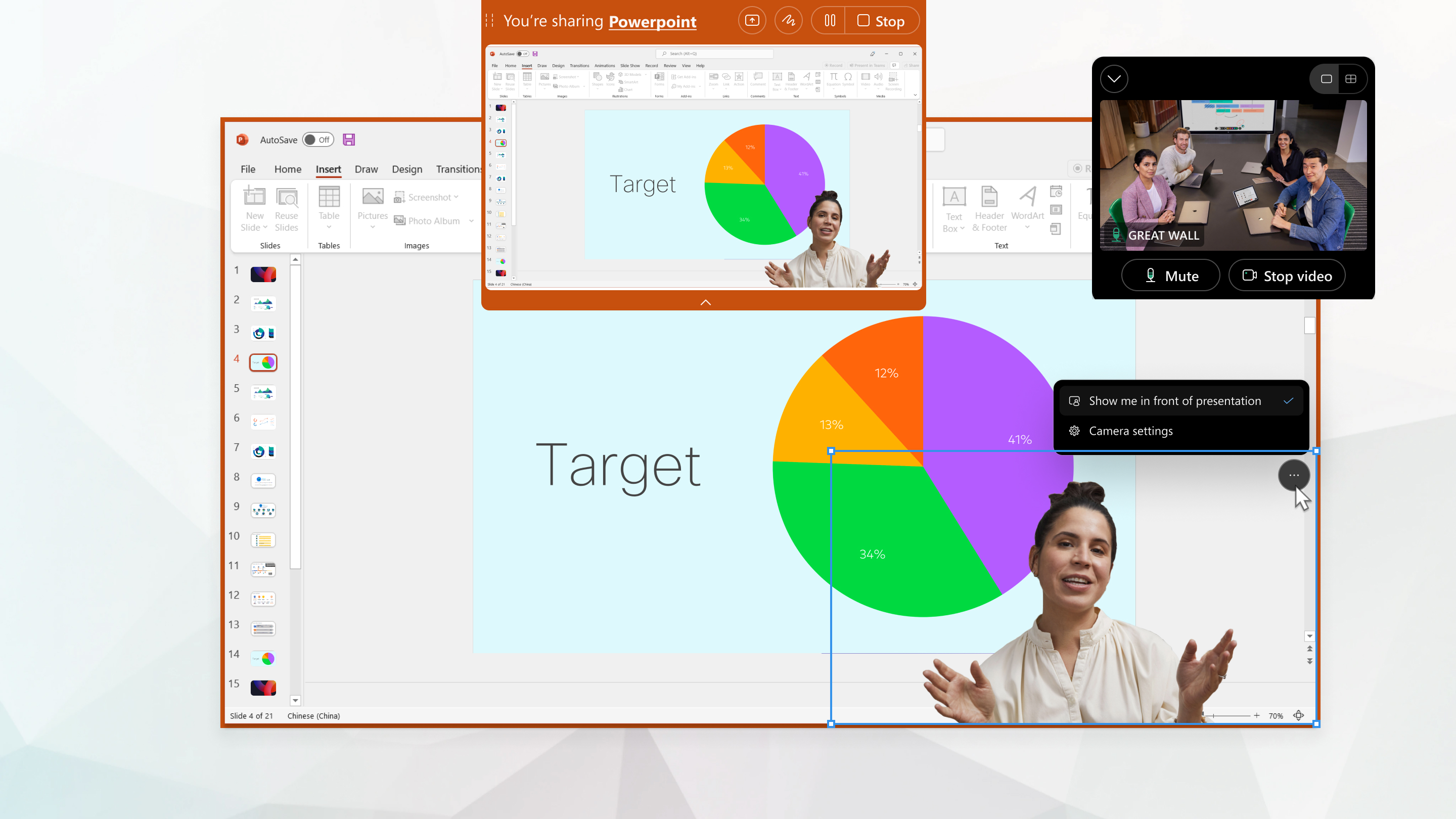
使用適用於 Windows、Mac、iPhone、iPad 和 Android 的 Webex 應用程式加入會議的參與者,會在您的簡報上方看到您的影片。
您可以靈活地設定應用程序,使其在會議期間或您不在場時向您的簡報顯示。
該應用程式會保存您的設置,這意味著您所做的任何更改也會應用於未來的會議。
|
執行以下操作之一:
|

 。然後,將影片的那個角落沿著對角線拖曳。
下一步
為了避免在演示過程中自行出現在演示畫面前,請執行以下操作之一:
-
在影片中點選 更多選項
 ,取消勾選 在前面顯示。
 -
點擊螢幕頂部控制列中的 更多共享選項
 ,然後取消選中 在前面顯示。
本文是否有幫助?


