
Gracias por sus comentarios.
 ¿Comentarios?
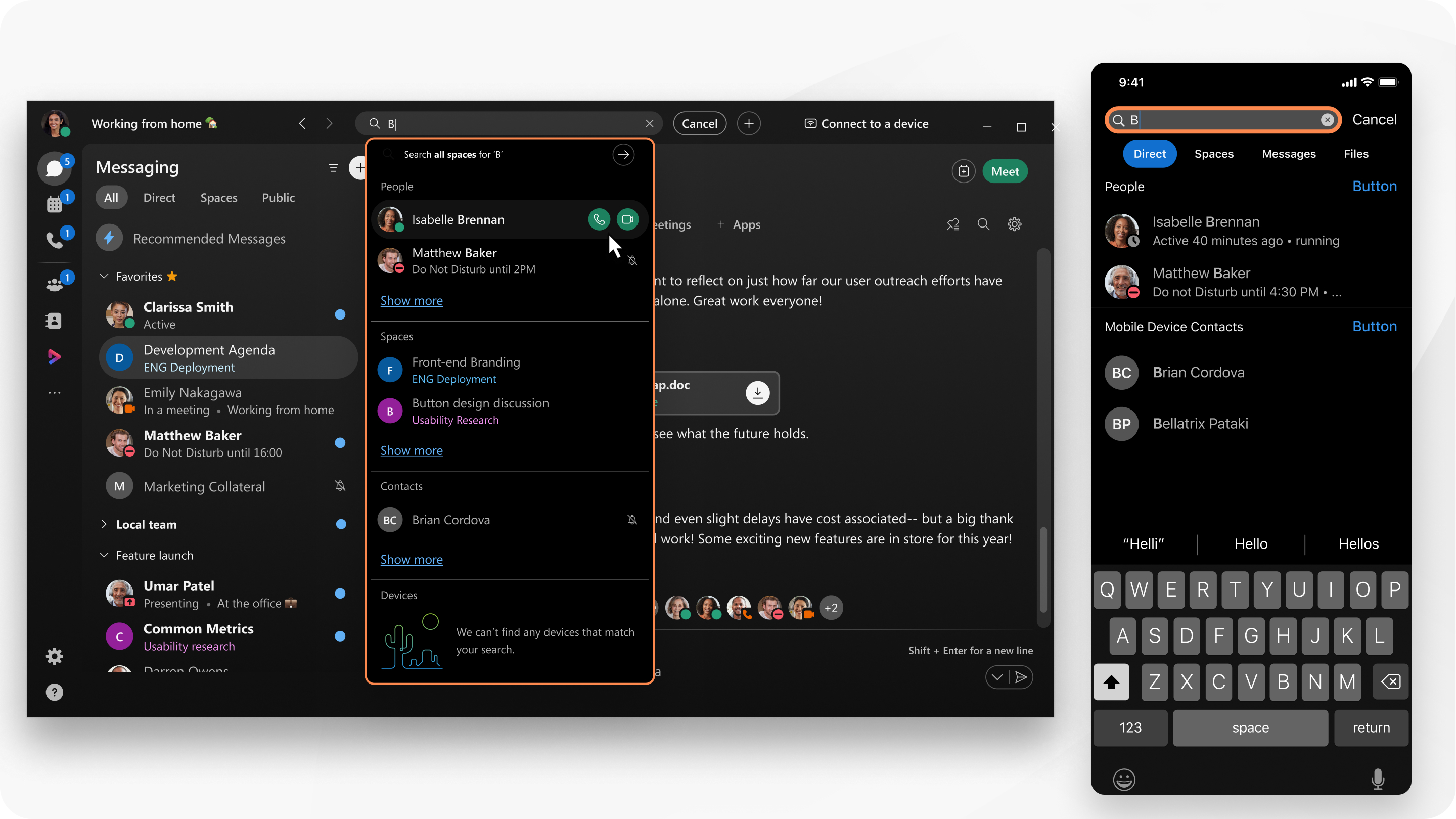
Si su administrador agrega contactos externos, estos contactos aparecen en los resultados de búsqueda.
La aplicación Webex también busca contactos en Windows o Microsoft Outlook en su libreta de direcciones local en Mac, cualquier resultado de búsqueda se incluye en las listas.
| 1 |
En el encabezado de la aplicación, haga clic También puede hacer una llamada desde la lista de resultados. Después de ingresar un nombre, dirección de correo electrónico o dirección de video, simplemente haga clic en Entrar para hacer la llamada. Si está listo para llamar a números, puede:
|
| 2 |
Seleccione entre Mensajes, Archivos, Personas y Espacios para refinar su búsqueda. Para ayudarle a encontrar un espacio, puede ver la marca de tiempo del último mensaje en ese espacio. Escriba:, Desde: o Con: directamente en el área de búsqueda, y luego elija de la lista para refinar su búsqueda.
Puede usar los filtros In: y From: juntos. Solo puede usar el filtro con: por su cuenta. También puede llamar a alguien directamente en su lista de resultados. Si la búsqueda no se refina mediante los filtros In:, From:, o Con:, solo verá los resultados de búsqueda de sus espacios vistos más recientemente. Para ver más resultados, desplácese hacia atrás en su lista de espacios. |
| 3 |
Haga clic en Cancelar para salir de su búsqueda. |

La aplicación Webex también busca contactos en su libreta de direcciones local, cualquier resultado de búsqueda se incluye en la lista Personas.
|
Toque Buscar Puede ordenar los resultados utilizando las listas de personas, espacios, mensajes, archivos o dispositivos que coincidan con su texto. Si está listo para llamar a números, puede:
|
 para hacer una llamada.
La aplicación Webex también busca contactos en su libreta de direcciones local, cualquier resultado de búsqueda se incluye en la lista Personas.
|
Toque Buscar Puede ordenar los resultados utilizando las listas de personas, espacios, mensajes, archivos o dispositivos que coincidan con su texto. Si está listo para llamar a números, puede:
|
| 1 |
Haga clic en Buscar |
| 2 |
Escriba el texto que está buscando. Seleccione entre Personas, Espacios, Mensajes o Archivos, para clasificar fácilmente los resultados. |
| 3 |
Haga clic en Cancelar para salir de su búsqueda. |


