
Merci pour votre commentaire.
Application Webex | Trouvez des personnes, des espaces, des messages, des fichiers et des appareils
 Un commentaire ?
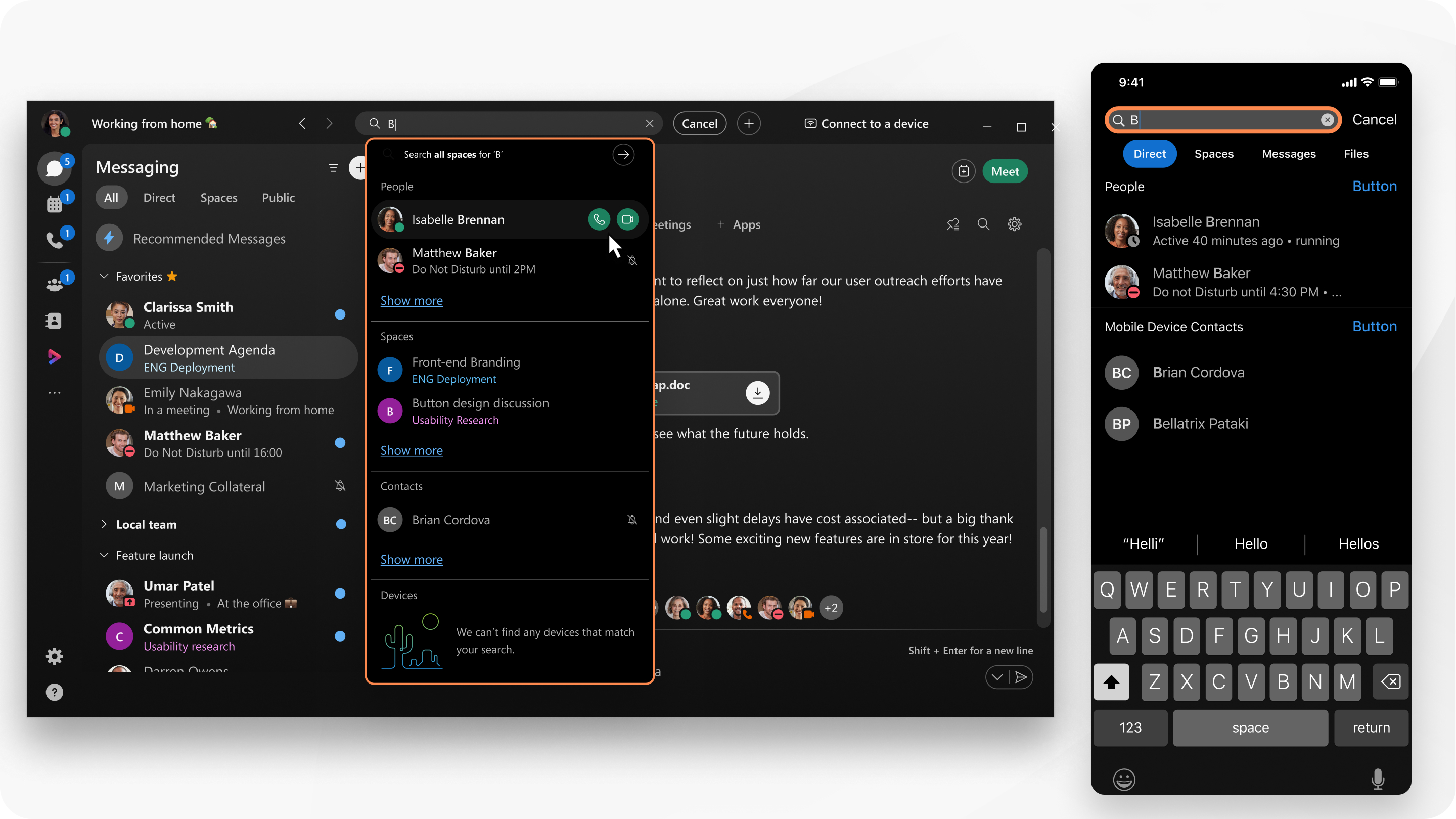
Si votre administrateur ajoute des contacts externes, ceux-ci apparaissent dans les résultats de recherche.
L'application Webex recherche également des contacts Microsoft Outlook sur Windows ou dans votre carnet d'adresses local sur Mac. Tous les résultats de recherche sont inclus dans les listes.
| 1 |
Dans l'en-tête de l'application, cliquez sur Vous pouvez également passer un appel depuis la liste des résultats. Après avoir saisi un nom, une adresse e-mail ou une adresse vidéo, cliquez simplement sur Entrée pour passer l'appel. Si vous êtes configurée pour appeler des numéros, vous pouvez :
|
| 2 |
Choisissez parmi Messages, Fichiers, Contacts et Espaces pour affiner votre recherche. Pour vous aider à trouver un espace, vous pouvez voir l'horodatage du dernier message qu'il contient. Tapez :, De : ou Avec : directement dans la zone de recherche, puis faites votre choix dans la liste pour affiner votre recherche.
Vous pouvez utiliser les filtres In : et From : ensemble. Vous ne pouvez utiliser le filtre With : que seul. Vous pouvez également appeler quelqu'un directement depuis votre liste de résultats. Si la recherche n'est pas affinée à l'aide des filtres In :, From : ou With :, vous ne verrez que les résultats de recherche des derniers espaces que vous avez consultés. Pour voir plus de résultats, parcourez votre liste d'espaces. |
| 3 |
Cliquez sur Annuler pour quitter votre recherche. |

L'application Webex recherche également des contacts dans votre carnet d'adresses local. Tous les résultats de recherche sont inclus dans la liste des contacts.
|
Appuyez sur Rechercher Vous pouvez trier les résultats à l'aide des listes de personnes, d'espaces, de messages, de fichiers ou d'appareils correspondant à votre texte. Si vous êtes configurée pour appeler des numéros, vous pouvez :
|
 pour passer un appel.
| 1 |
Cliquez sur Rechercher |
| 2 |
Entrez le texte que vous recherchez. Choisissez entre Personnes, Espaces, Messages ou Fichiers, pour trier facilement les résultats. |
| 3 |
Cliquez sur Annuler pour quitter votre recherche. |


