
Благодарим вас за обратную связь.
Приложение Webex | Поиск пользователей, пространств, сообщений, файлов и устройств
 Отправить обратную связь?
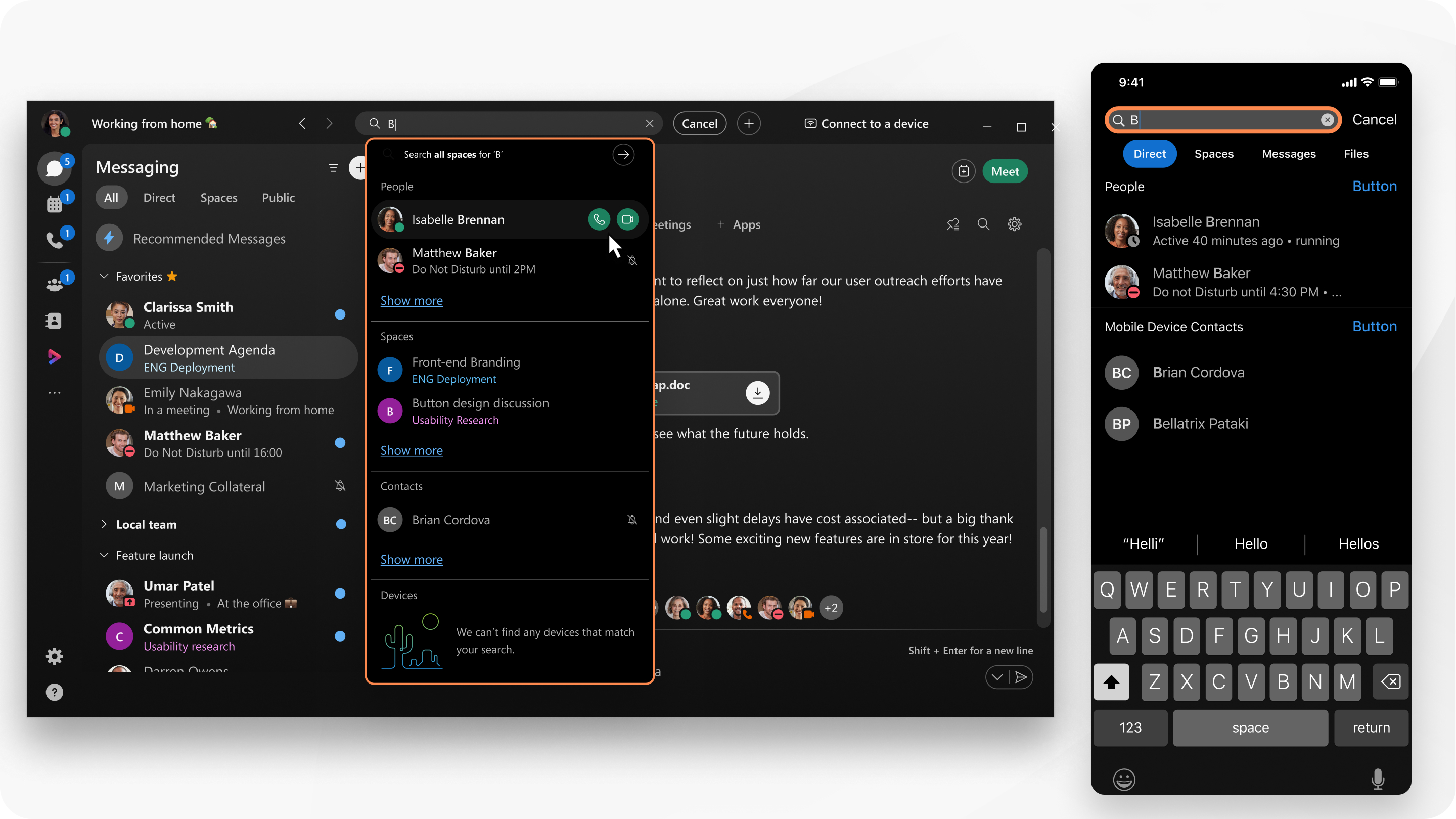
Если администратор добавляет внешние контакты, эти контакты появятся в результатах поиска.
Приложение Webex также ищет контакты в Windows или в Microsoft Outlook локальной адресной книге на Mac, любые результаты поиска включаются в списки.
| 1 |
В заголовке приложения нажмите Вы также можете позвонить из списка результатов. После ввода имени, адреса электронной почты или видеоадреса просто нажмите Enter, чтобы позвонить. Если вы настроены на звонки по номерам, вы можете:
|
| 2 |
Выберите «Сообщения», «Файлы», «Люди» и «Пространства», чтобы уточнить поиск. Чтобы вам было легче найти место, можно посмотреть метку времени последнего сообщения в этом поле. Введите:, от: или с: прямо в области поиска, а затем выберите из списка, чтобы уточнить поиск.
Фильтры «Вход:» и «От» можно использовать вместе. Фильтр With: можно использовать только по отдельности. Вы также можете позвонить кому-нибудь прямо из списка результатов. Если поиск не будет уточнен с помощью фильтров In:, From: или With:, вы увидите результаты поиска только в самых недавно просмотренных пространствах. Чтобы увидеть больше результатов, прокрутите список пространств назад. |
| 3 |
Нажмите кнопку «Отмена», чтобы выйти из поиска. |

Приложение Webex также ищет контакты в локальной адресной книге, любые результаты поиска включаются в список пользователей.
|
Нажмите «Поиск» Результаты можно сортировать, используя списки пользователей, пространств, сообщений, файлов или устройств, соответствующих тексту. Если вы настроены на звонки по номерам, вы можете:
|
 чтобы позвонить.
| 1 |
Нажмите кнопку «Поиск» |
| 2 |
Введите искомый текст. Выберите «Люди», «Пространства», «Сообщения» или «Файлы», чтобы легко сортировать результаты. |
| 3 |
Нажмите кнопку «Отмена», чтобы выйти из поиска. |


