
Hvala za povratne informacije.
 Povratne informacije?
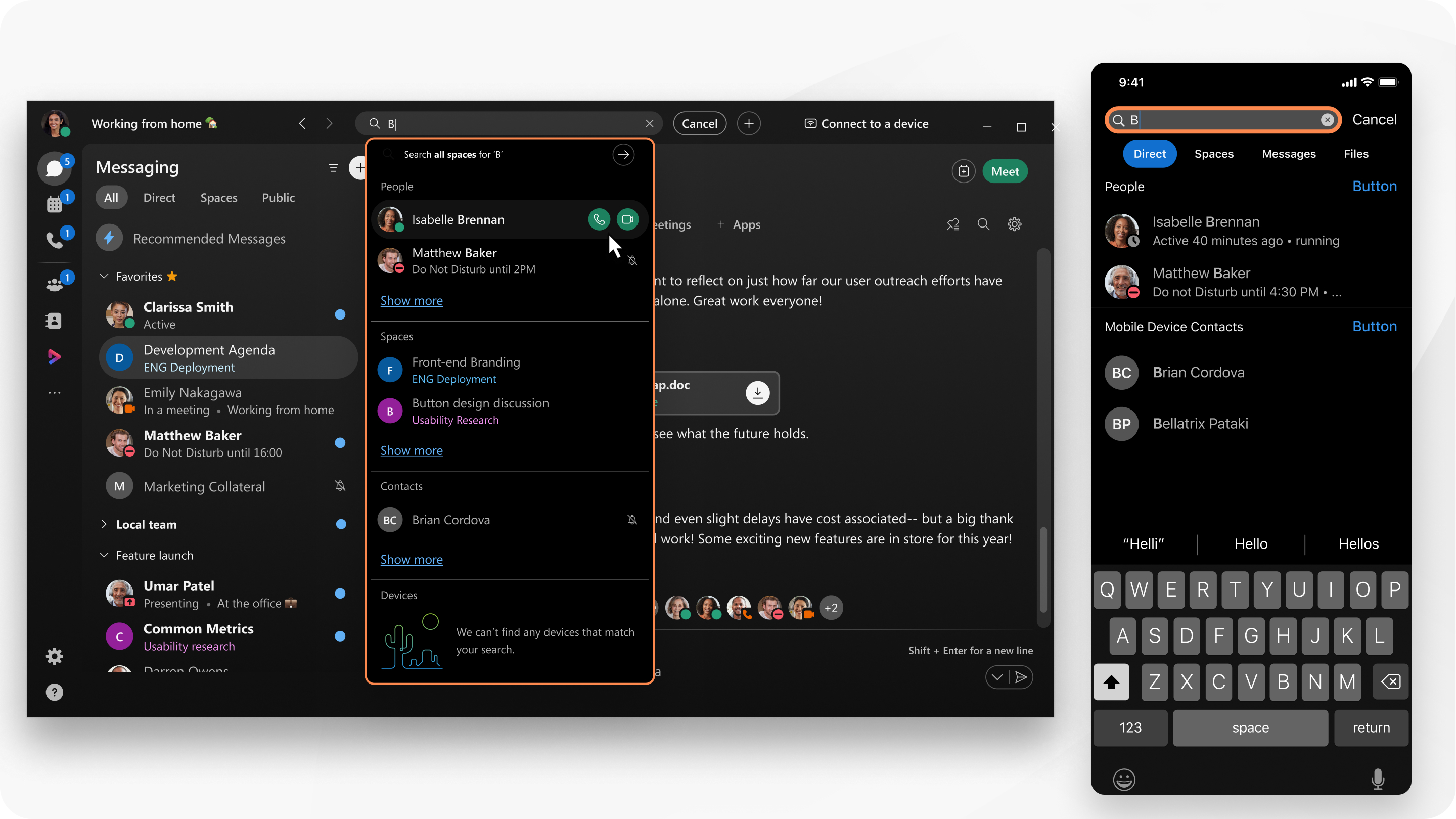
Če skrbnik doda zunanje stike, se ti stiki prikažejo v rezultatih iskanja.
Aplikacija Webex išče tudi stike v Microsoft Outlook sistemu Windows ali v lokalnem imeniku na Macu, vsi rezultati iskanja so vključeni na sezname.
| 1 |
V glavi aplikacije kliknite Pokličite lahko tudi s seznama rezultatov. Ko vnesete ime, e-poštni naslov ali video naslov, kliknite Enter, da opravite klic. Če ste nastavljeni za klicne številke, lahko:
|
| 2 |
Če želite izboljšati iskanje, izberite med sporoč ili, dat o tekami, osebami in presledki. Če želite najti presledek, si lahko ogledate časovni žig zadnjega sporočila v tem prostoru. V nesite:, Od: ali Z: neposredno v iskalno območje in nato izberite s seznama, da izboljšate iskanje.
Filtre In: in F rom: lahko uporabite skupaj. Filter W ith: lahko uporabite samo samostojno. Lahko tudi po kličete nekoga neposredno na seznamu rezultatov. Če iskanja ne izpopolnite z uporabo filtro v V:, Od: ali Z:, boste videli samo rezultate iskanja iz nazadnje pregledanih prostorov. Če si želite ogledati več rezultatov, se pomaknite nazaj po seznamu presledkov. |
| 3 |
Kliknite Pre kliči, da izstopite iz iskanja. |
 Poiš@@
 Aplikacija Webex išče tudi stike v lokalnem adresarju, vsi rezultati iskanja so vključeni na seznam Osebe.
|
Tapnite Iskanje Rezultate lahko razvrstite na seznamih oseb, presledkov, sporočil, datotek ali naprav, ki se ujemajo z vašim besedilom. Če ste nastavljeni za klicne številke, lahko:
|
 da oddate klic.
Aplikacija Webex išče tudi stike v lokalnem adresarju, vsi rezultati iskanja so vključeni na seznam Osebe.
|
Tapnite Iskanje Rezultate lahko razvrstite na seznamih oseb, presledkov, sporočil, datotek ali naprav, ki se ujemajo z vašim besedilom. Če ste nastavljeni za klicne številke, lahko:
|
| 1 |
Kliknite Iskanje |
| 2 |
Vnesite besedilo, ki ga iščete. Izberite med osebami, presled ki, sporoč ili ali dat otekami, da preprosto razvrstite rezultate. |
| 3 |
Kliknite Pre kliči, da izstopite iz iskanja. |


