- Inicio
- /
- Artículo

Gracias por sus comentarios.

 En este artículo
 ¿Comentarios?
Descubra cómo puede hacer llamadas desde su Cisco Desk, Desk Mini y Desk Pro.
Puede llamar a alguien de su lista de Favoritos, Recientes o Directorio. También puede ingresar su número en el campo Buscar o Marcar.
Una búsqueda en el directorio devuelve un máximo de 100 entradas.
Solo puede llamar a una persona o a una sala de reuniones a la vez desde su dispositivo de escritorio.
Llame desde su directorio
| 1 |
Toque Llamar
|
| 2 |
Toque Favoritos, Recientes o Directorio. 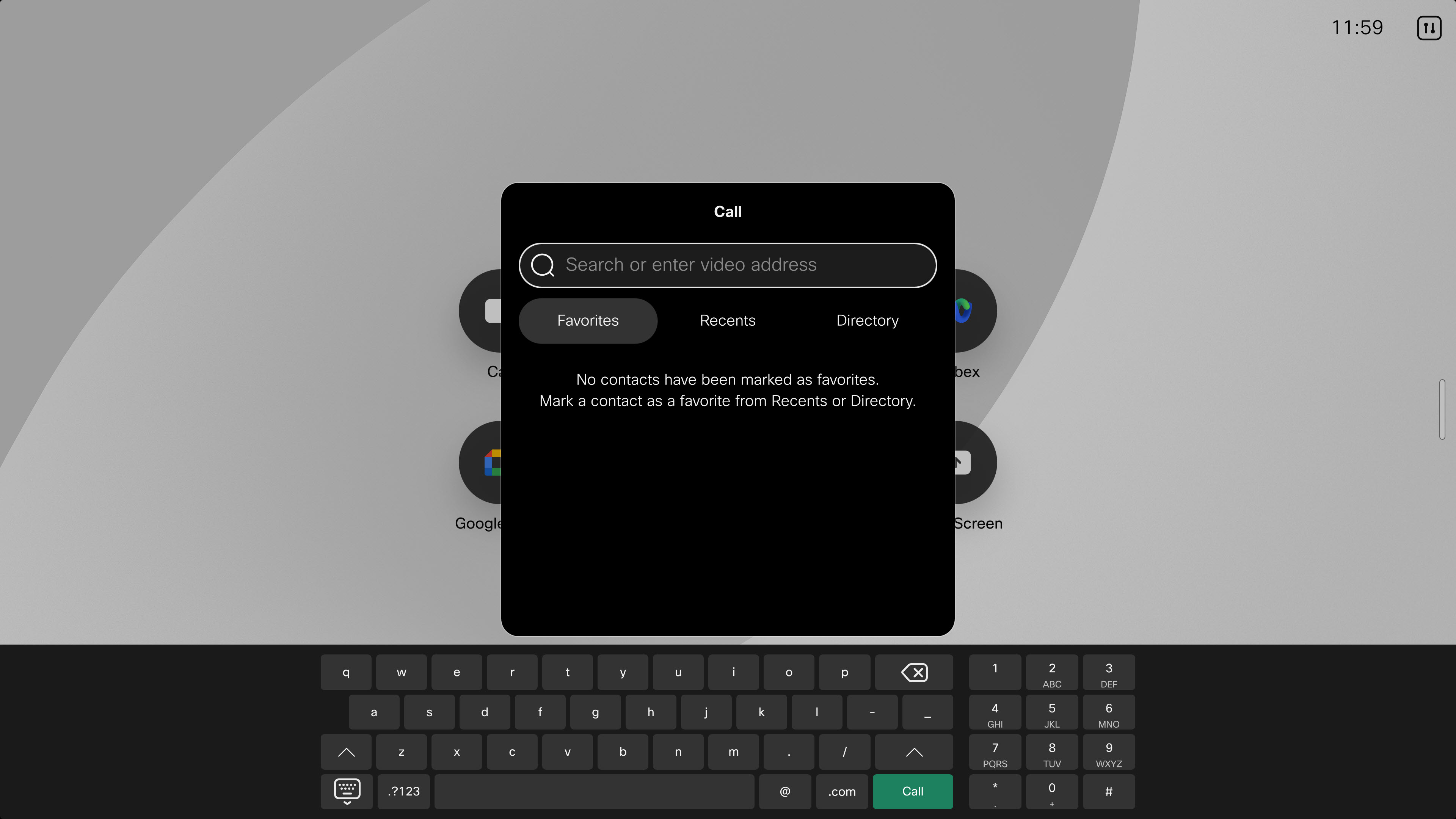
|
| 3 |
Seleccione un contacto y toque el botón Llamar. 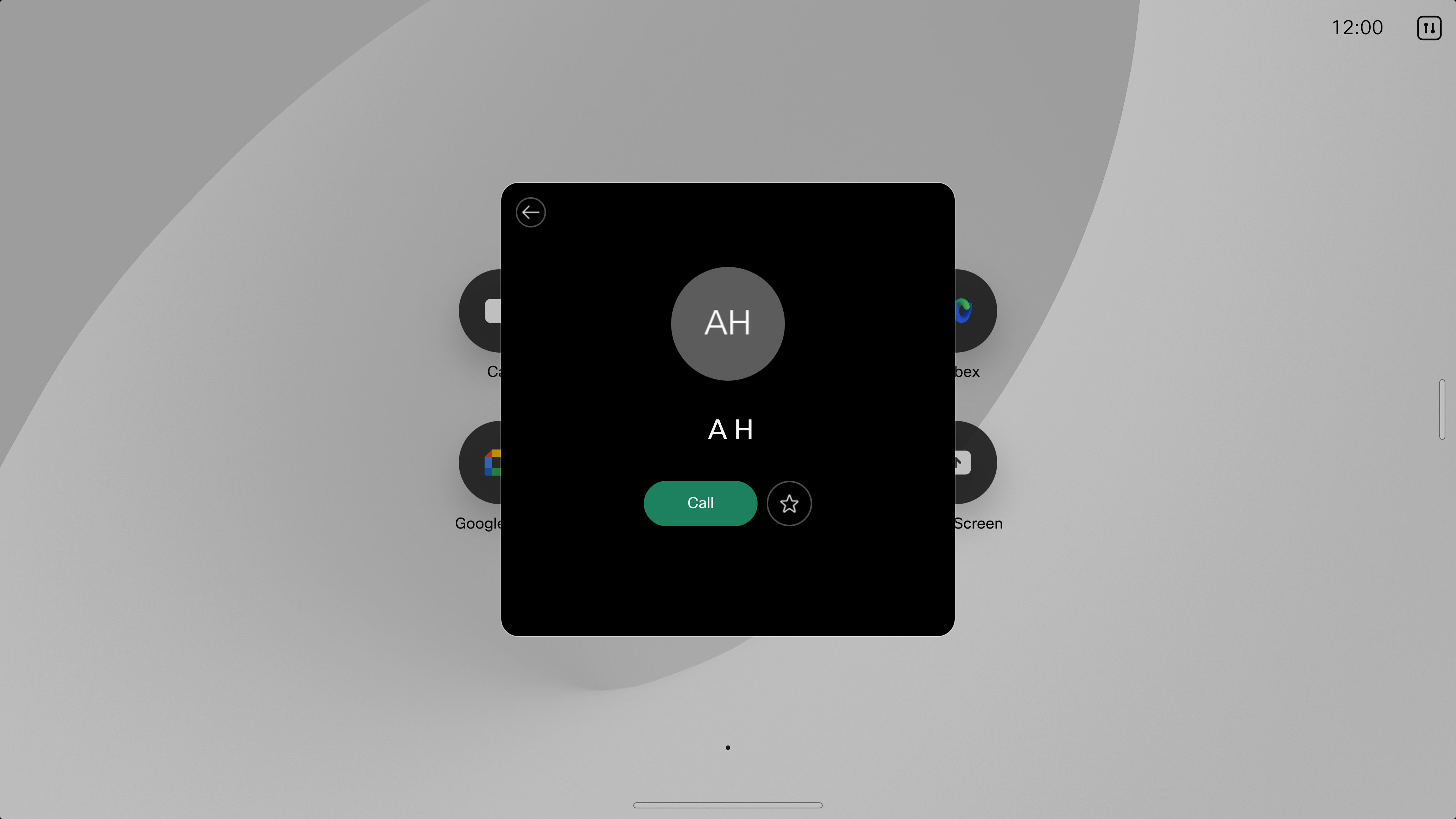
|
 en la pantalla de inicio.
 Edite y llame a un contacto reciente
| 1 |
Toque Llamar
|
| 2 |
Pulse Recientes y seleccione una entrada en la lista para abrir una tarjeta de contacto. |
| 3 |
Toque Más
|
| 4 |
Cuando termine de editar, toque el botón Llamar en el teclado para realizar la llamada. |
 y luego
 Llame por nombre, número o dirección de video
| 1 |
Toque Llamar
|
| 2 |
Comience a escribir el nombre, número o dirección de video de su contacto en el campo de búsqueda. También puede ingresar una dirección de video para unirse o comenzar una reunión programada. Marque la dirección del video en uno de los siguientes formatos:
|
| 3 |
Toque la flecha y luego toque Llamar para hacer la llamada. |
| 4 |
Introduzca la contraseña numérica de la reunión, si se le solicita. Solo necesita la contraseña de reunión numérica para las reuniones programadas de Webex, no las reuniones de Webex Personal Room. Si es el anfitrión, es posible que deba ingresar la clave del anfitrión o el PIN del anfitrión, seguido del signo de la libra # para comenzar la reunión. |
Si Webex Calling está activado en su dispositivo
Si Webex Callingestá activado en su dispositivo, podrá llamar a teléfonos móviles y fijos. En ese caso, verá los números de teléfono de sus contactos disponibles para seleccionar y marcar en su directorio, incluidos los favoritos y recientes.
Si elige llamar a alguien a su número de teléfono, durante la llamada tendrá acceso a algunos botones adicionales que le permiten:
-
Coloque la llamada en espera y luego reanude
-
Transfiera la llamada
-
Agregar participantes para crear una llamada de conferencia
-
Enviar y recibir correo de voz
Para obtener más información, vaya Webex Callingal Centro de ayuda.


