- Página inicial
- /
- Artigo

Obrigado pelos seus comentários.

 Neste artigo
 Comentários?
Descubra como você pode fazer chamadas usando seu Cisco Desk, Desk Mini e Desk Pro.
Você pode ligar para alguém da sua lista de Favoritos, Recentes ou Diretórios. Você também pode inserir o número deles no campo Pesquisar ou Discar.
Uma pesquisa no diretório retorna no máximo 100 entradas.
Você só pode ligar para uma pessoa ou para uma sala de reunião por vez a partir do seu dispositivo de mesa.
Ligue do seu diretório
| 1 |
Toque em Ligar
|
| 2 |
Toque em Favoritos, Recentes ou Diretório. 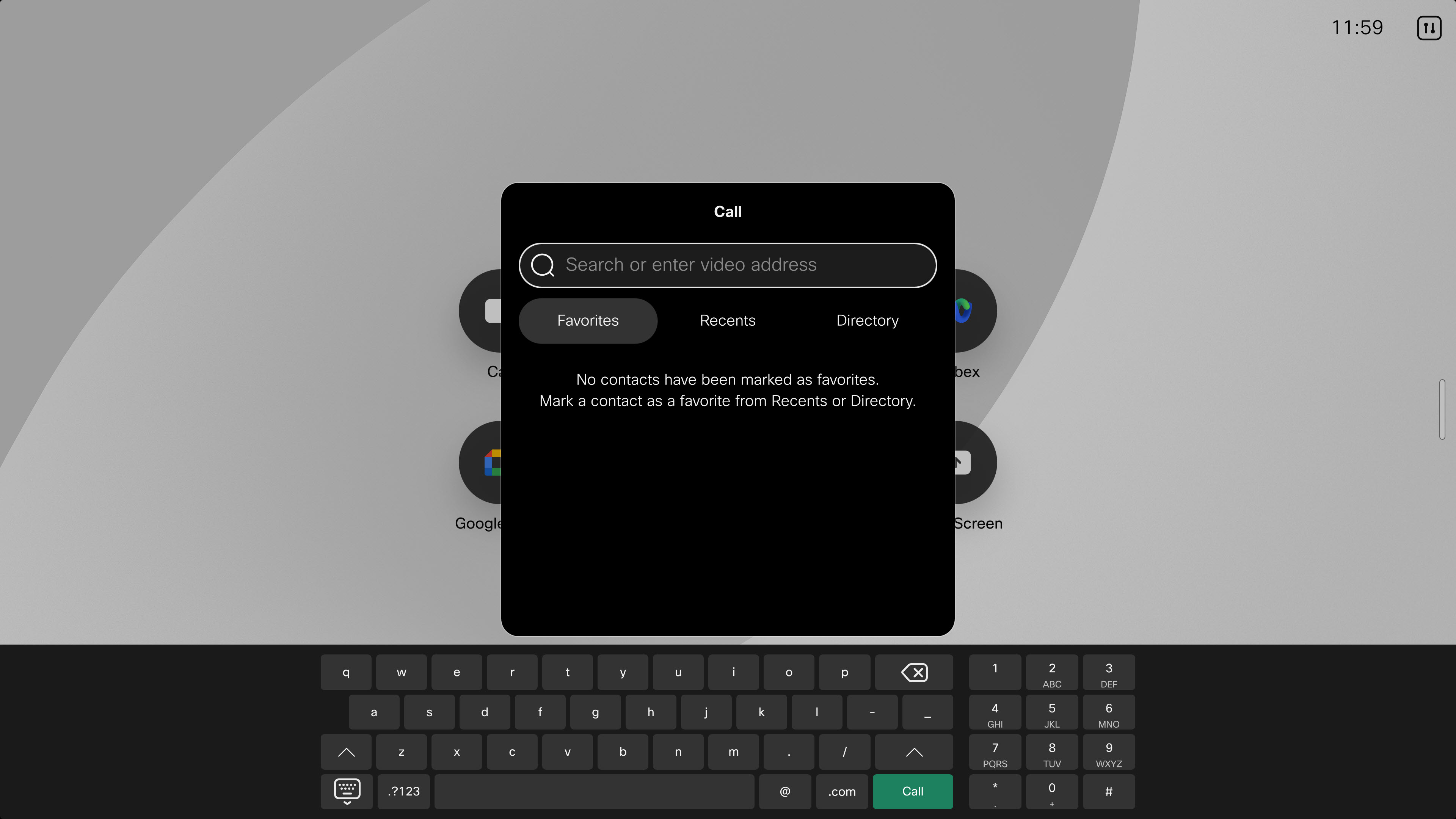
|
| 3 |
Selecione um contato e toque no botão Ligar. 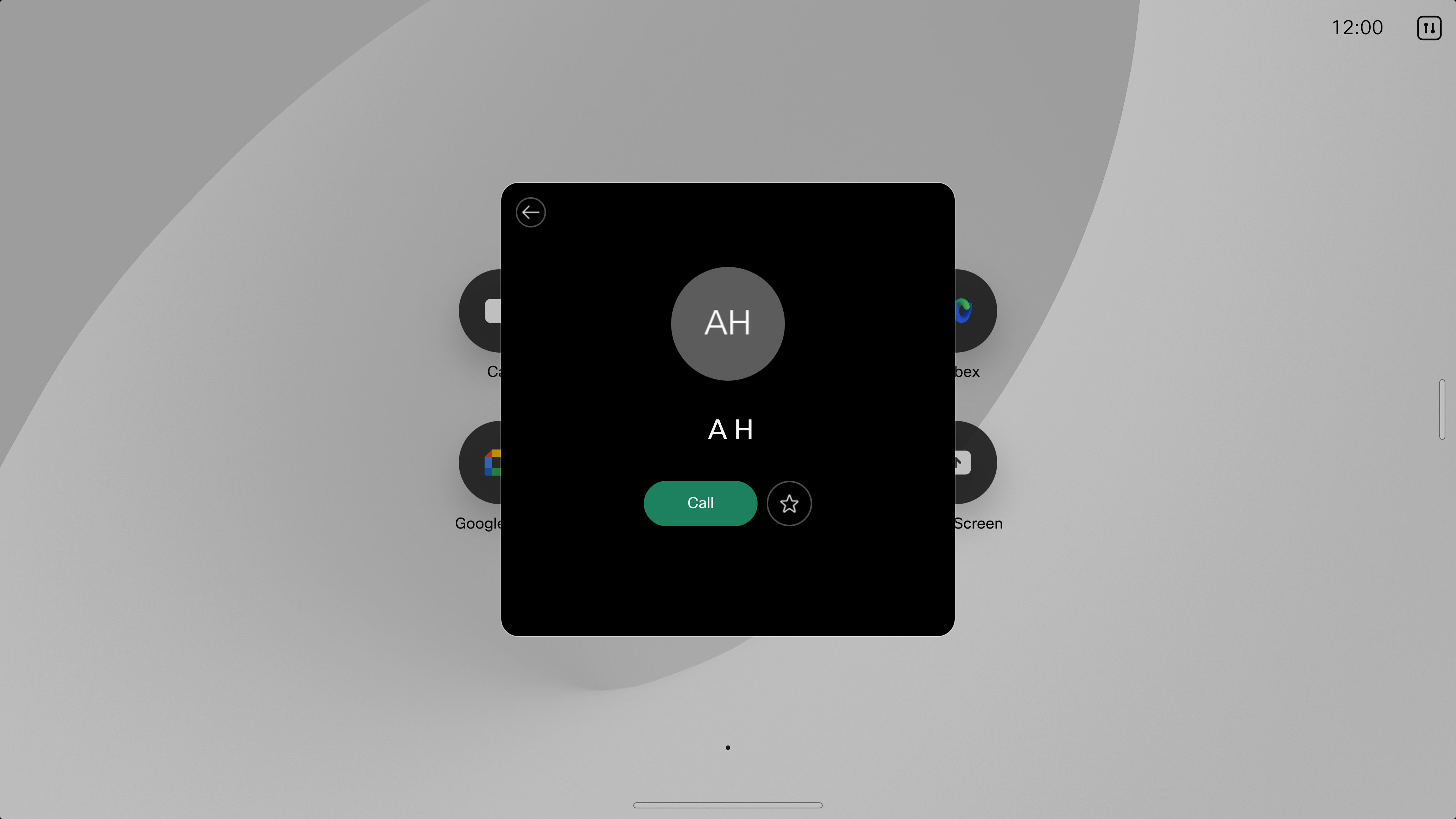
|
 na tela inicial.
 Editar e ligar para um contato recente
| 1 |
Toque em Ligar
|
| 2 |
Toque em Recentes e selecione uma entrada na lista para abrir um cartão de contato. |
| 3 |
Toque em Mais
|
| 4 |
Ao terminar a edição, toque no botão Ligar no teclado para fazer a chamada. |
 e, em seguida,
 Ligue por nome, número ou endereço de vídeo
| 1 |
Toque em Ligar
|
| 2 |
Comece digitando o nome, número ou endereço de vídeo do seu contato no campo de pesquisa. Você também pode inserir um endereço de vídeo para entrar ou iniciar uma reunião agendada. Disque o endereço do vídeo em um dos seguintes formatos:
|
| 3 |
Toque na seta e depois toque em Ligar para fazer a chamada. |
| 4 |
Insira a senha numérica da reunião, se solicitado. Você só precisa da senha numérica da reunião para reuniões Webex agendadas, não para reuniões Webex Personal Room. Se você for o anfitrião, talvez seja necessário inserir a chave ou o PIN do anfitrião, seguido pelo sinal de libra # para iniciar a reunião. |
Se o Webex Calling estiver ativado em seu dispositivo
Se Webex Callingestiver ativado em seu dispositivo, você poderá ligar para telefones fixos e celulares. Nesse caso, você verá os números de telefone de seus contatos disponíveis para selecionar e discar em seu diretório, inclusive nos favoritos e recentes.
Se você optar por ligar para alguém pelo número de telefone dessa pessoa, durante a chamada, você terá acesso a alguns botões adicionais que permitem:
-
Coloque a chamada em espera e retome-a
-
Transferir a chamada
-
Adicione participantes para criar uma teleconferência
-
Enviar e receber correio de voz
Para obter mais informações, acesse Webex Callinga Central de Ajuda.


