- Domov
- /
- Članek

Hvala za povratne informacije.

 V tem članku
 Povratne informacije?
Izvedite, kako lahko kličete s programom Cisco Desk, Desk Mini in Desk Pro.
Lahko pokličete nekoga s sezn ama priljubl jenih, najno vejših ali imenika. Njihovo številko lahko vnesete tudi v polje Iskanje ali k licanje.
Iskanje imenika vrne največ 100 vnosov.
S pisalne naprave lahko hkrati pokličete samo eno osebo ali sejno sobo.
Pokličite iz imenika
| 1 |
Tapnite Pok liči
|
| 2 |
Tapnite Priljubljene, Zadnje ali Imenik. 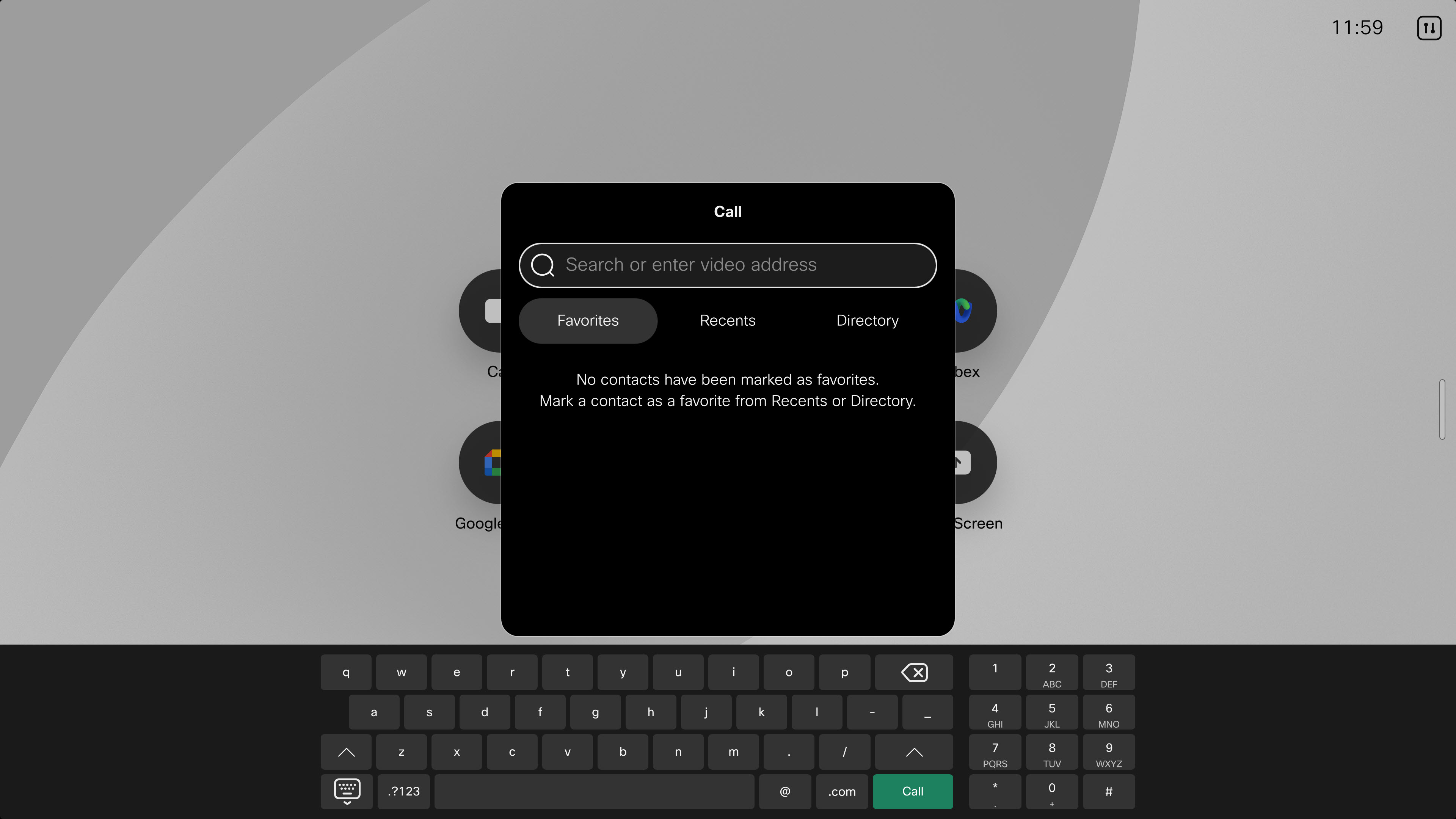
|
| 3 |
Izberite stik in tapnite gumb Pokli či. 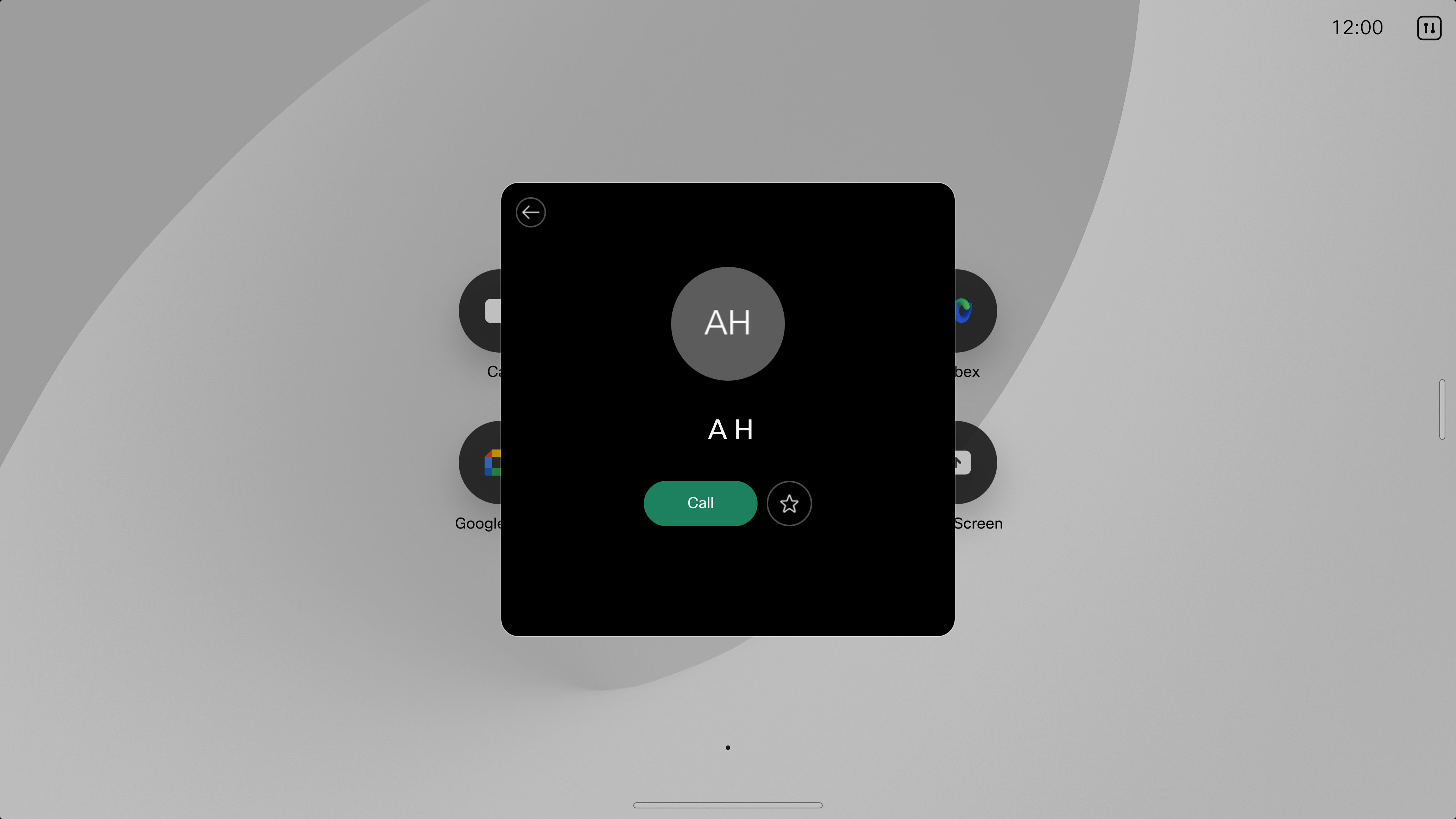
|
 na začetnem zaslonu.
 Urejanje in poklic nedavnega stika
| 1 |
Tapnite Pok liči
|
| 2 |
Tapnite Zadnje in izberite vnos na seznamu, da odprete stično kartico. |
| 3 |
Tapnite Več
|
| 4 |
Ko končate z urejanjem, tapnite gumb Klic na tipkovnici, da oddate klic. |
 in nato
 Pokličite po imenu, številki ali video naslovu
| 1 |
Tapnite Pok liči
|
| 2 |
Začnite vnašati ime, številko ali video naslov svojega stika v iskalno polje. Vnesete lahko tudi video naslov, da se pridružite ali začnete načrtovanemu srečanju. Pokličite video naslov v eni od naslednjih formatov:
|
| 3 |
Tapnite puščico in nato tapnite Pok li či, da opravite klic. |
| 4 |
Če ste pozvani, vnesite geslo za številsko srečanje. Številsko geslo za srečanje potrebujete samo za načrtovana srečanja Webex in ne za sestanke v oseb ni sobi Webex. Če ste gostitelj, boste morda morali za začetek srečanja vnesti ključ gostitelja ali PIN gostitelja, ki mu sledi znak funta #. |
Če je v napravi omogočen Webex Calling
Če Webex Callingje v napravi omogočeno, boste lahko klicali mobilne telefone in stacionarne telefone. V tem primeru boste videli telefonske številke stikov, ki so na voljo za izbiro in klicanje v imeniku, vključno z priljubljenimi in nedavnimi.
Če se odločite poklicati nekoga na njegovo telefonsko številko, boste med klicem imeli dostop do nekaterih dodatnih gumbov, ki vam omogočajo:
-
Počakajte klic in ga nato nadaljujte
-
Prenos klica
-
Dodajanje udeležencev za ustvarjanje konferenčnega klica
-
Pošiljanje in prejemanje glasovne pošte
Za več informacij obišč Webex Callingite Center za pomoč.


