- Hjem
- /
- Artikkel

Takk for tilbakemeldingen.

 I denne artikkelen
 Tilbakemelding?
Finn ut hvordan du kan ringe fra Cisco Desk, Desk Mini og Desk Pro.
Du kan ringe noen fra Favoritter-, Siste- eller Katalog listen. Du kan også skrive inn nummeret deres i feltet Søk eller Ring.
Et katalogsøk returnerer maksimalt 100 oppføringer.
Du kan bare ringe én person eller et møterom om gangen fra skrivebordenheten.
Ring fra katalogen din
| 1 |
Trykk på Ring
|
| 2 |
Trykk på Favorit ter, Sist e eller Katalog. 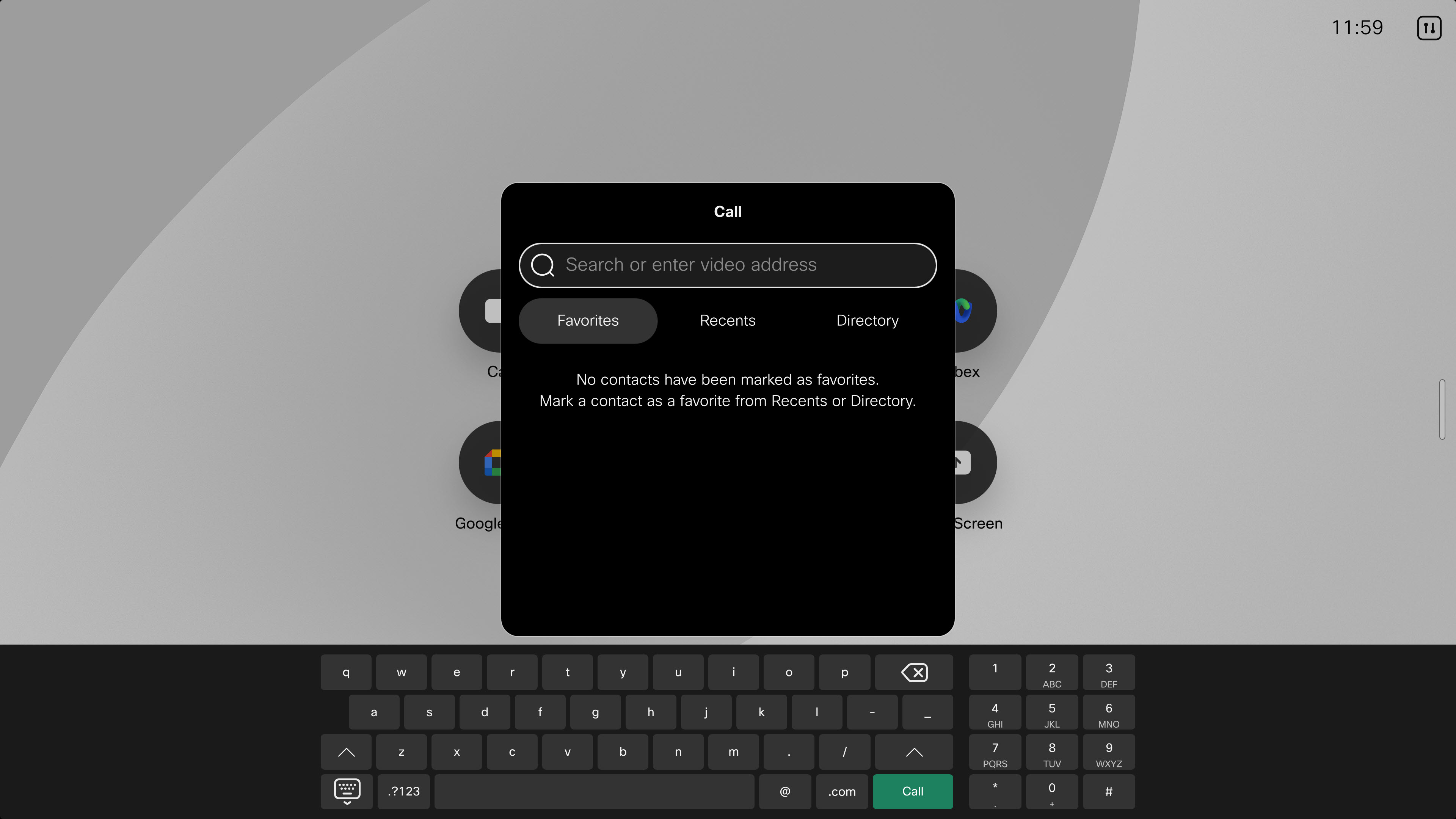
|
| 3 |
Velg en kontakt og trykk på An rop sknappen. 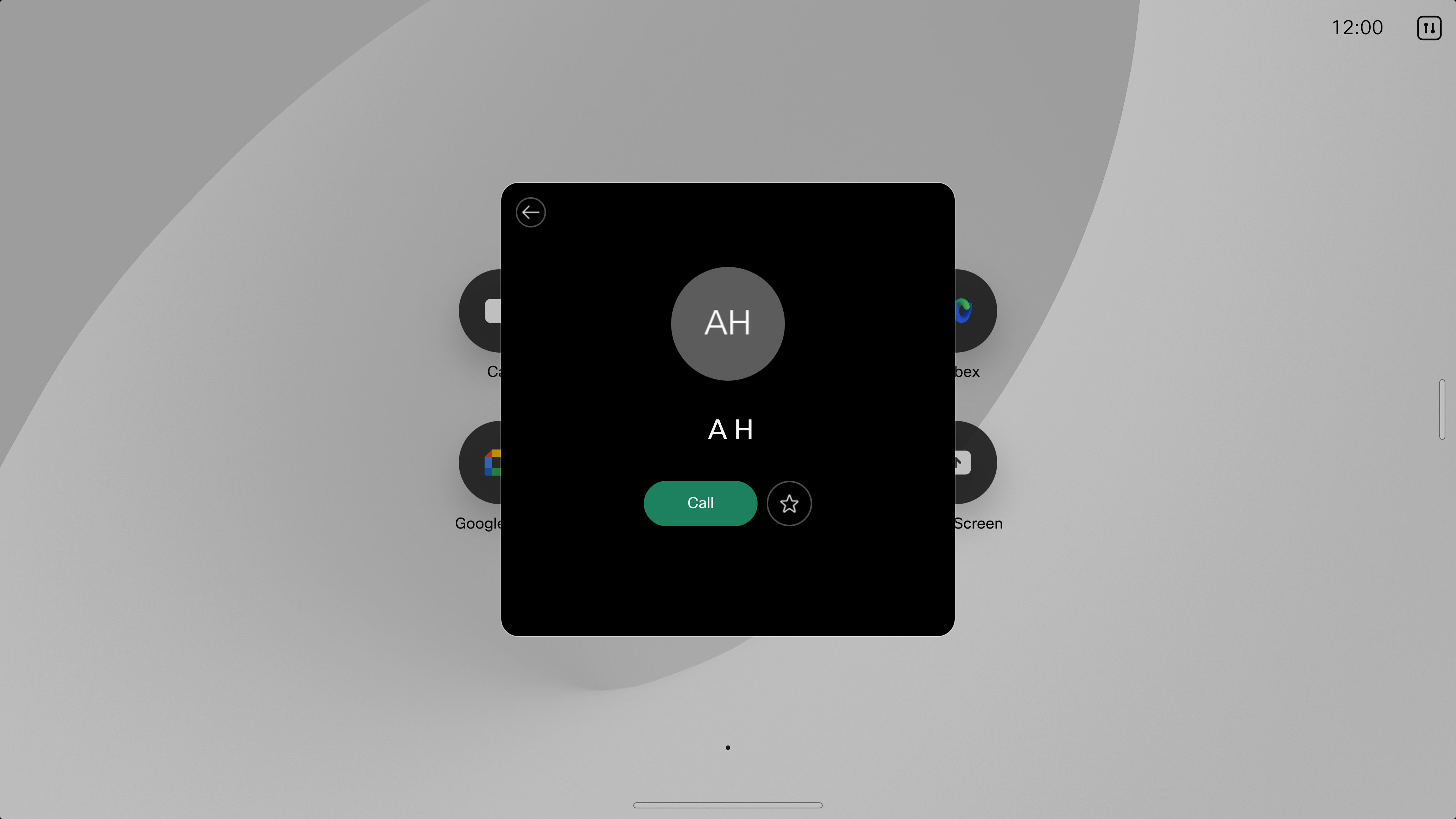
|
 på startskjermen.
 Rediger og ring en nylig kontakt
| 1 |
Trykk på Ring
|
| 2 |
Trykk på Sist e og velg en oppføring i listen for å åpne et kontaktkort. |
| 3 |
Trykk på Mer
|
| 4 |
Når du er ferdig med å redigere, trykker du på An ropsknappen på tastaturet for å ringe. |
 og deretter
 Ring etter navn, nummer eller videoadresse
| 1 |
Trykk på Ring
|
| 2 |
Begynn å skrive navnet, nummeret eller videoadressen til kontakten din i søkefeltet. Du kan også angi en videoadresse for å bli med eller starte et planlagt møte. Ring videoadressen i ett av følgende formater:
|
| 3 |
Trykk på pilen og trykk deretter på Ring for å ringe. |
| 4 |
Skriv inn det numeriske møtepassordet hvis du blir bedt om det. Du trenger bare det numeriske møtepassordet for planlagte Webex-møter, ikke Webex Personal Room-møter. Hvis du er verten, må du kanskje angi vertsnøkkelen eller verts-PIN-koden, etterfulgt av p undtegnet # for å starte møtet. |
Hvis Webex Calling er aktivert på enheten
Hvis Webex Callingdet er aktivert på enheten din, kan du ringe mobiltelefoner og fasttelefoner. I så fall vil du se kontaktenes telefonnummer tilgjengelig for å velge og ringe i katalogen din, inkludert favoritter og nylige.
Hvis du velger å ringe noen på telefonnummeret deres, har du tilgang til noen ekstra knapper under samtalen som lar deg:
-
Sett anropet på vent og fortsett det
-
Overfør samtalen
-
Legg til deltakere for å opprette en konferansesamtale
-
Send og motta telefonsvarer
Hvis du vil ha mer informasjon, kan du gå til Webex CallingHjelpesenter.


