- Inicio
- /
- Artículo

Gracias por sus comentarios.


 En este artículo
 ¿Comentarios?
Instale Cisco Call como opción de llamada predeterminada para todos los usuarios de su organización.
Utilice este artículo para configurar su aplicación Microsoft Teams con las opciones de llamadas de Cisco. El  icono se agrega a la navegación izquierda y como una
extensión de mensajería. Con la opción de llamadas Teams desactivada, todos en la organización utilizan la
misma plataforma para hacer y recibir llamadas.
icono se agrega a la navegación izquierda y como una
extensión de mensajería. Con la opción de llamadas Teams desactivada, todos en la organización utilizan la
misma plataforma para hacer y recibir llamadas.
Prerrequisitos
-
Asegúrese de que es un administrador de Microsoft Teams.
-
Asegúrese de tener acceso al Centro de Control.
-
Debe agregar usuarios en Control Hub y ellos deben tener habilitado al menos el servicio Call on Webex.
-
Los usuarios deben tener la aplicación Webex y Microsoft Teams instalados.
-
Para que la integración de Cisco Call for Microsoft Teams funcione con el backend de control de Unified CM llamadas (local, instancia Webex Calling dedicada o UCM Cloud), asegúrese de estar en Unified CM 12.5 SU7 o 14 SU3, Cisco Unity Connection (CUC) 12.5 o 14.
-
Para Unified CM los clientes locales, asegúrese de que los clústeres Unified CM y CUC estén integrados a Webex Cloud-Connected UC (CCUC).
-
Para los clientes locales, de instancia Webex Calling dedicada y de UCM Cloud, Configurar Cisco Unified CM: el número de línea Cisco Unified CM debe asociarse al ID de usuario para que el historial de llamadas centralizado se rellemente con el nombre de usuario. DesdeCisco Unified CM Administration, use el Dispositivo → Teléfono, seleccione el teléfono y haga clic en el Nombre del dispositivo (Línea) y, a continuación, haga clic en la línea requerida del panel Asociación para llegar al Usuario asociado con la línea.
-
Asegúrese de que el ID de Unified CM correo coincida con el correo electrónico principal de Control Hub que se utiliza para obtener el identificador único universal (UUID).
-
Cisco Call utiliza el inicio de sesión dual a través de Microsoft Teams SSO y luego Webex OAuth/SSO. De forma predeterminada, la dirección de correo electrónico del usuario de Teams que ha accedido se utiliza como sugerencia de inicio de sesión de Webex. Se recomienda que el correo electrónico de inicio de sesión de Microsoft Teams o el nombre principal del usuario (UPN) coincidan con el correo electrónico principal de Control Hub del usuario y el ID de Unified CM correo para implementaciones locales, de instancia dedicada y de UCM Cloud.
Si la cuenta de Teams no es la cuenta utilizada para Cisco Calling, el usuario puede seleccionar Usar una cuenta diferente en la pantalla de inicio de sesión de Cisco Call e iniciar sesión con su identidad Webex/Cisco Calling.
El inicio de sesión puede fallar para usuarios individuales si los atributos SAML de IdP no se resuelven en un registro de usuario válido de Webex incluso después de seleccionar Usar una cuenta diferente. Trabaje con su administrador de identidad para corregir el mapeo SAML de IdP y Control Hub. Para la asignación de atributos de SSO y SAML de Webex, consulte Integración de inicio de sesión único en Control Hub.
-
Infraestructura de escritorio virtual (VDI): Cuando se utiliza la integración de Cisco Call para Microsoft Teams en un entorno VDI, tanto Cisco Call como Microsoft Teams deben ejecutarse en la misma máquina virtual.
-
Recomendado: Sincronizar usuarios desde un directorio local Active Directory o en la nube como Azure a Control Hub Common Identity (CI).
Configuración de Microsoft Teams
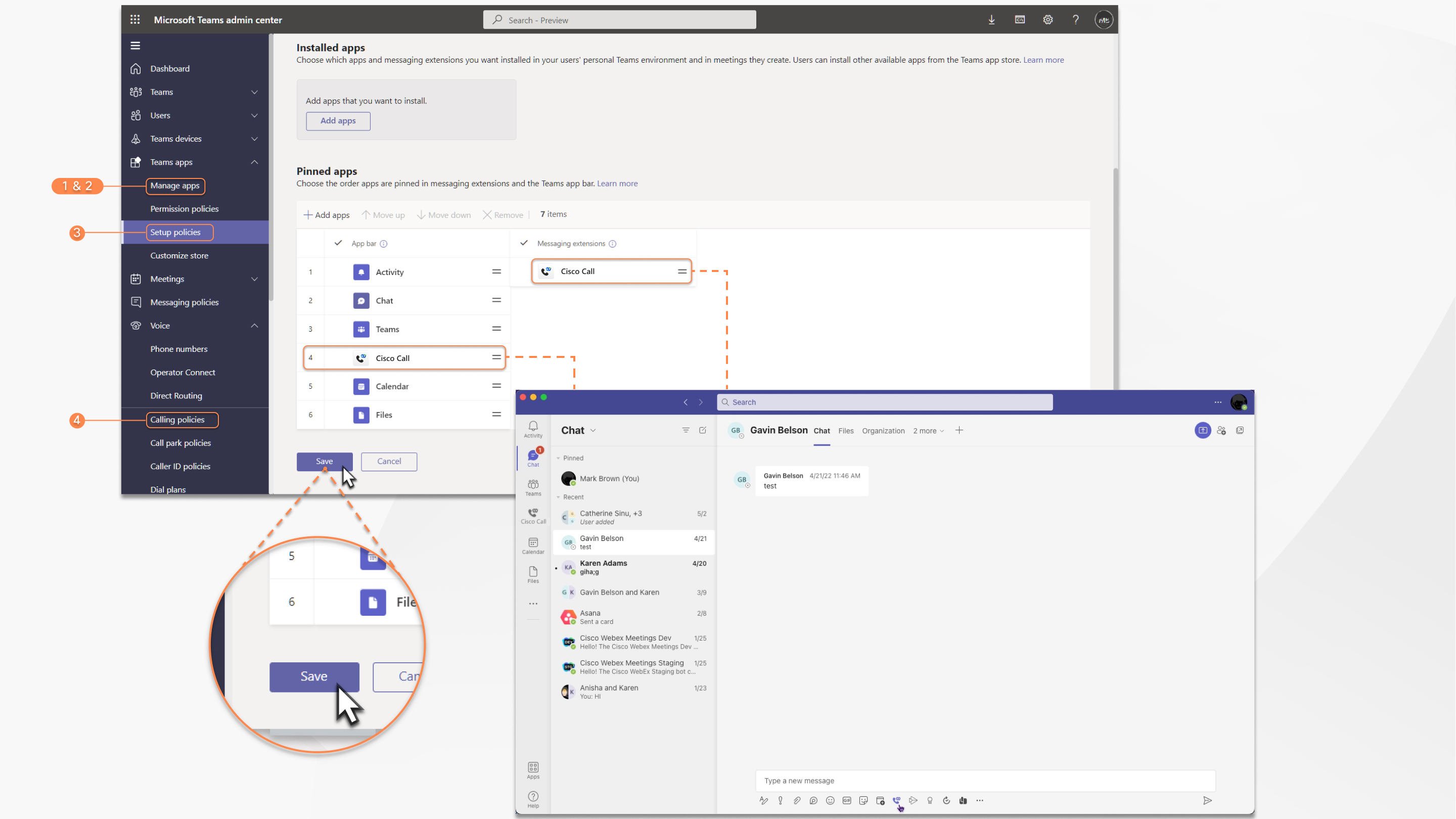
| 1 |
Inicie sesión en el centro de administración de Teams para administrar sus aplicaciones y permitir llamadas de Cisco. |
| 2 |
Administre quién puede instalar Cisco Call. |
| 3 |
Instale Cisco Call, luego agregue el icono a la aplicación Webex y desinche la opción de llamada integrada. |
| 4 |
Opcional: desactive la opción de llamada integrada en toda la organización y haga de Cisco Call la única opción de llamada:
|
Aceptar permisos de sincronización de presencia
Revise y acepte los permisos de sincronización de presencia en Microsoft Teams para sincronizar bidireccionalmente el estado de presencia del usuario entre Microsoft Teams y Webex.
Para mantener la sincronización de presencia funcionando, los usuarios deben usar la integración de Cisco Call al menos una vez cada 90 días.
| 1 |
En el menú Panel de control, vaya a |
| 2 |
En el cuadro de búsqueda, escriba |
| 3 |
Haga clic en la ficha Permisos y, a continuación, haga clic en Otorgar consentimiento de administrador. |
| 4 |
Compruebe si se incluyen los siguientes permisos.
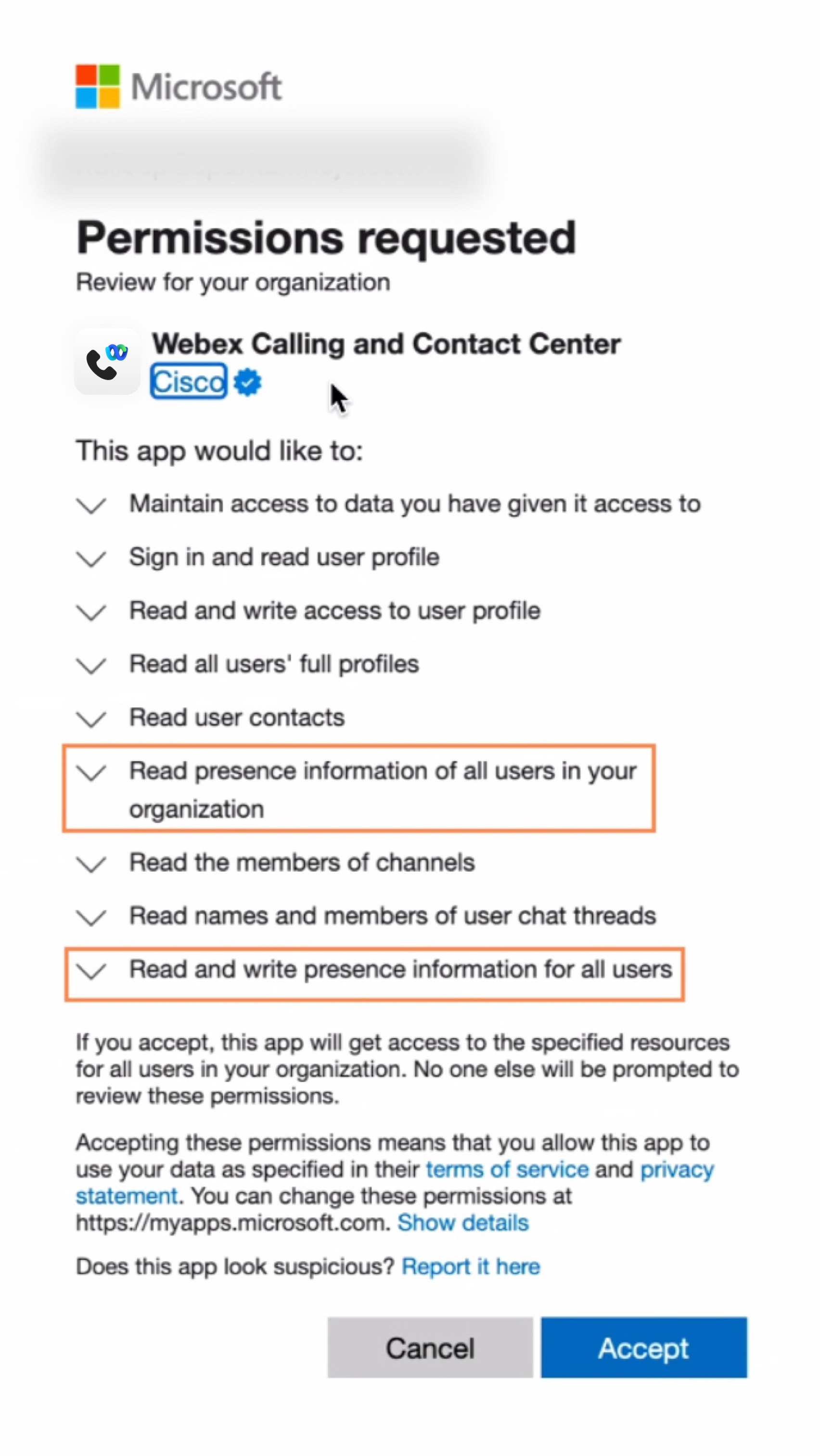
|
| 5 |
Haga clic en Aceptar para aceptar los permisos. |
| 6 |
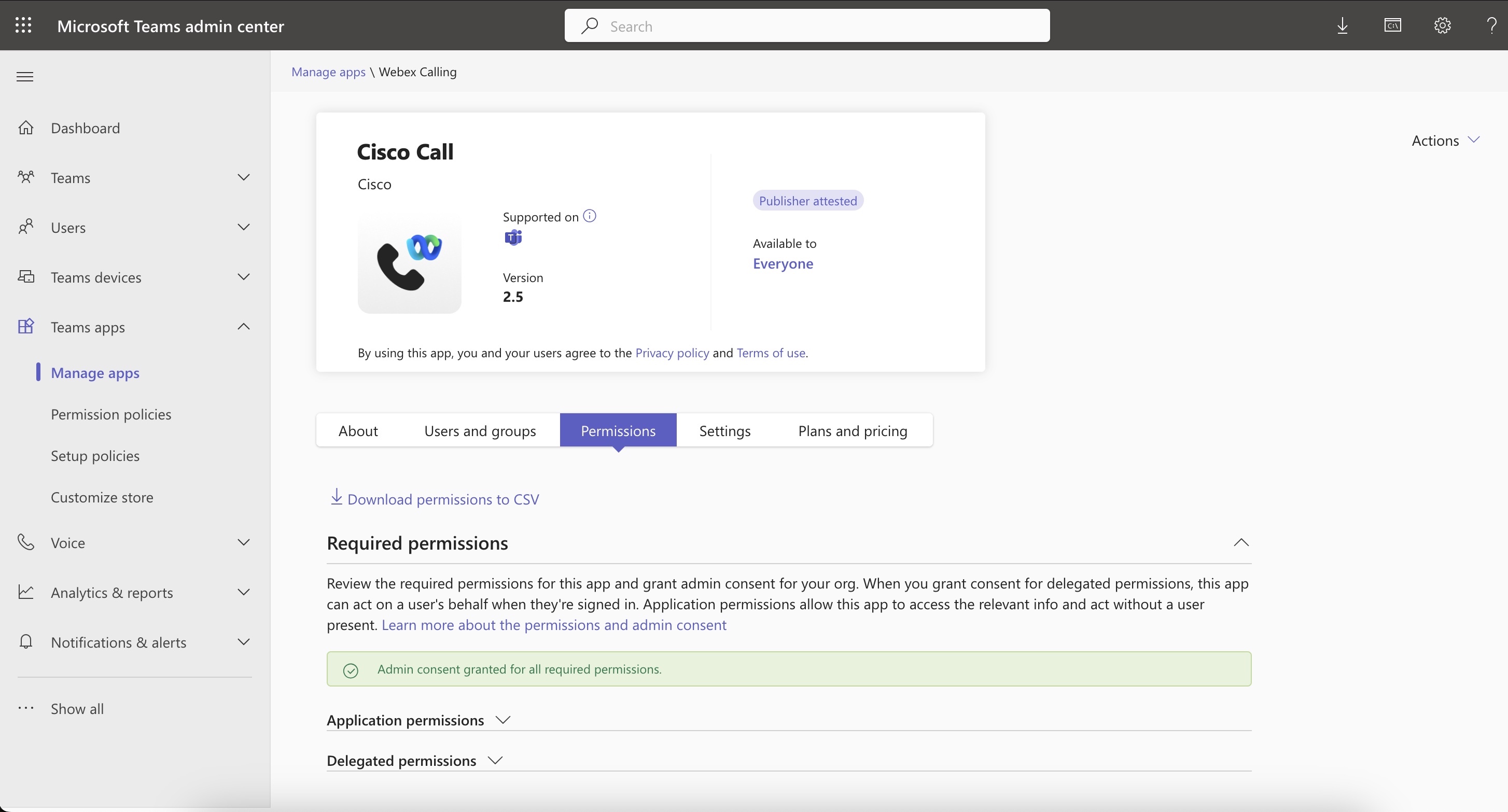
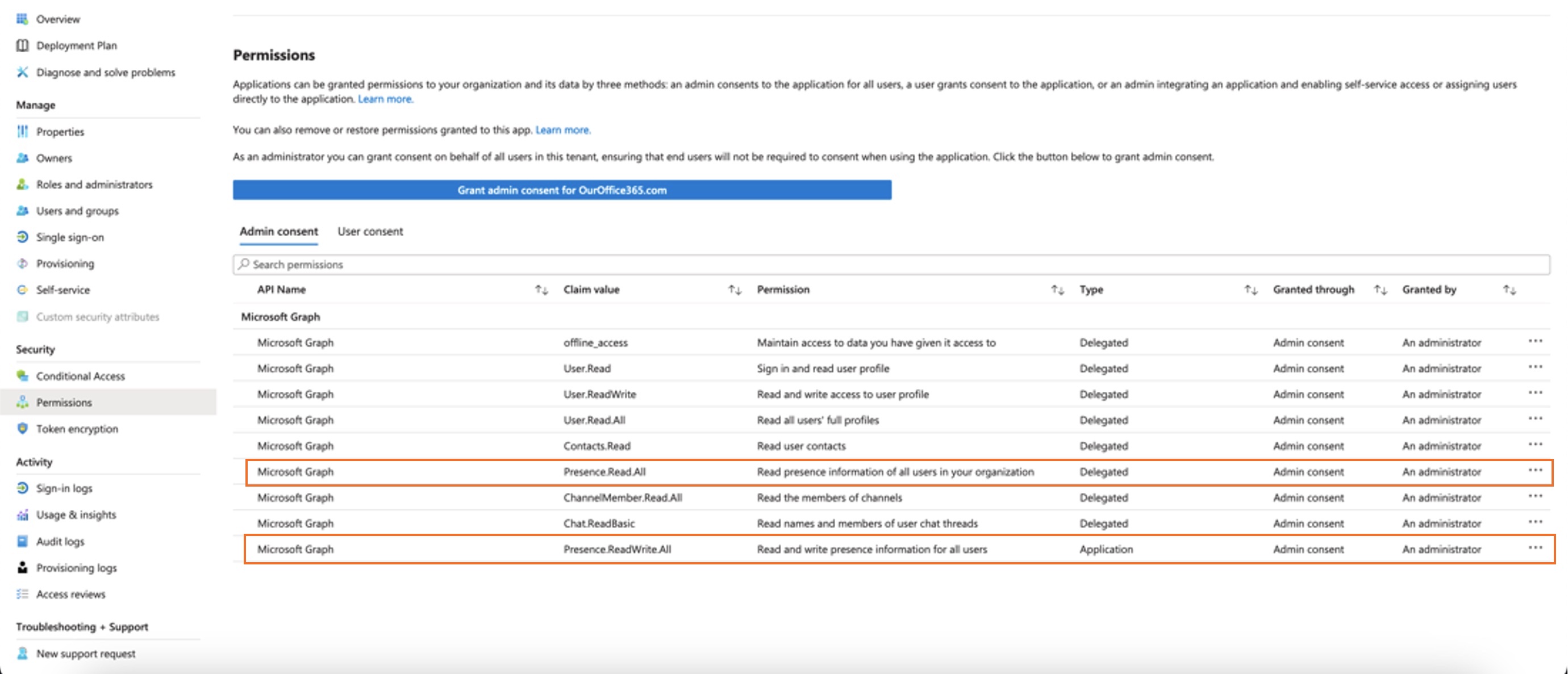
Asegúrese de que los nuevos permisos aparecen tal como se otorgan:
Los siguientes permisos deben observarse en el consentimiento del administrador:
Ambos
Si su organización actualmente está usando
Si quiere pasar de
Una vez que haya verificado los permisos, habilite la sincronización de presencia en el Centro de control. Consulte la sección Habilitar sincronización de presencia bidireccional. Para evitar problemas con el estado de sincronización de presencia entre Microsoft Teams y Webex, le recomendamos que establezca la configuración Asignación requerida en No. Para actualizar la configuración, vaya al Centro de administración de Microsoft Entry o al portal de Azure y vaya a y seleccione No. Si necesita mantener esta configuración como Sí por algún motivo, asegúrese de asignar los usuarios correctamente siguiendo los pasos mencionados en estos documentos de Microsoft: Asignar roles de aplicación a aplicaciones y administrar la asignación de usuarios y grupos a una aplicación. |
Personalizar la aplicación Cisco Call
Puede crear varias personalizaciones de la aplicación Cisco Call para usuarios de Microsoft Teams según las necesidades de su organización. Puede crear una personalización predeterminada de la aplicación para todos los usuarios, o crear 10 personalización adicional de una sola aplicación y asignarla a usuarios o grupos específicos.
Para obtener más información, consulte Personalizar la aplicación Cisco Call para usuarios de Microsoft Teams.
Permisos para la integración de Cisco Call y Microsoft Teams
El servicio de integración utiliza las API de Webex y Microsoft para acceder a datos, como el historial de llamadas centralizado, para mostrar y actualizar estados, como marcar mensajes de voz como leídos, sin almacenar ningún dato de usuario. Todas las transferencias de datos entre la integración y los backends Webex/Microsoft se realizan a través de canales HTTPS cifrados. Por lo tanto, el servicio garantiza que los datos del usuario no se almacenen en la nube, lo que fortalece la privacidad y seguridad de los datos.
Solicitamos los permisos mínimos requeridos de Microsoft para llamar a la API de Microsoft para habilitar la funcionalidad de integración. La siguiente tabla describe cada permiso que solicitamos y por qué se requiere.
| Permiso | Motivo |
|---|---|
|
offline_access |
Permite que el servicio de integración genere un nuevo token de acceso sin pedirle al usuario que vuelva a autorizar con frecuencia. |
|
Usuario. Leer |
Permite que el servicio de integración lea la información básica del usuario, como la dirección de correo electrónico. |
|
Usuario.ReadWrite |
Permite que el servicio de integración almacene los diales de velocidad en los perfiles de usuario. |
|
Usuario. Leer.Todo |
Permite que el servicio de integración busque usuarios en el directorio activo para realizar llamadas. |
|
Contactos. Leer |
Permite que el servicio de integración busque el contacto de Outlook del usuario para realizar llamadas. |
|
Miembro del canal. Leer todo |
Permite que la extensión del mensaje de integración lea miembros de un canal para que el usuario pueda buscar un miembro del canal específico al que llamar. |
|
Chat.ReadBasic |
Permite que la extensión del mensaje de integración lea a los miembros de un chat grupal para que el usuario pueda buscar un miembro específico al que llamar. |
|
Presencia.Leer todo |
Permite que el servicio de integración lea la información de presencia de todos los usuarios en el directorio. |
|
Presencia.Leer y escribir. Todo |
Permite que el servicio de integración lea toda la información de presencia y escriba la actividad y disponibilidad de todos los usuarios en el directorio. |
|
Presencia.LeerEscribir |
Permite que el servicio de integración lea la información de presencia y escriba la actividad y disponibilidad de un usuario. |
Configuración del centro de control
Puede configurar y habilitar las siguientes características en Control Hub para que estén disponibles para los usuarios de Microsoft Teams.
Ocultar ventana de la aplicación Webex
Para las organizaciones que han optado por utilizar la integración de Cisco Call con Microsoft Teams, la integración es la interfaz principal de los usuarios para los servicios de Webex. Una vez configurada, Webex App todavía está instalada y ejecutándose en los equipos de sus usuarios, pero su ventana se cerrará de forma predeterminada. Las acciones tomadas en la integración de Cisco Call pueden lanzar características específicas en Webex App, pero en general, los usuarios no necesitan interactuar con Webex App.
A través de Control Hub, puede ocultar la ventana de la aplicación Webex en los siguientes niveles:
-
Nivel de organización
-
Nivel de grupo de usuarios
-
Nivel de usuario
Ocultar la ventana de la aplicación Webex para una organización
La configuración configurada a nivel de organización se aplica automáticamente a todos los usuarios de la organización.
| 1 |
Inicie sesión en Control Hub. |
| 2 |
Vaya a . |
| 3 |
Haga clic en la pestaña Aplicación Webex, vaya a la sección Integración de Microsoft Teams y active Ocultar ventanas de Webex .
También puede usar la API pública para ocultar la ventana de la aplicación Webex para todos los usuarios de una organización que utilizan la integración de Cisco Call con Microsoft Teams. Para obtener más información, consulte Actualizar la configuración de MS Teams de una organización en developer.webex.com. |
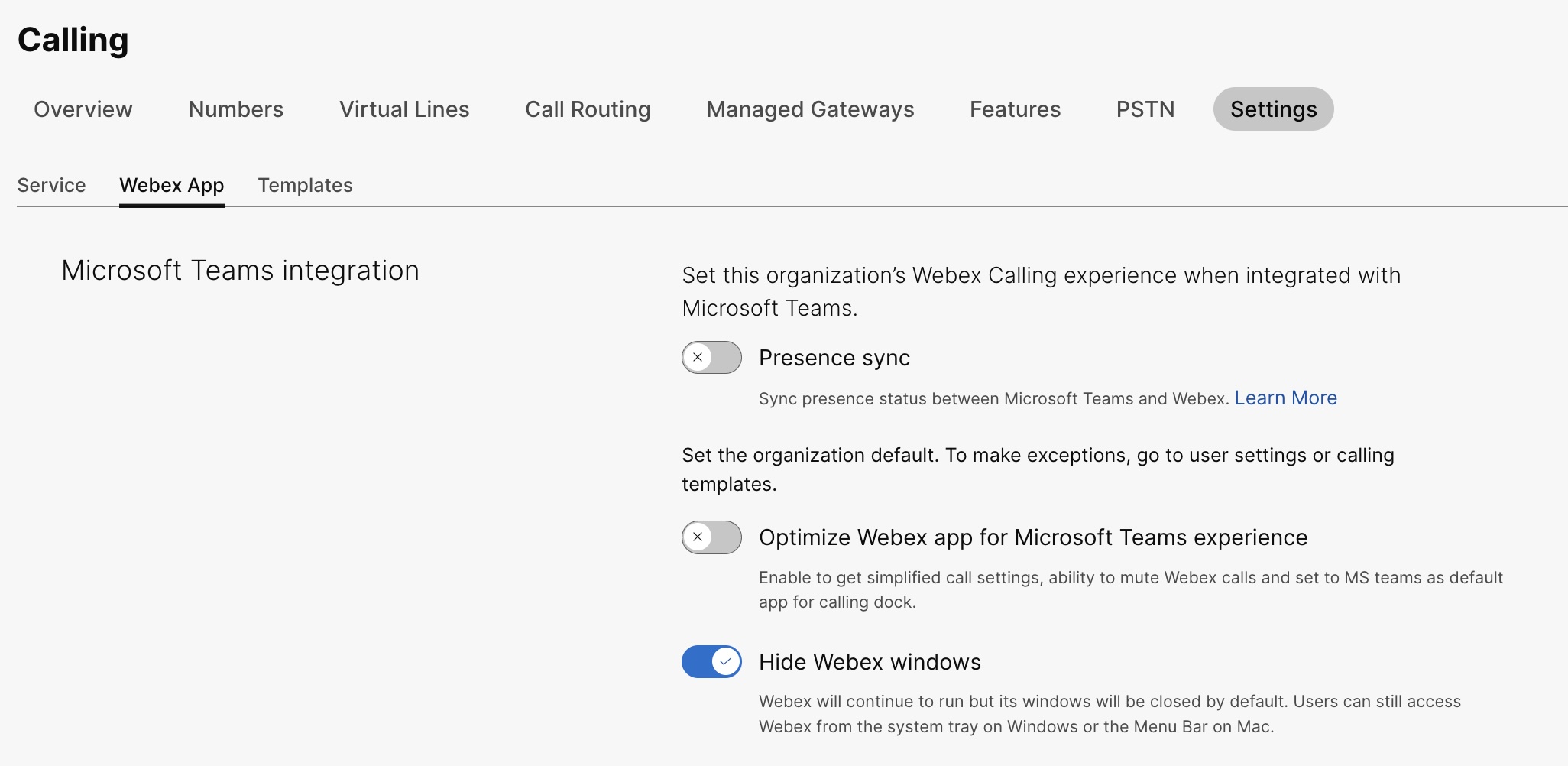
Ocultar la ventana de la aplicación Webex para un grupo de usuarios
Para ocultar la ventana de Webex App para un grupo de usuarios, cree una plantilla de llamada y asígnala a un grupo de usuarios. La configuración de la plantilla se aplica a todos los usuarios del grupo.
Para crear una nueva plantilla para ocultar la ventana de Webex App:
| 1 |
Inicie sesión en Control Hub. |
| 2 |
Vaya a . |
| 3 |
Haga clic en Crear plantilla, elija Crear una plantilla y haga clic en Siguiente. Si la educación es su negocio vertical, puede aplicar plantillas predefinidas con configuraciones personalizadas para estudiantes o profesores. |
| 4 |
En la sección General, escriba el nombre y la descripción de la plantilla. |
| 5 |
Vaya a la sección de integración de Microsoft Teams y active Ocultar ventanas de Webex. |
| 6 |
Haga clic en Crear plantilla y en Siguiente. |
| 7 |
Busque y seleccione un grupo para esta plantilla y haga clic en Listo.
Modificar o eliminar una plantilla:
Para modificar una plantilla, haga clic en la plantilla, modifique los controles y haga clic en Guardar. Para eliminar una plantilla, haga clic en la plantilla y elija Eliminar en la lista desplegable Acciones. En la página Eliminar plantilla, marque la casilla que le informa que la eliminación de una plantilla es permanente y, a continuación, haga clic en Eliminar. |
Consideraciones al aplicar plantillas de llamadas a un grupo de usuarios
-
Cuando un usuario se ha incorporado a una organización, el usuario hereda la configuración del nivel de organización.
-
Si el usuario se agrega a un grupo de usuarios, se aplica la configuración de la plantilla de llamada.
-
Si un usuario pertenece a varios grupos de usuarios, entonces la plantilla con el rango más alto (rango 1) tiene la prioridad más alta y se aplica la configuración de esa plantilla.
-
Si el usuario tiene configuraciones de usuario individuales, estas configuraciones tienen prioridad sobre las configuraciones de grupo de usuarios o de nivel de organización.
Consulte Configurar plantillas de configuración para obtener más información sobre la administración de sus plantillas.
Puede aplicar la plantilla existente ya sea desde la sección Grupo o desde la sección Llamadas.
- Para aplicar la plantilla de la sección Grupo, consulte Configurar plantilla de configuración.
- Para postularse desde la sección Llamadas, complete los siguientes pasos.
| 1 |
Inicie sesión en Control Hub. |
| 2 |
Vaya a . |
| 3 |
Haga clic |
| 4 |
Escriba el nombre del grupo al que desea aplicar la plantilla y, a continuación, elija el grupo. |
| 5 |
Haga clic en Listo. |
 junto a una plantilla existente y haga clic en
Ocultar la ventana de la aplicación Webex para un usuario
La configuración de usuario individual anula la configuración a nivel de organización y a nivel de grupo de usuarios.
| 1 |
Inicie sesión en Control Hub. |
| 2 |
Vaya a . |
| 3 |
Seleccione un usuario y haga clic en Llamar. |
| 4 |
Vaya a Experiencia de llamada de usuario y haga clic en Integración de Microsoft Teams. |
| 5 |
Activar Ocultar ventanas de Webex. 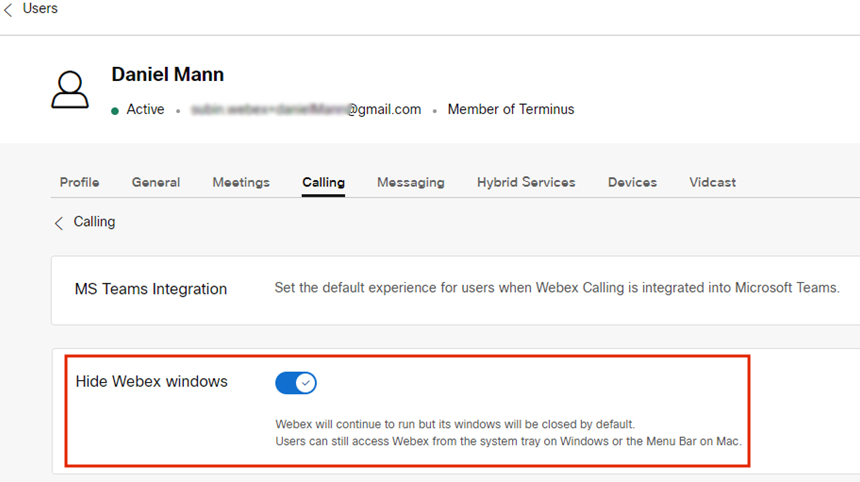
Una vez que haya configurado la configuración para un usuario, puede modificar aún más la configuración a nivel de usuario. La configuración del usuario no vuelve automáticamente a la configuración predeterminada de una organización. Puede usar la API pública para ocultar la ventana de Webex App del cliente de Microsoft Teams para un usuario individual. Consulte Configurar la configuración de MS Teams de una persona y Recuperar la configuración del servicio de aplicaciones de una persona en developer.webex.com. |
Una vez que haya configurado la configuración, los usuarios deben reiniciar su aplicación Webex e iniciar sesión para ver el cambio.
Si los usuarios desean interactuar con la aplicación Webex, pueden acceder a ella desde la bandeja del sistema en Windows y la barra de menús en Mac. La aplicación Webex solo es visible en la barra de tareas de Windows o en el dock de macOS cuando una ventana está activa y en uso.
|
Aplicación Webex en la bandeja del sistema de Windows |
Aplicación Webex en la barra de menú de Mac |
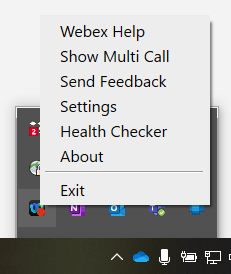
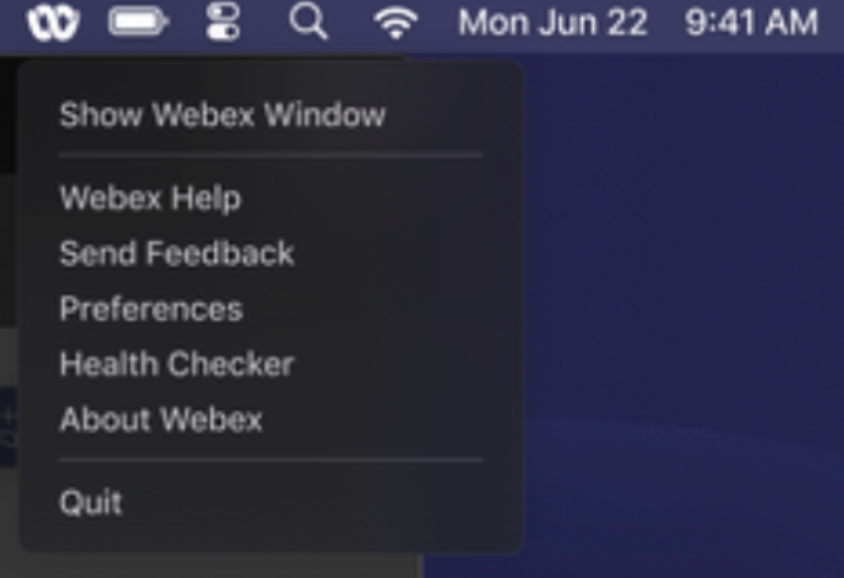
Habilitar la ventana del muelle de llamadas
La ventana del muelle de llamadas (llamadas múltiples) es una ventana flotante independiente que ayuda a los usuarios a administrar líneas múltiples o compartidas en una sola ventana. Los usuarios pueden hacer y recibir llamadas, ver el estado de todas las líneas y tener un mejor acceso a funciones como retención, transferencia y barcaza, sin cambiar a otra ventana.
| 1 |
Inicie sesión en Control Hub. |
| 2 |
Vaya a . |
| 3 |
Haga clic en la pestaña Aplicación Webex, vaya a la sección Acceso a funciones en llamada y, en Funciones adicionales, seleccione Mostrar muelle de llamadas y elija una de las siguientes opciones:
También puede configurar esta función a nivel de grupo de usuarios y a nivel de usuario.
|
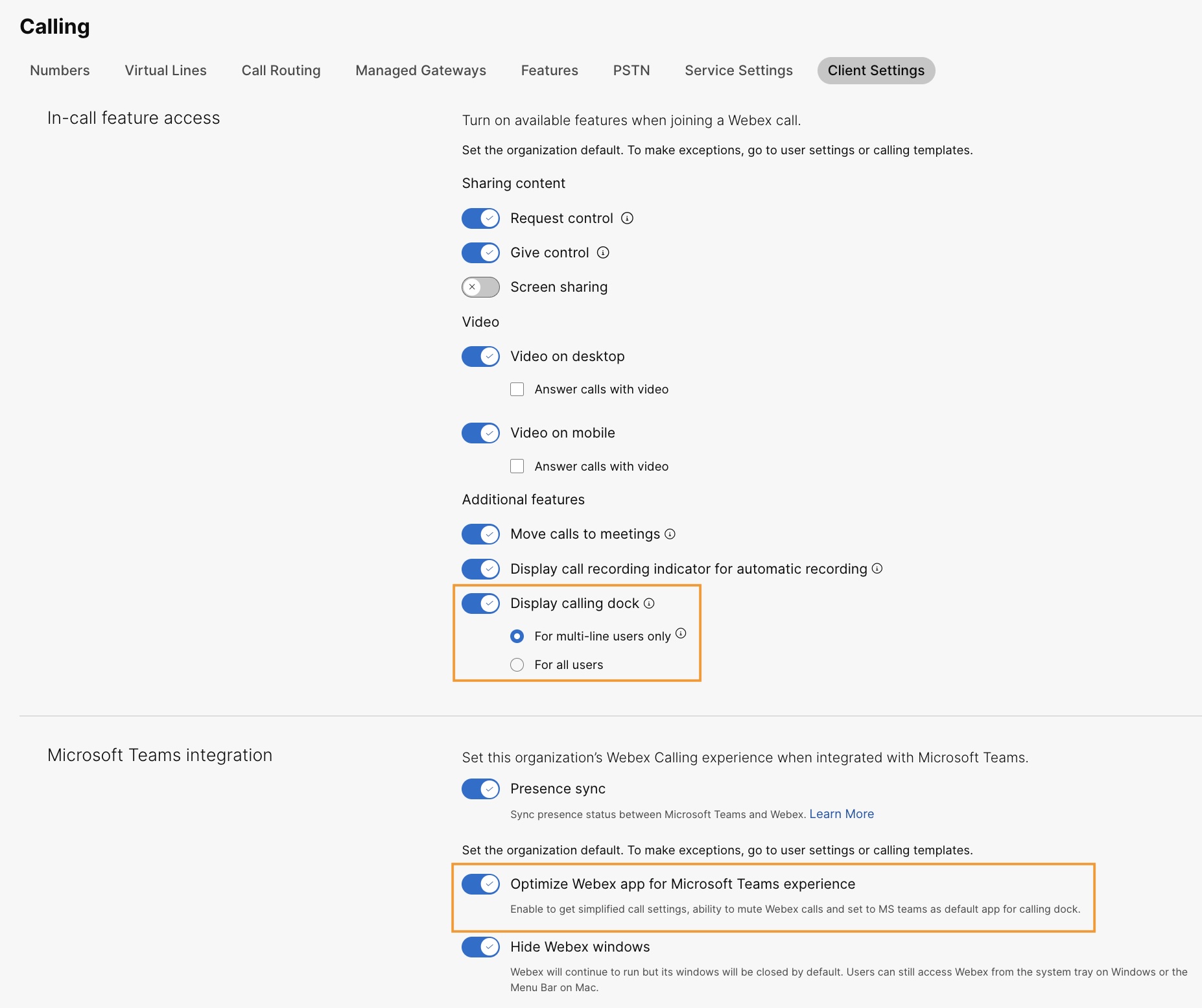
Optimice la aplicación Webex para la experiencia de Microsoft Teams
Esta función proporciona a los usuarios las siguientes experiencias:
-
Configuración de llamada simplificada: la configuración de llamada muestra solo las opciones necesarias para la integración. Al habilitar esta función, solo se simplifica la configuración de llamada accesible a través del Dock de llamadas. La configuración de llamadas a la que se puede acceder desde la integración de Cisco Call sigue siendo simplificada de forma predeterminada.
-
Silenciar llamadas de Cisco: las llamadas entrantes de Cisco se silencian cuando un usuario está en una llamada o reunión de Microsoft Teams. Para que esta función funcione, debe habilitar esta función en Control Hub y el usuario debe habilitar la opción Solo silenciar notificaciones cuando estoy en una reunión o en una llamada desde la configuración de llamada en Cisco Call Integration.
Si deshabilita esta función en Control Hub, la configuración del usuario solo funciona cuando el usuario está en una llamada o reunión de Cisco. Si habilita esta función, la configuración del usuario funciona cuando el usuario está en una llamada o reunión de Microsoft Teams o una llamada o reunión de Cisco.
-
Experiencia de aplicación única: cuando un usuario hace clic en el correo de voz y en los iconos del historial de llamadas centralizado desde el dock de llamadas, lo redirige a Cisco Call de Microsoft Teams en lugar de a la aplicación Webex.
Para usuarios de Windows: Al hacer clic en la aplicación Webex en la bandeja del sistema, se abre el dock de llamadas en lugar de la aplicación Webex.
| 1 |
Inicie sesión en Control Hub. |
| 2 |
Vaya a . |
| 3 |
Haga clic en la pestaña Aplicación Webex, vaya a la sección Integración de Microsoft Teams y seleccione Optimizar la aplicación Webex para la experiencia de Microsoft Teams.
Este interruptor está deshabilitado si no ha habilitado el interruptor Mostrar muelle de llamadas en la sección Acceso a la función en llamada. También puede configurar esta función a nivel de grupo de usuarios y a nivel de usuario.
|
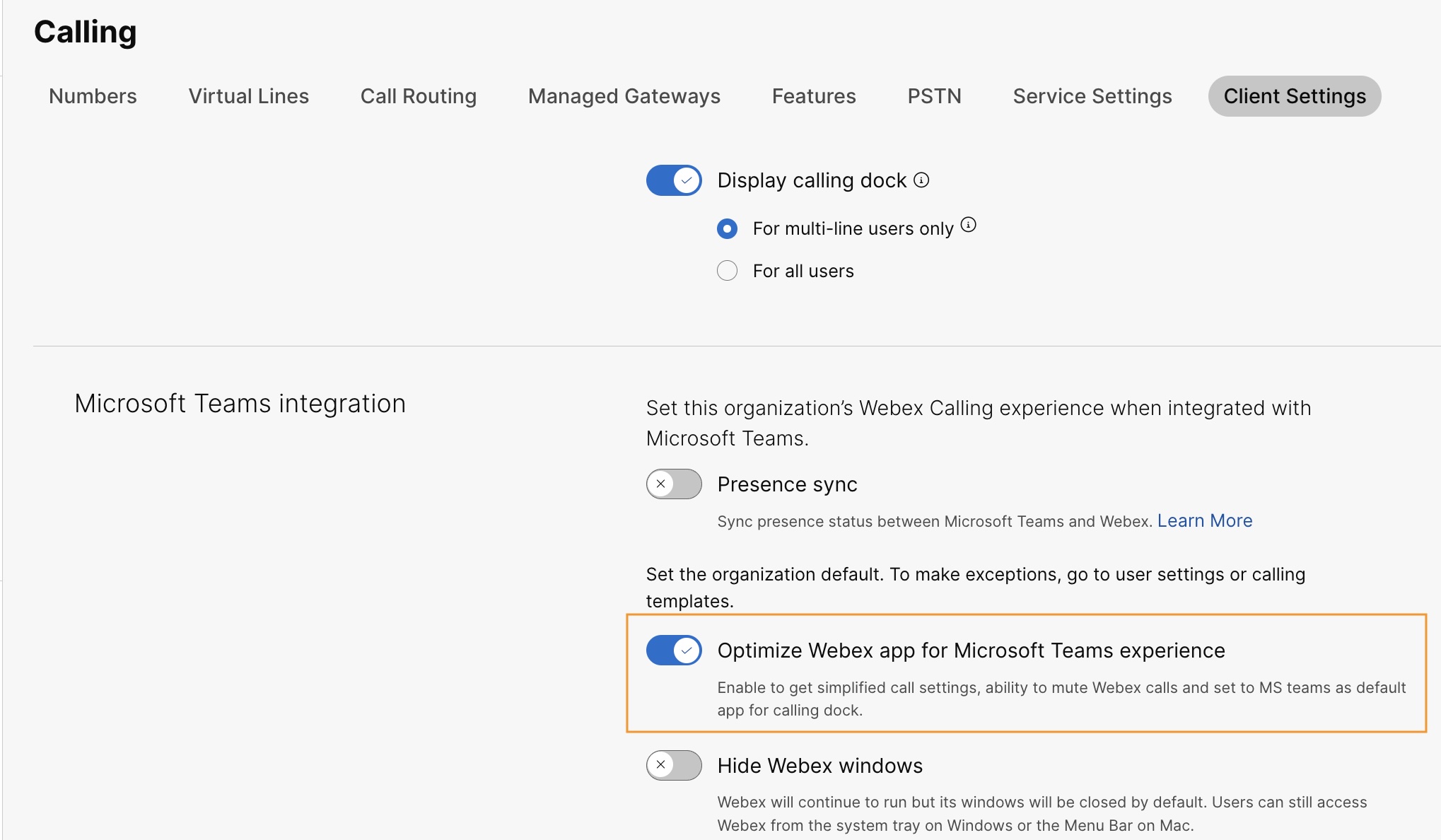
Habilite el correo de voz, el historial de llamadas centralizado y la sincronización de presencia
Correo de voz e historial de llamadas centralizado
Las funciones del correo de voz y del historial de llamadas centralizado están habilitadas de forma predeterminada para Webex Calling los clientes de instancia dedicada y UCM Cloud.
Para obtener más información sobre cómo habilitar el correo de voz para Webex Calling los usuarios, consulte: Configurar y administrar la configuración del correo de voz para un Webex Calling usuario.
Para obtener más información sobre cómo habilitar el correo de voz para los usuarios de BroadWorks, consulte Habilitar el correo de voz para la integración de Microsoft Teams.
Los administradores de BroadWorks deben habilitar el historial de llamadas centralizado unificado para garantizar que esta función funcione correctamente. Consulte la Guía de configuración de Webex para Cisco BroadWorks para obtener más detalles.
Sincronización de presencia bidireccional
Esta función permite la sincronización bidireccional del estado de presencia entre Microsoft Teams y Webex, soportando múltiples inquilinos de Microsoft Teams en la misma organización de Webex. El estado de presencia incluye En una llamada, En una reunión, Presentación y No molestar.
Después de habilitar esta función, cuando un usuario realiza o recibe una llamada de Webex, su estado de Microsoft Teams cambia a En una llamada. Cuando habilitan No molestar en la aplicación Webex o en cualquier dispositivo Webex, el estado se sincroniza automáticamente con Microsoft Teams. Del mismo modo, los estados En una reunión y Presentando se sincronizan entre las aplicaciones.
Cuando no molestar está habilitado en la aplicación Webex del usuario o en cualquier dispositivo Webex, no recibirá ninguna notificación de llamadas entrantes y mensajes en la aplicación Webex, el dispositivo Webex o Microsoft Teams.
También puede usar API pública para habilitar la sincronización de presencia de Webex con el cliente de Microsoft Teams. Para obtener más información, consulte Actualizar la configuración de MS Teams de una organización en developer.webex.com.
La siguiente tabla muestra la representación bidireccional de sincronización de estado entre Webex y Microsoft Teams.
|
Estado de Webex |
Estado de Microsoft Teams |
|---|---|
|
|
|
|
|
|
|
|
|
|
|
|
 En una llamada
 En una llamada
 En una reunión (este estado solo se sincroniza de
Webex a Teams)
En una reunión (este estado solo se sincroniza de
Webex a Teams) Presentando
 Presentando
 No molestar
Actualmente, solo puede configurar esta función a nivel de organización.
| 1 |
Inicie sesión en Control Hub. |
| 2 |
Vaya a . |
| 3 |
Haga clic en la pestaña Webex App, vaya a la sección Integración de Microsoft Teams y active la sincronización de presencia. Puede activar el interruptor Ocultar ventanas de Webex para obtener la mejor experiencia, pero es opcional. |
| 4 |
Vaya a la sección Sincronización de estado No molestar (DND) y active el interruptor. 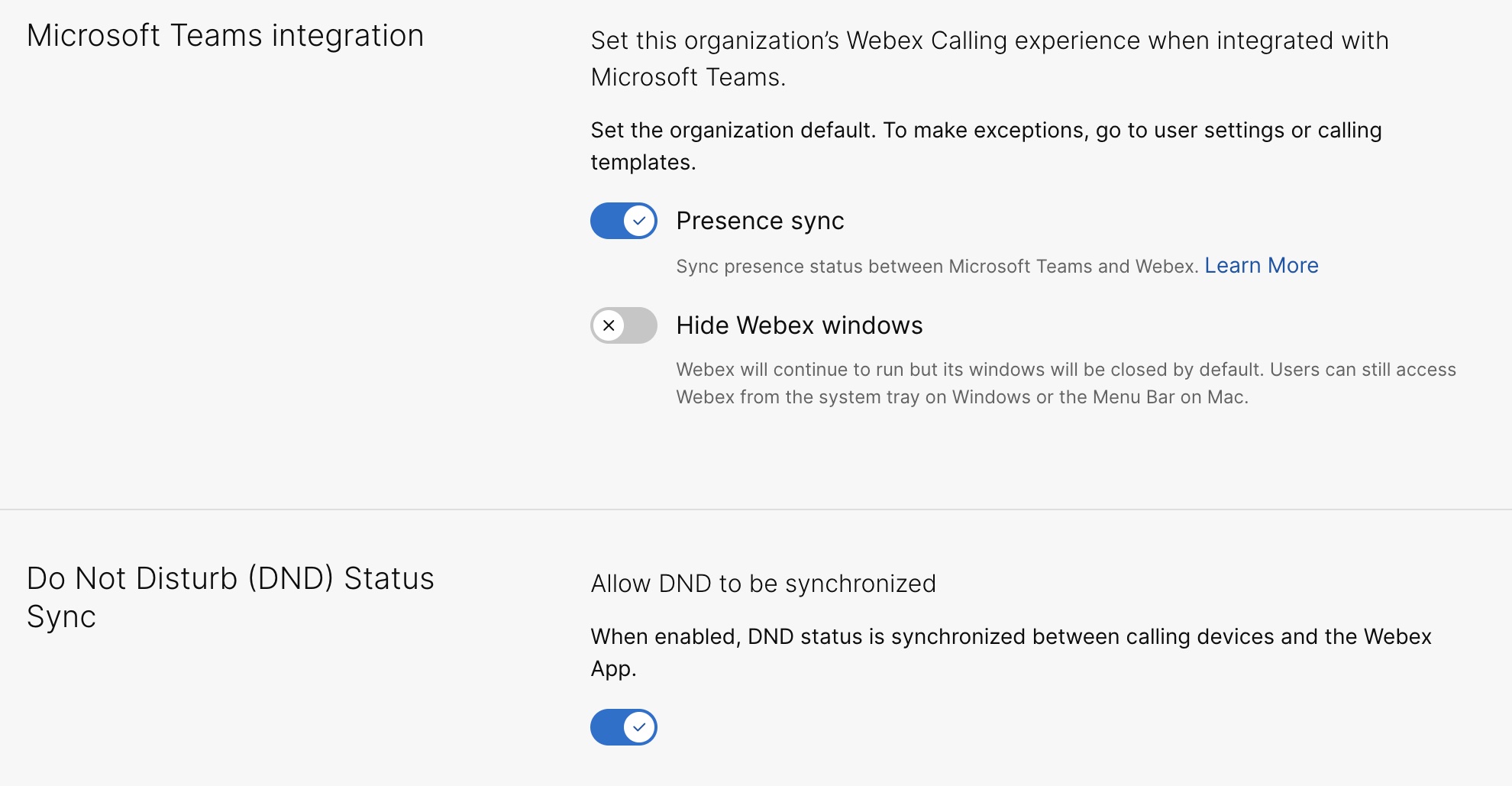
|
Configuración adicional para Unified CM los usuarios
Para habilitar el correo de voz, el historial de llamadas centralizado y el servicio de sincronización de presencia bidireccional para Unified CM clientes locales, realice los siguientes pasos:
El servicio de correo de voz habilitado para clientes en las instalaciones tarda un máximo de 12 horas en activarse.
| 1 |
Inicie sesión en Control Hub. | ||||
| 2 |
Vaya a . En la tarjeta UC Management, haga clic en Inventario. La lista de grupos de clúster aparece con la descripción, el estado, los clústeres y los nodos. | ||||
| 3 |
Realice las siguientes acciones:
Aparece la página Inventario, que muestra la lista de clústeres que pertenecen al grupo de clústeres seleccionado. | ||||
| 4 |
Haga clic en Detalles junto al clúster al que pertenece el nodo de producto en particular. Aparece el nombre del nodo con la versión, el producto y el estado. | ||||
| 5 |
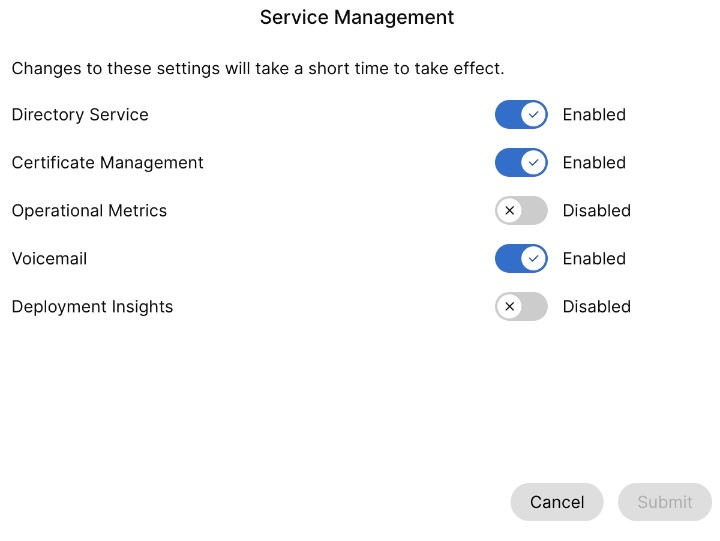
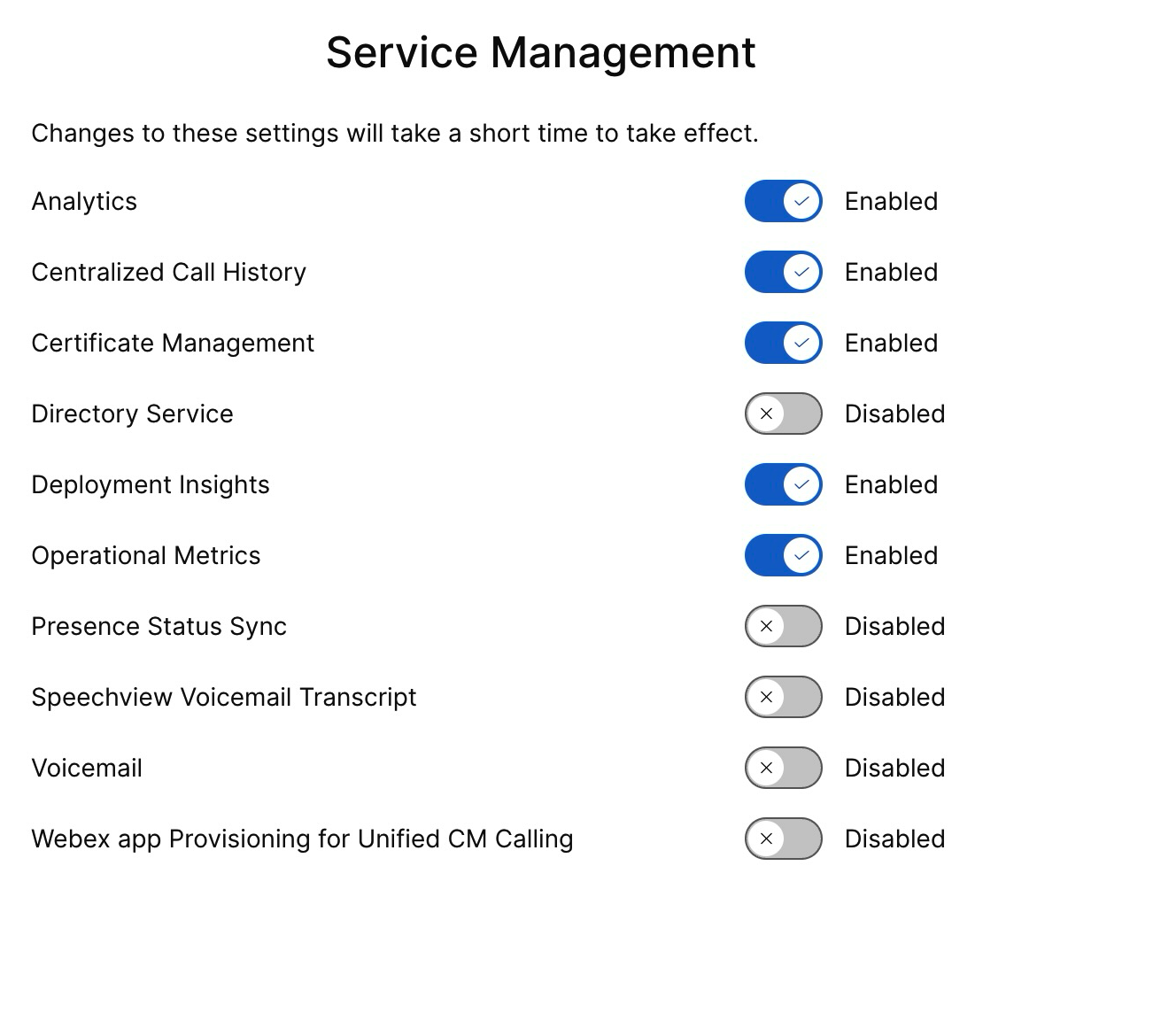
Haga clic en el icono de puntos suspensivos” que se encuentra junto a Historial de eventos y elija Administración de servicios. La página Administración de servicios aparece con la lista de servicios. | ||||
| 6 |
Utilice el botón de alternación para habilitar el correo de voz, el historial de llamadas centralizado y la sincronización del estado de presencia.
| ||||
| 7 |
Haga clic en Enviar. | ||||
| 8 |
Si aparece la ventana emergente Confirmación de recopilación de datos, acepte activando la casilla de verificación y haga clic en Enviar. |
Habilitar Cisco AI Assistant
Esta característica se aplica solo a Webex Calling los usuarios.
Cisco AI AssistantGenera resúmenes a los que los usuarios pueden acceder tanto durante como después de una interacción, independientemente de si se graba la llamada.
Si AI Assistant se usa durante una llamada, el usuario que habilitó el resumen y la transcripción posteriores a la llamada tendrá acceso a resúmenes posteriores a la llamada, elementos de acción y transcripciones en su historial de llamadas. Esta disponibilidad se aplica independientemente de si la llamada se grabó y está controlada por la configuración del administrador y del usuario. Los AI Assistant datos se almacenan durante un período fijo de 365 días.
Puede activar la configuración del resumen de AI Assistant llamadas para la transferencia de llamadas y conferencias a nivel de organización, usuario y plantilla. Las AI Assistant funciones no están disponibles para usuarios que se encuentran fuera de la India.
Para obtener más detalles sobre cómo habilitar Cisco AI Assistant desde Control Hub, consulte Administrar Cisco AI Assistant para Webex Calling.


