- ホーム
- /
- 投稿記事

コメントありがとうございます。


 この記事の内容
 フィードバックがある場合
Cisco Callを組織内のすべてのユーザーのデフォルトの通話オプションとしてインストールしてください。
この記事を参考に、Microsoft TeamsアプリをCisco Callオプションで設定してください。  アイコンは左側のナビゲーションとメッセージング拡張機能に追加されます。Teams 通話オプションをオフにすると、組織内の全員が同じプラットフォームを使用して通話の受発信を行います。
前提条件
-
あなたがMicrosoft Teamsの管理者であることを確認してください。
-
コントロールハブにアクセスできることを確認してください。
-
コントロールハブにユーザーを追加する必要があり、そのユーザーは少なくとも Webex での通話 サービスが有効になっている必要があります。
-
ユーザーはWebexアプリとMicrosoft Teamsをインストールしておく必要があります。
-
Cisco Call for Microsoft Teams の統合を Unified CM の通話制御バックエンド (オンプレミス、Webex Calling Dedicated Instance、または UCM Cloud) と連携させるには、Unified CM 12.5 SU7 または 14 SU3、Cisco Unity Connection (CUC) 12.5 または 14 を使用していることを確認してください。
-
オンプレミスの Unified CM のお客様については、Unified CM が & CUCクラスターはWebex Cloud-Connected UC(CCUC)にオンボーディングされます。
-
オンプレミス、Webex Calling Dedicated Instance、および UCM Cloud のお客様の場合、 Cisco Unified CM を構成します— 集中通話履歴にユーザー名が入力されるようにするには、Cisco Unified CM の回線番号をユーザー ID に関連付ける必要があります。Cisco Unified CM Administration から、デバイス→電話を使用し、電話を選択してデバイス名 (回線)をクリックし、関連付けパネルから必要な回線をクリックして、回線に関連付けられているユーザーに移動します。
-
Unified CM メール ID が、Universally Unique Identifier (UUID) を取得するために使用される Control Hub プライマリメール と一致していることを確認してください。
-
Cisco Callは、Microsoft Teams SSO、次にWebexによるデュアルサインインを使用します。 OAuth/SSO. デフォルトでは、サインインしているTeamsユーザーのメールアドレスがWebexのログインヒントとして使用されます。Microsoft Teamsのサインインに使用するメールアドレスまたはユーザープリンシパル名(UPN)は、オンプレミス、専用インスタンス、およびUCMクラウド展開の場合、ユーザーのControl HubプライマリメールアドレスとUnified CMメールIDに一致させることをお勧めします。
Teams アカウントが Cisco Calling で使用されているアカウントでない場合、ユーザーは Cisco Call サインイン画面で 別のアカウントを使用する を選択し、別のアカウントでサインインできます。 Webex/Cisco アイデンティティを呼び出す。
「別のアカウントを使用する」を選択しても、IdP SAML属性が有効なWebexユーザーレコードに解決されない場合、個々のユーザーのサインインが失敗する可能性があります。ID管理者と協力して、IdPとControl HubのSAMLマッピングを修正してください。Webex SSO および SAML 属性マッピングについては、 Control Hub でのシングルサインオン統合を参照してください。
-
仮想デスクトップインフラストラクチャ(VDI):VDI環境でCisco CallとMicrosoft Teamsの統合機能を使用する場合、Cisco CallとMicrosoft Teamsの両方が同じ仮想マシン上で実行されている必要があります。
-
推奨する設定: オンプレミスのActive DirectoryまたはAzureなどのクラウドディレクトリからControl Hub共通ID(CI)にユーザーを同期します。
Microsoft Teams の構成

| 1 |
Teams 管理センター にサインインして、アプリを管理し、Cisco Call を許可してください。 |
| 2 |
Cisco Callをインストールできるユーザーを管理します。 |
| 3 |
Cisco Callをインストールし、Webexアプリにアイコンを追加して、組み込みの通話オプションのピン留めを解除してください。 |
| 4 |
オプション:組織全体で組み込みの通話オプションを無効にし、Cisco Call を唯一の通話オプションにする。
|
プレゼンス同期の権限を承認する
Microsoft Teams でプレゼンス同期のアクセス許可を確認し、承認することで、Microsoft Teams と Webex 間でユーザーのプレゼンス状態を双方向に同期できます。
プレゼンス同期を正常に機能させるには、ユーザーは少なくとも90日に1回はCisco Call統合機能を使用する必要があります。
| 1 |
ダッシュボード メニューで、 |
| 2 |
検索ボックスに |
| 3 |
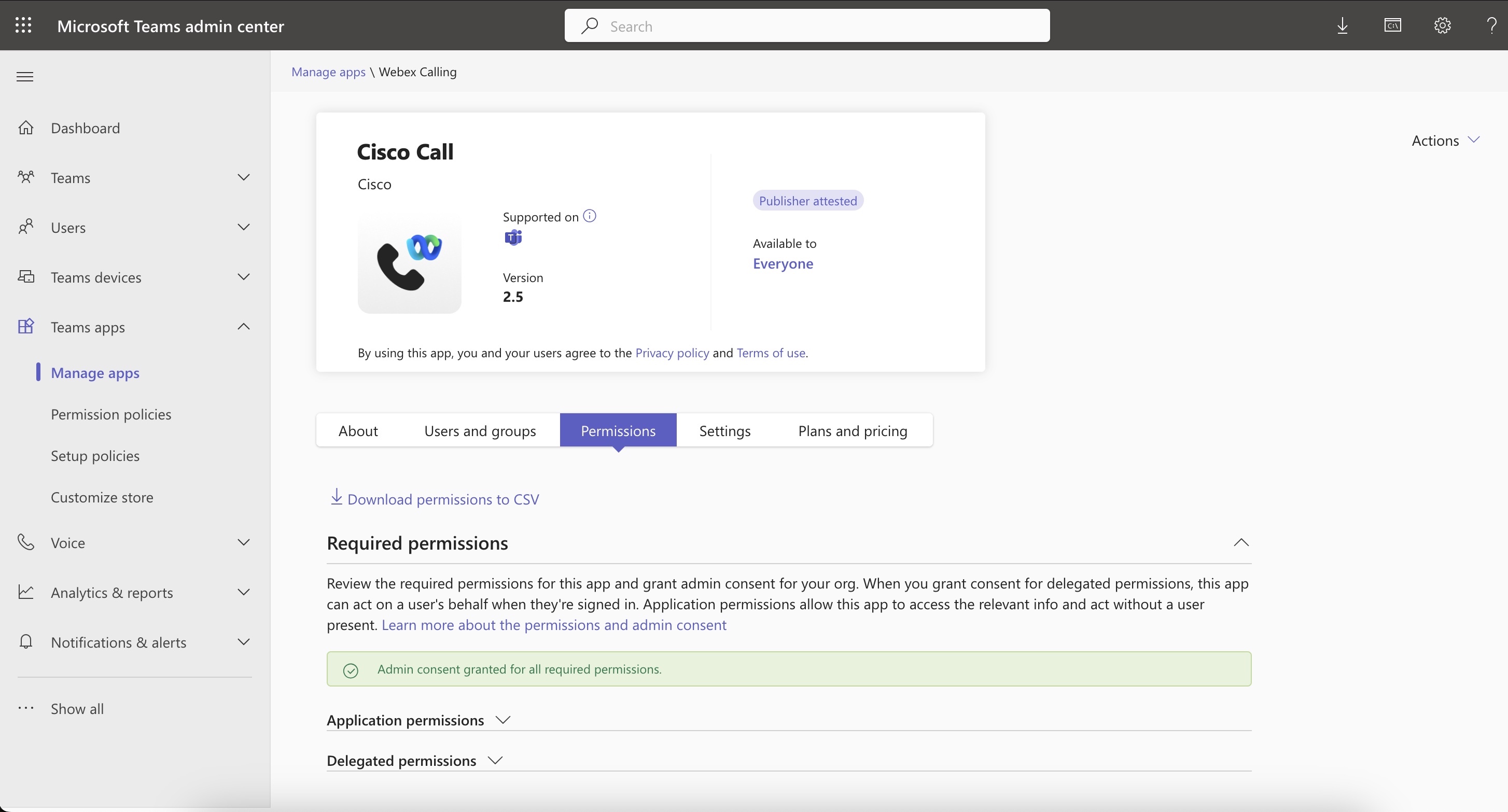
権限 タブをクリックし、 管理者の同意を付与をクリックします。 |
| 4 |
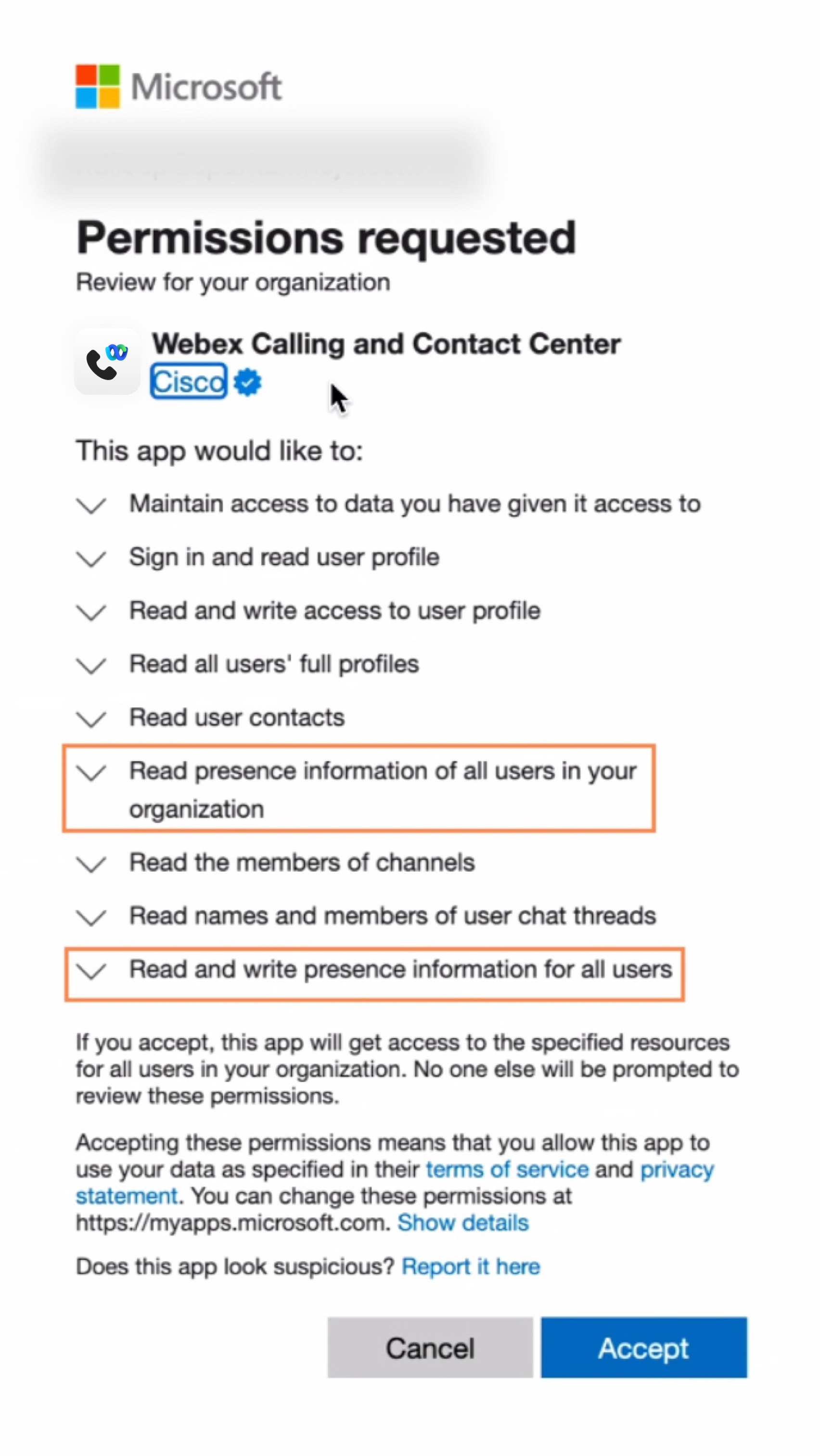
以下の権限が含まれているか確認してください。
 |
| 5 |
権限を承認するには、 承認 をクリックしてください。 |
| 6 |
新しい権限が付与済みとして表示されていることを確認してください。
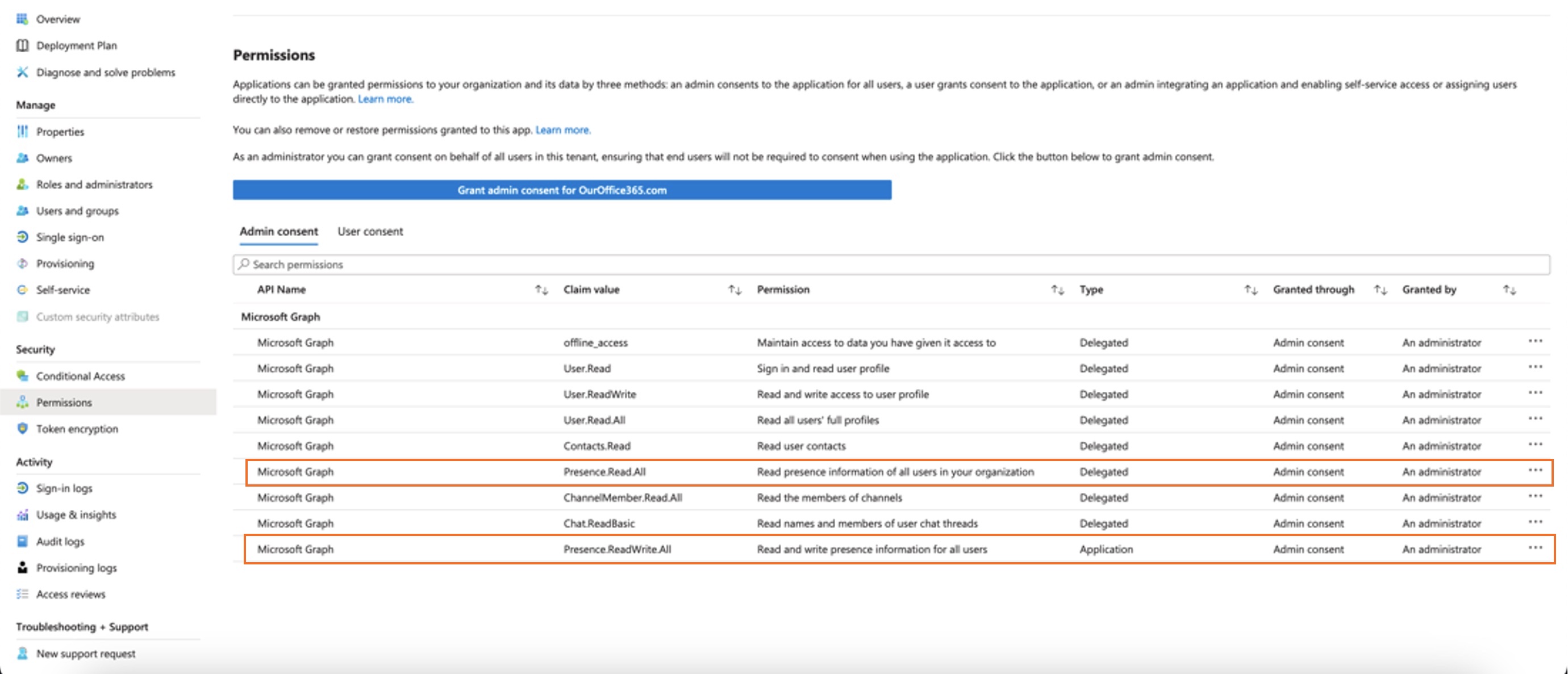
管理者の同意においては、以下の権限を遵守する必要があります。
組織が現在 権限を確認したら、コントロールハブでプレゼンス同期を有効にしてください。 双方向プレゼンス同期を有効にする セクションを参照してください。 Microsoft Teams と Webex 間のプレゼンス同期ステータスの問題を回避するために、 割り当てが必要 設定を いいえに設定することをお勧めします。 設定を更新するには、Microsoft Entry 管理センターまたは Azure ポータルにアクセスし、 を選択してください。 何らかの理由でこの設定を「はい」のままにする必要がある場合は、以下のマイクロソフトのドキュメントに記載されている手順に従って、ユーザーを正しく割り当ててください。アプリケーションにアプリの役割を割り当てる & アプリケーションへのユーザーとグループの割り当てを管理します。 |
Cisco Callアプリをカスタマイズする
組織のニーズに基づいて、Microsoft Teamsユーザー向けのCisco Callアプリを複数カスタマイズできます。アプリのデフォルト設定を全ユーザー向けに作成することも、1つのアプリに対して10個の追加設定を作成し、特定のユーザーまたはグループに割り当てることもできます。
詳細については、 Microsoft Teams ユーザー向けに Cisco Call アプリをカスタマイズするを参照してください。
Cisco CallとMicrosoft Teamsの統合に関する権限
この統合サービスは、WebexおよびMicrosoftのAPIを使用して、集中管理された通話履歴などのデータにアクセスし、ボイスメールを既読にするなどのステータスを表示および更新しますが、ユーザーデータは一切保存しません。統合と Webex/Microsoft バックエンドは暗号化されたHTTPSチャネルを介して動作します。これにより、本サービスはユーザーデータがクラウドに保存されないことを保証し、データのプライバシーとセキュリティを強化します。
統合機能を有効にするために、Microsoft APIを呼び出すのに必要な最低限の権限をMicrosoftに要求します。以下の表は、当社が要求する各権限と、それが必要とされる理由について説明しています。
| 権限 | 理由 |
|---|---|
|
offline_access |
統合サービスが、ユーザーに頻繁な再認証を求めることなく、新しいアクセストークンを生成できるようにします。 |
|
User.Read |
統合サービスが、ユーザーのメールアドレスなどの基本情報を読み取ることを許可します。 |
|
ユーザー.ReadWrite |
統合サービスが短縮ダイヤルをユーザープロファイルに保存できるようにします。 |
|
User.Read.All |
統合サービスがアクティブディレクトリ内のユーザーを検索して通話を行うことを可能にします。 |
|
お問い合わせ。 |
統合サービスがユーザーのOutlook連絡先を検索して発信できるようにします。 |
|
ChannelMember.Read.All |
統合メッセージ拡張機能がチャネルのメンバーを読み取ることができるようにすることで、ユーザーが特定のチャネルメンバーを検索して呼び出しを行うことができるようになります。 |
|
チャット.ReadBasic |
統合メッセージ拡張機能がグループチャットのメンバーを読み取ることができるようにすることで、ユーザーが特定のメンバーを検索して電話をかけることができるようになります。 |
|
存在。すべてを読む。 |
統合サービスがディレクトリ内のすべてのユーザーのプレゼンス情報を読み取ることを許可します。 |
|
存在.読み書き.すべて |
統合サービスがディレクトリ内のすべてのユーザーのプレゼンス情報を読み取り、アクティビティと可用性を書き込むことを許可します。 |
|
存在。読み書き |
統合サービスがユーザーのプレゼンス情報を読み取り、アクティビティと可用性を書き込むことを許可します。 |
コントロールハブの設定
コントロール ハブで以下の機能を構成および有効化することで、Microsoft Teams ユーザーが利用できるようになります。
Webexアプリのウィンドウを非表示にする
Cisco CallとMicrosoft Teamsの連携機能を利用することを選択した組織にとって、この連携機能はWebexサービスへのユーザーの主要なインターフェースとなります。設定が完了すると、Webexアプリはユーザーのコンピューターにインストールされ、実行されたままになりますが、デフォルトではウィンドウは閉じられた状態になります。Cisco Callとの連携において実行される操作によってWebexアプリの特定の機能が起動する場合がありますが、一般的に、ユーザーはWebexアプリを操作する必要はありません。
コントロールハブを使用すると、Webexアプリのウィンドウを以下のレベルで非表示にできます。
-
組織レベル
-
ユーザーグループレベル
-
ユーザー レベル
組織のWebexアプリウィンドウを非表示にする
組織レベルで設定された内容は、その組織に属するすべてのユーザーに自動的に適用されます。
| 1 | |
| 2 |
。 |
| 3 |
Webex アプリ タブをクリックし、 Microsoft Teams 統合 セクションに移動して、 Webex ウィンドウを非表示をオンに切り替えます。
公開APIを使用すれば、Microsoft TeamsとCisco Callの連携機能を使用している組織内のすべてのユーザーに対して、Webexアプリのウィンドウを非表示にすることもできます。詳細については、 developer.webex.comの ]組織のMS Teams設定の更新 を参照してください。 |

ユーザーグループに対してWebexアプリのウィンドウを非表示にする
ユーザーグループに対してWebexアプリのウィンドウを非表示にするには、通話テンプレートを作成し、それをユーザーグループに割り当てます。テンプレート内の設定は、グループ内のすべてのユーザーに適用されます。
Webexアプリのウィンドウを非表示にする新しいテンプレートを作成するには:
| 1 | |
| 2 |
。 |
| 3 |
テンプレートの作成をクリックし、 テンプレートの作成 を選択して 次へをクリックします。 教育が貴社の事業分野である場合、学生または教師向けにカスタム設定を施した 定義済みテンプレート を適用できます。 |
| 4 |
一般 セクションに、 テンプレート名 と 説明を入力します。 |
| 5 |
Microsoft Teams 統合 セクションに移動し、 Webex ウィンドウを非表示をオンに切り替えます。 |
| 6 |
[テンプレートの 作成] をクリックし、[次へ] をクリックします。 |
| 7 |
このテンプレートのグループを検索して選択し、 完了をクリックします。 テンプレートを変更または削除する:
テンプレートを変更するには、テンプレートをクリックし、トグルを変更して、 保存をクリックします。 テンプレートを削除するには、テンプレートをクリックし、 [アクション] ドロップダウンリストから 削除 を選択します。 テンプレートの削除 ページで、テンプレートの削除は永続的であることを示すチェックボックスをオンにしてから、 削除をクリックします。 |
ユーザーグループに呼び出しテンプレートを適用する際の考慮事項
-
ユーザーが組織にオンボードの場合、ユーザーは組織レベルから設定を継承します。
-
ユーザーがユーザー グループに追加される場合、通話テンプレートからの設定が適用されます。
-
ユーザーが複数のユーザーグループに属している場合、最もランクの高いテンプレート(ランク1)が最優先され、そのテンプレートの設定が適用されます。
-
ユーザーが個別のユーザー設定を持っている場合、これらの設定はユーザーグループまたは組織レベルの設定よりも優先されます。
テンプレートの管理方法の詳細については、 設定テンプレートの構成 を参照してください。
既存のテンプレートは、 グループ セクションまたは 呼び出し セクションのどちらからでも適用できます。
- グループセクションからテンプレートを適用するには、 設定テンプレートの構成を参照してください。
- 「応募方法」セクションから応募するには、以下の手順を完了してください。
| 1 | |
| 2 |
。 |
| 3 |
既存のテンプレートの横にある |
| 4 |
テンプレートを適用したいグループ名を入力し、グループを選択してください。 |
| 5 |
[完了] をクリックします。 |
 をクリックし、
 ユーザーに対してWebexアプリのウィンドウを非表示にする
個々のユーザー設定は、組織レベルおよびユーザーグループレベルの設定よりも優先されます。
| 1 | |
| 2 |
。 |
| 3 |
ユーザーを選択し、 呼び出しをクリックします。 |
| 4 |
ユーザー通話エクスペリエンス に移動し、 Microsoft Teams 統合をクリックします。 |
| 5 |
Webex ウィンドウを非表示にするをオンにします。  ユーザーの設定が完了したら、ユーザーレベルでさらに設定を変更できます。ユーザー設定は、組織のデフォルト設定に自動的に戻ることはありません。 公開されているAPIを使用すると、個々のユーザーに対してMicrosoft TeamsクライアントからWebexアプリのウィンドウを非表示にすることができます。 個人の MS Teams 設定を構成する および 個人のアプリケーション サービス設定を取得する を developer.webex.comで参照してください。 |
設定が完了したら、ユーザーはWebexアプリを再起動し、サインインして変更内容を確認する必要があります。
ユーザーがWebexアプリ自体を操作したい場合は、Windowsではシステムトレイから、Macではメニューバーからアクセスできます。Webexアプリは、ウィンドウがアクティブで使用中の場合にのみ、WindowsのタスクバーまたはmacOSのドックに表示されます。
|
Webexアプリ Windowsシステムトレイ |
Webexアプリ Macメニューバー |


呼び出しドックウィンドウを有効にする
通話ドック(複数通話)ウィンドウは、ユーザーが複数の回線や共有回線を1つのウィンドウで管理できるようにする、独立したフローティングウィンドウです。ユーザーは、別のウィンドウに切り替えることなく、通話の発信と受信、全回線のステータスの確認、保留、転送、割り込みなどの機能へのアクセスが容易になります。
| 1 | |
| 2 |
。 |
| 3 |
Webexアプリ タブをクリックし、 通話中の機能アクセス セクションに移動して、[ 追加機能の下にある 通話ドックの表示 をオンに切り替え、次のいずれかのオプションを選択します。
この機能は、ユーザーグループレベルとユーザーレベルの両方で設定できます。
|

Microsoft Teams エクスペリエンス向けに Webex アプリを最適化する
この機能は、ユーザーに以下の体験を提供します。
-
簡素化された通話設定—通話設定には、統合に必要なオプションのみが表示されます。この機能を有効にすると、通話ドックからアクセスできる通話設定のみが簡素化されます。Cisco Call統合からアクセスできる通話設定は、デフォルトでは簡素化されたままになっています。
-
Cisco通話のミュート—ユーザーがMicrosoft Teamsの通話または会議に参加している場合、着信したCisco通話はミュートされます。この機能を使用するには、Control Hub でこの機能を有効にし、Cisco Call integration の通話設定で 会議中または通話中のみ通知をミュートする オプションをユーザーが有効にする必要があります。
Control Hubでこの機能を無効にすると、ユーザー設定はユーザーがCiscoの通話または会議に参加している場合にのみ有効になります。この機能を有効にすると、ユーザーがMicrosoft Teamsの通話または会議に参加しているとき、あるいはCiscoの通話または会議に参加しているときに、ユーザー設定が機能します。
-
単一アプリ体験—ユーザーが通話ドックからボイスメールと集中型通話履歴のアイコンをクリックすると、WebexアプリではなくMicrosoft Teams Cisco Callにリダイレクトされます。
Windows ユーザーの場合: システムトレイにあるWebexアプリをクリックすると、Webexアプリではなく通話ドックが開きます。
| 1 | |
| 2 |
。 |
| 3 |
Webex アプリ タブをクリックし、 Microsoft Teams 統合 セクションに移動して、 Microsoft Teams エクスペリエンス向けに Webex アプリを最適化するをオンに切り替えます。
通話機能アクセス セクションで 通話ドックの表示 トグルを有効にしていない場合、このトグルは無効になります。 この機能は、ユーザーグループレベルとユーザーレベルの両方で設定できます。
|

ボイスメール、集中型通話履歴、プレゼンス同期を有効にする
ボイスメールと集中管理された通話履歴
ボイスメールと集中型通話履歴機能は、Webex Calling、専用インスタンス、およびUCM Cloudのお客様向けにデフォルトで有効になっています。
Webex Callingユーザー向けにボイスメールを有効にする方法の詳細については、以下を参照してください。Webex Calling ユーザーのボイスメール設定を構成および管理します。
BroadWorks ユーザー向けにボイスメールを有効にする方法の詳細については、 Microsoft Teams 統合のためのボイスメールの有効化を参照してください。
BroadWorksの管理者は、この機能が正しく動作するように、統合された集中型通話履歴を有効にする必要があります。詳細については 、Webex for Cisco BroadWorks 設定ガイド を参照してください。
双方向プレゼンス同期
この機能により、Microsoft TeamsとWebex間でプレゼンスステータスの双方向同期が可能になり、同じWebex組織内の複数のMicrosoft Teamsテナントをサポートします。プレゼンスステータスには、 通話中、 会議中、 プレゼンテーション中、および 応答不可が含まれます。
この機能を有効にすると、ユーザーが Webex 通話を発信または受信したときに、Microsoft Teams のステータスが 通話中に変更されます。WebexアプリまたはWebexデバイスで 「おやすみモード 」を有効にすると、そのステータスはMicrosoft Teamsに自動的に同期されます。同様に、 会議中 と プレゼンテーション中 のステータスはアプリケーション間で同期されます。
ユーザーの Webex アプリまたは Webex デバイスで おやすみモード が有効になっている場合、Webex アプリ、Webex デバイス、または Microsoft Teams で着信通話やメッセージの通知は受信されません。
公開APIを使用して、Webexのプレゼンス情報をMicrosoft Teamsクライアントと同期させることもできます。詳細については、 developer.webex.comの ]組織のMS Teams設定の更新 を参照してください。
以下の表は、WebexとMicrosoft Teams間の双方向ステータス同期の表現を示しています。
|
Webex サービス状況 |
Microsoft Teams のステータス |
|---|---|
|
|
|
|
|
|
|
|
|
|
|
|
 通話中
通話中 通話中
通話中 会議中(このステータスはWebexからTeamsにのみ同期されます)
 プレゼンテーション
 プレゼンテーション
 応答不可
応答不可現在、この機能は組織レベルでのみ設定可能です。
| 1 | |
| 2 |
。 |
| 3 |
Webex アプリ タブをクリックし、 Microsoft Teams 統合 セクションに移動して、 プレゼンス同期をオンに切り替えます。 最適なエクスペリエンスを得るには、 Webex ウィンドウを非表示にする トグルをオンにできますが、これはオプションです。 |
| 4 |
の「おやすみモード (DND) ステータス同期 」セクションに移動して、トグルをオンにします。 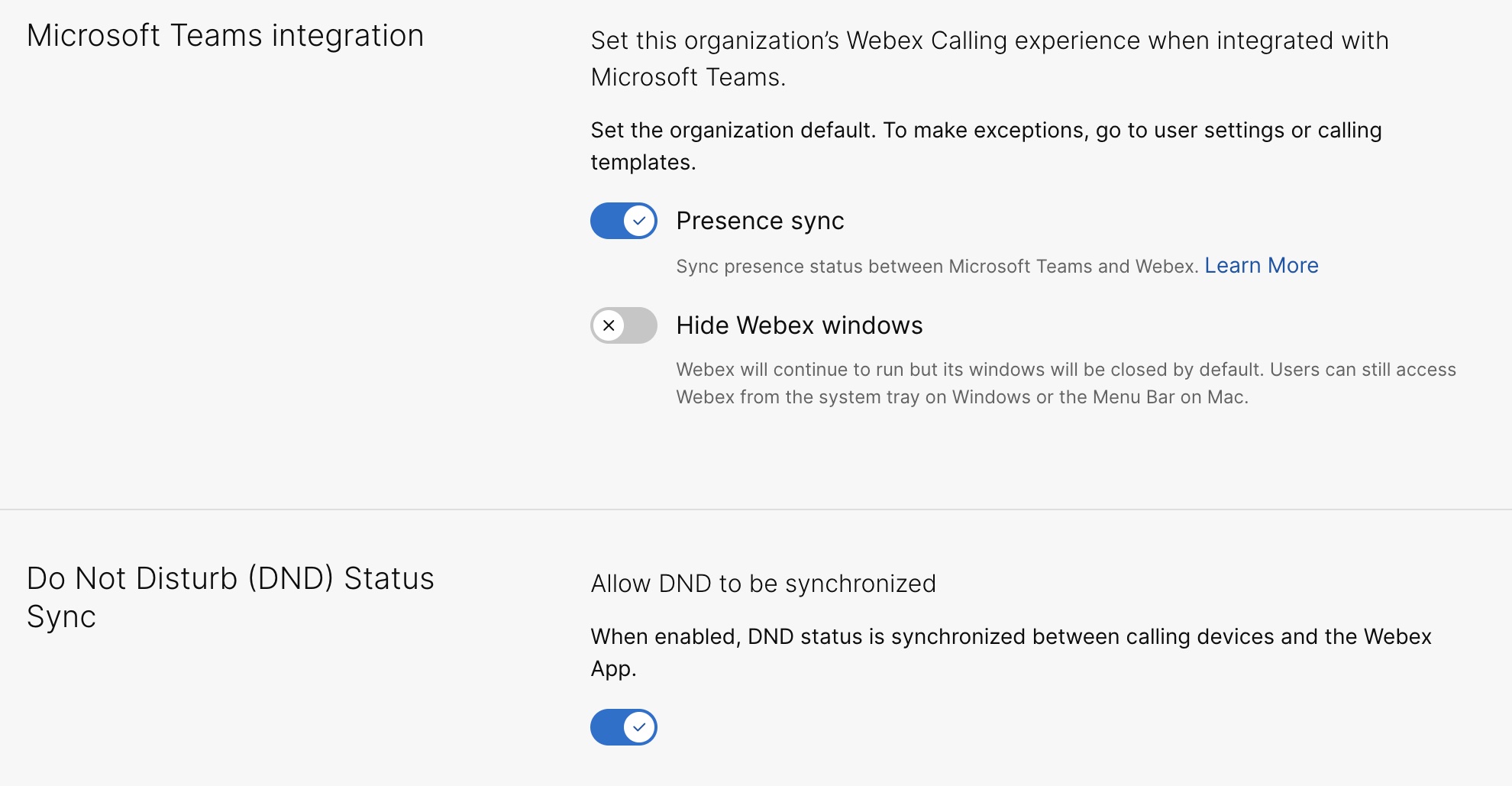 |
Unified CMユーザー向けの追加設定
オンプレミスのUnified CMをご利用のお客様向けに、ボイスメール、集中型通話履歴、双方向プレゼンス同期サービスを有効にするには、以下の手順を実行してください。
オンプレミス環境のお客様向けにボイスメールサービスを有効化するには、最大12時間かかります。
| 1 | |||||
| 2 |
。UC 管理カードで、[インベントリ] をクリックします。 説明、ステータス、クラスタ、ノードを含むクラスタ グループの一覧が表示されます。 | ||||
| 3 |
以下の操作を実行してください。
選択したクラスタ グループに属するクラスタの一覧を含んだ [インベントリ] ページが表示されます。 | ||||
| 4 |
特定の製品のノードが属するクラスタの隣にある [詳細] をクリックします。 バージョン、製品、ステータスを含むノード名が表示されます。 | ||||
| 5 |
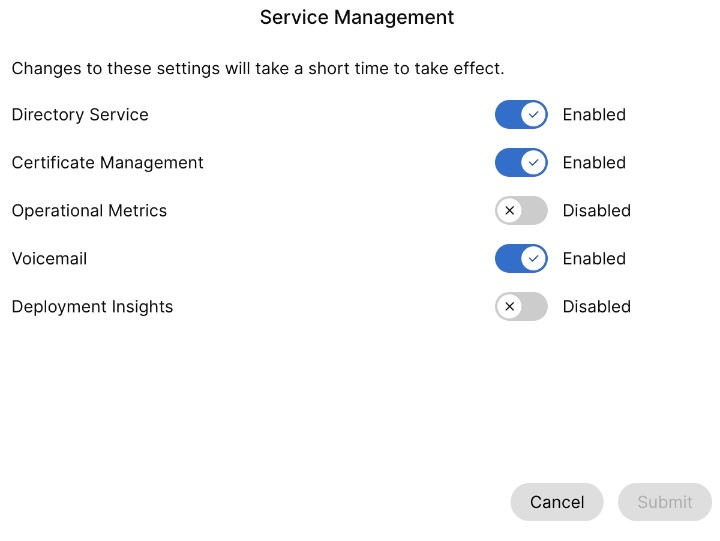
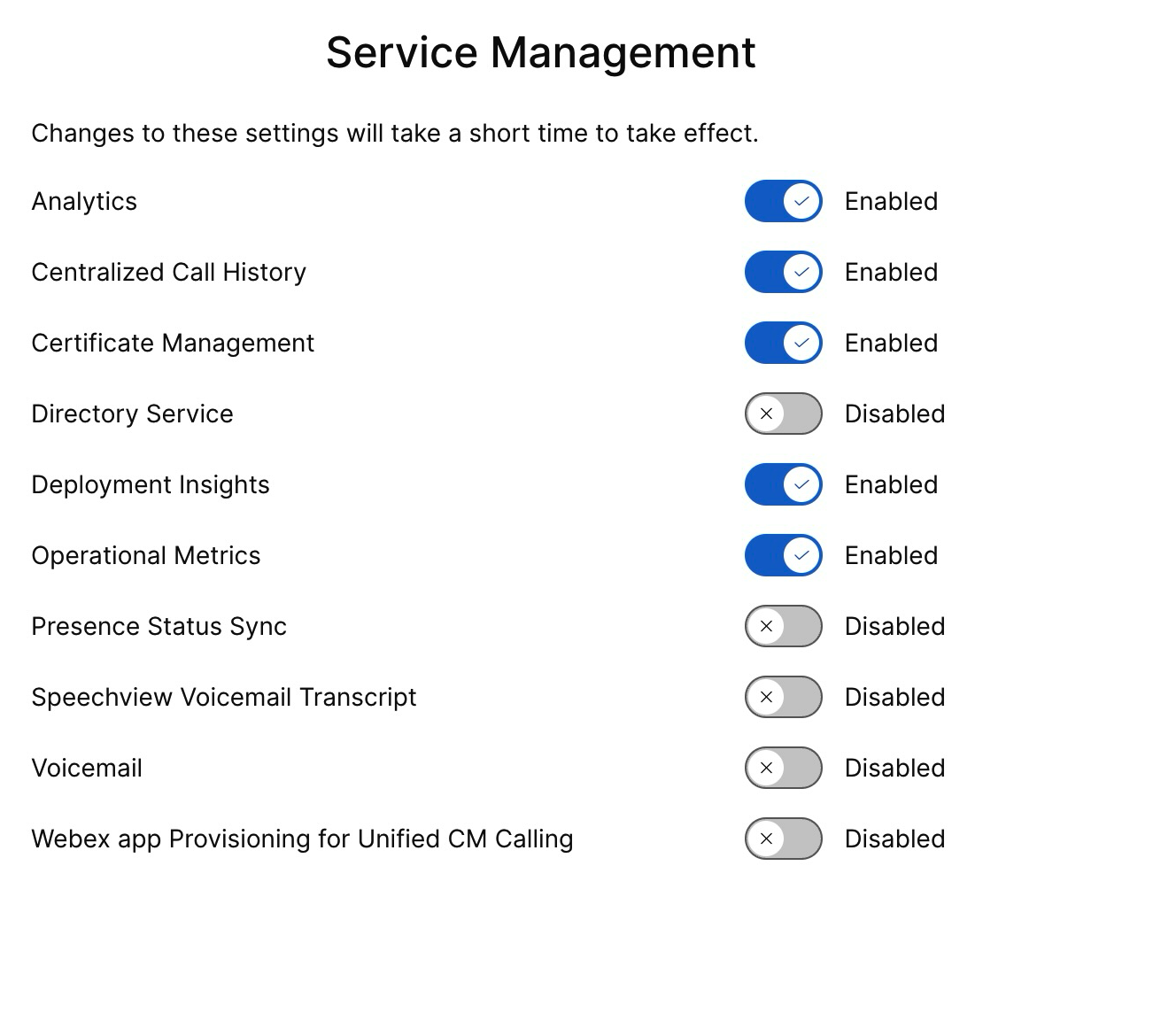
[イベント履歴] の横にある省略アイコン⋮をクリックし、[サービス管理] を選択します。 [サービス管理] ページにサービスの一覧が表示されます。 | ||||
| 6 |
トグルボタンを使用して、 ボイスメール、 集中通話履歴 、および プレゼンスステータス同期を有効にします。
| ||||
| 7 |
[送信] をクリックします。 | ||||
| 8 |
データ収集確認 ポップアップが表示された場合は、チェックボックスをオンにして 送信をクリックして同意してください。 |
Cisco AI Assistant を有効にする
この機能はWebex Callingユーザーのみに適用されます。
Cisco AIアシスタントは、通話が録音されているかどうかに関わらず、ユーザーが通話中および通話後にアクセスできる要約を生成します。
通話中にAIアシスタントを使用した場合、通話後の要約とトランスクリプトを有効にしたユーザーは、通話履歴から通話後の要約、アクションアイテム、およびトランスクリプトにアクセスできます。この機能は、通話が録音されたかどうかに関わらず有効であり、管理者設定とユーザー設定の両方によって制御されます。AIアシスタントのデータは、365日間という固定期間で保存されます。
組織、ユーザー、テンプレートの各レベルで、通話転送と会議通話に関するAIアシスタントの通話概要設定を有効にすることができます。AIアシスタント機能は、インド国外のユーザーは利用できません。
Control Hub から Cisco AI Assistant を有効にする方法の詳細については、 Webex Calling の Cisco AI Assistant の管理を参照してください。


