- Inicio
- /
- Artículo

Gracias por sus comentarios.

 En este artículo
 ¿Comentarios?
Si necesitas abrir la puerta o ir a buscar un vaso de agua, avisa a los demás participantes. Cuando te alejas, tu estado cambia a "Ausente" y silenciamos tu micrófono y apagamos tu video.
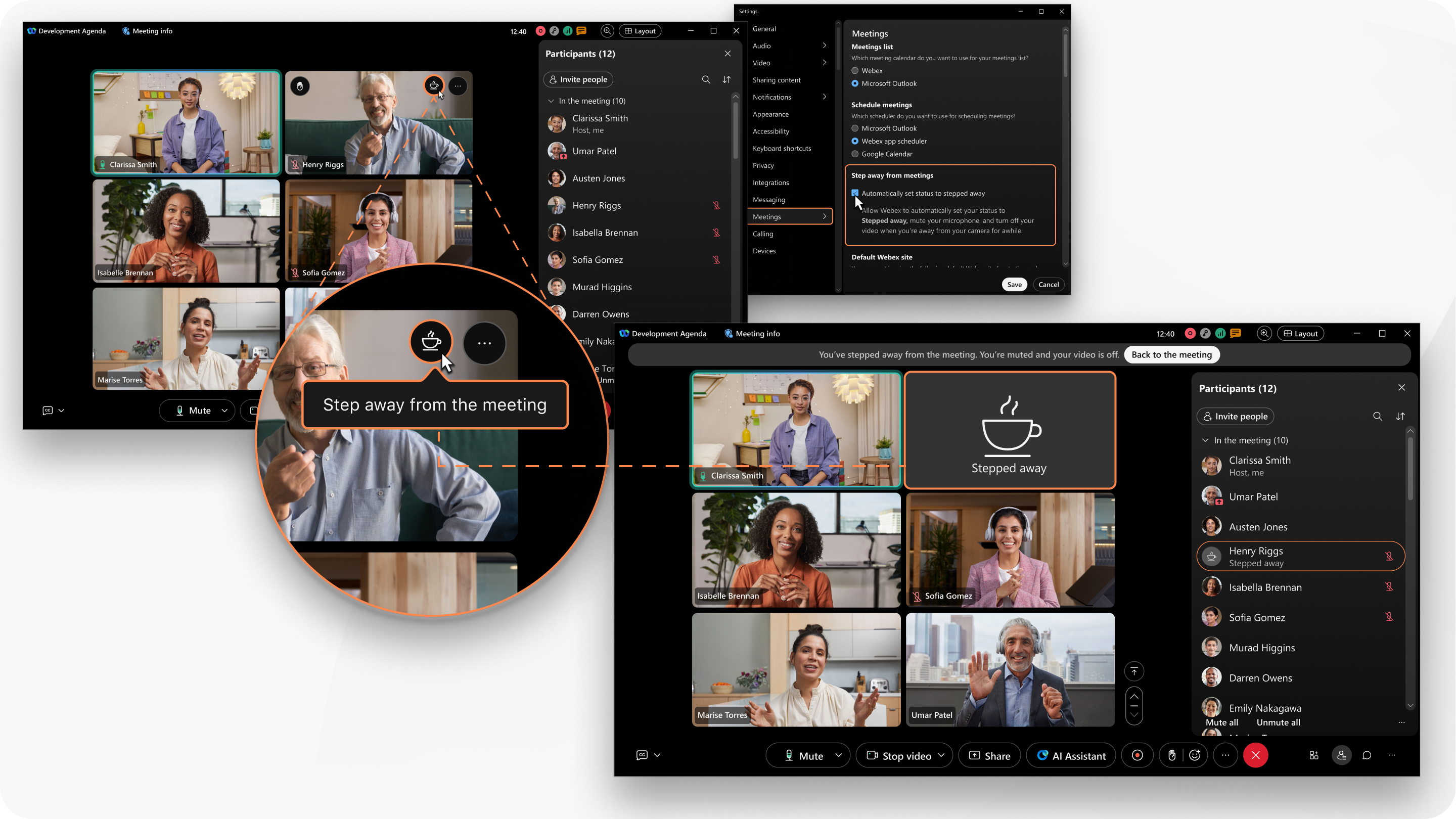
También reemplazamos tu foto de perfil con una imagen de una bebida caliente  y el texto, Me alejé. De este modo, los demás participantes sabrán que se ha ausentado temporalmente de la reunión.
Puedes cambiar manualmente tu estado a Me alejé o configurar la aplicación para que cambie automáticamente a Me alejé cuando te alejes de la cámara durante unos segundos.
Cuando te alejas, aún puedes escuchar el audio de la reunión.
Esta característica está disponible en nuestra plataforma de reuniones Webex Suite. Averigüe si sus reuniones utilizan la plataforma de reuniones Webex Suite.
Durante los primeros meses posteriores al lanzamiento de esta función, cuando se activa en Control Hub, se muestra una notificación en la aplicación Webex la primera vez que te ausentas de una reunión. Se te notifica que la aplicación puede silenciar automáticamente tu micrófono, apagar tu video y reemplazar tu foto de perfil con un ícono de una bebida caliente y el texto Me alejé. Puedes hacer clic en Editar configuración, Ahora noo descartar la notificación:
- Si hace clic en Editar configuración, se le redirigirá a la configuración de la aplicación Webex, donde podrá configurar la aplicación para que cambie automáticamente su estado a Ausente. La notificación no vuelve a aparecer.
- Si hace clic en Ahora no o descarta la notificación, esta volverá a aparecer la cuarta vez que se aleje de la cámara durante unos segundos. Si hace clic en Ahora no o descarta la notificación por segunda vez, la notificación desaparecerá permanentemente.
Cómo funciona esta función
El procesamiento de tu vídeo se realiza exclusivamente en tu dispositivo y nunca se almacena en ningún otro lugar.
La primera vez que se utiliza esta función, un modelo de IA analiza la señal de vídeo de la cámara para determinar si usted se encuentra frente a ella. Cuando detecta que te has ausentado, la aplicación Webex muestra una notificación durante la reunión que te informa de que puedes activar esta función en la configuración de la aplicación. Una vez encendido, tu micrófono se silencia, tu vídeo se apaga y tu foto de perfil se reemplaza por una imagen de una bebida caliente y el texto Me alejé.
Cuando activas la función en la configuración de la aplicación y el modelo de IA detecta que te has alejado, tu micrófono se silencia automáticamente, tu vídeo se apaga y tu foto de perfil se reemplaza por una imagen de una bebida caliente y el texto Me alejé. Esto es diferente de la primera vez que se utiliza la función, cuando se muestra una notificación preguntándote si deseas activarla.
Antes de comenzar
Esta función solo está disponible en la aplicación de escritorio.
Si utiliza la aplicación web, la aplicación móvil, un dispositivo Desk o Room Series, o conecta la aplicación a un dispositivo de vídeo, puede ver cuándo otros participantes de la reunión se ausentan de la misma.
Si en ocasiones te alejas del campo de visión de tu cámara durante una reunión, por ejemplo, si hablas y caminas, te recomendamos que establezcas manualmente tu estado en Me alejé. Si tiene habilitada la función de alejarse automáticamente, el modelo de IA puede detectar que no está presente y actualizar su estado a Ausente.
| 1 |
Para configurar la aplicación para que cambie automáticamente tu estado a Ausente, haz clic en Configuración Esta casilla de verificación solo está disponible si la opción Salir automáticamente de una reunión está activada en Control Hub. |
| 2 |
Para cambiar manualmente tu estado a Ausente durante una reunión, haz clic en Abandonando la reunión También puede hacer clic en Más opciones |
| 3 |
Cuando esté listo para volver a la reunión, haga clic en Volver a la reunión en el banner en la parte superior de la ventana de la reunión o en la miniatura de su video. También puede hacer clic en Más opciones Ya estás de vuelta en la reunión. El micrófono y el vídeo vuelven a la configuración que tenías antes de alejarte.
|


Recursos adicionales
- La función de alejarse no está disponible en VDI ni en Linux.
-
Si llevas puestos unos auriculares en una reunión y te alejas de la cámara durante unos segundos, la aplicación activa la función de detección de alejamiento. Para volver a la reunión, active su micrófono o haga clic en Volver a la reunión.
-
Si compartes contenido en una reunión y luego te alejas, dejas de compartir contenido.


