- Startseite
- /
- Artikel

Danke für Ihr Feedback.

 In diesem Artikel
 Feedback?
Wenn Sie an der Tür klingeln oder ein Glas Wasser nehmen müssen, geben Sie den anderen Teilnehmern eine Vorwarnung. Wenn Sie zurücktreten, ändert sich Ihr Status in „Abgetreten“ und wir schalten Ihr Mikrofon stumm und Ihr Video aus.
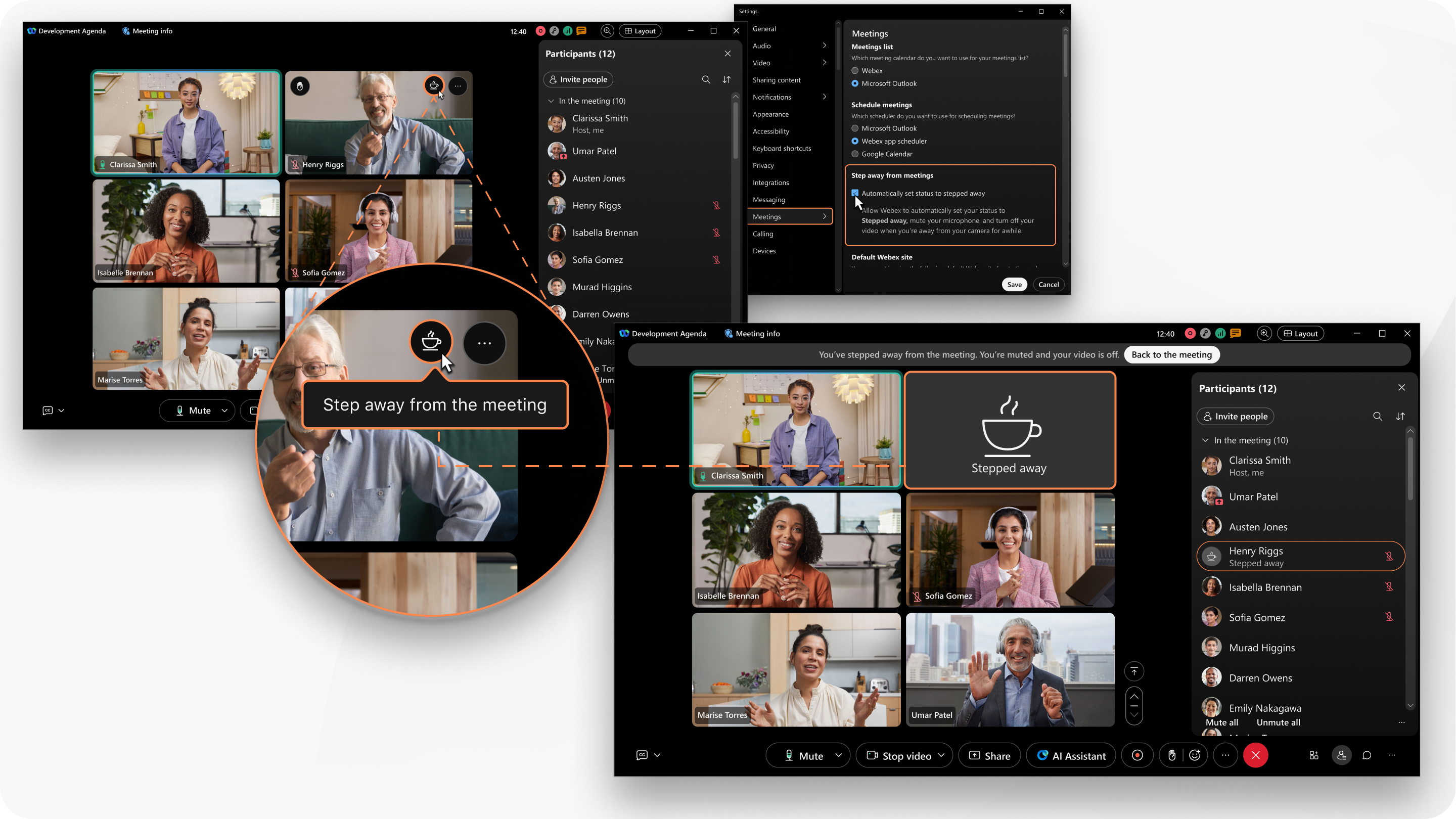
Wir ersetzen außerdem Ihr Profilbild durch ein Bild eines heißen Getränks  und den Text Abwesend. Dadurch werden andere Teilnehmer darüber informiert, dass Sie das Meeting vorübergehend verlassen.
Sie können Ihren Status manuell auf Abwesend ändern oder die App so einstellen, dass sie automatisch auf Abwesend wechselt, wenn Sie sich für einige Sekunden von Ihrer Kamera entfernen.
Wenn Sie sich entfernen, können Sie den Ton des Meetings weiterhin hören.
Diese Funktion ist auf unserer Meeting-Plattform „Webex Suite“ verfügbar. Finden Sie heraus, ob Ihre Meetings die Webex Suite Meeting-Plattform nutzen.
In den ersten Monaten nach der Veröffentlichung dieser Funktion wird, wenn sie im Control Hub aktiviert ist, beim ersten Verlassen einer Besprechung eine Benachrichtigung in der Webex-App angezeigt. Sie werden darüber informiert, dass die App Ihr Mikrofon automatisch stummschalten, Ihr Video ausschalten und Ihr Profilbild durch ein Heißgetränke-Symbol und den Text "Abwesend"ersetzen kann. Sie können auf Einstellungen bearbeiten, Nicht jetztklicken oder die Benachrichtigung ausblenden:
- Wenn Sie auf Einstellungen bearbeitenklicken, gelangen Sie zu Ihren Einstellungen in der Webex App, wo Sie einstellen können, dass die App Ihren Status automatisch auf Abwesendändert. Die Benachrichtigung wird nicht erneut angezeigt.
- Wenn Sie auf Nicht jetzt klicken oder die Benachrichtigung ignorieren, erscheint die Benachrichtigung erneut, wenn Sie sich zum vierten Mal für einige Sekunden von der Kamera entfernen. Wenn Sie auf Nicht jetzt klicken oder die Benachrichtigung ein zweites Mal ablehnen, verschwindet die Benachrichtigung endgültig.
So funktioniert diese Funktion
Die Verarbeitung Ihres Videostreams erfolgt ausschließlich auf Ihrem Gerät und die Daten werden niemals woanders gespeichert.
Bei der ersten Nutzung dieser Funktion analysiert ein KI-Modell Ihren Videostream von der Kamera, um Ihre Anwesenheit vor der Kamera zu ermitteln. Wenn die Webex-App erkennt, dass Sie den Raum verlassen haben, zeigt sie eine Benachrichtigung während des Meetings an, die Sie darüber informiert, dass Sie die Funktion in den App-Einstellungen aktivieren können. Sobald es eingeschaltet ist, wird Ihr Mikrofon stummgeschaltet, Ihr Video ausgeschaltet und Ihr Profilbild durch ein Bild eines heißen Getränks und den Text Abwesendersetzt.
Wenn Sie die Funktion in den App-Einstellungen aktivieren und das KI-Modell erkennt, dass Sie sich entfernt haben, wird Ihr Mikrofon automatisch stummgeschaltet, Ihr Video wird deaktiviert und Ihr Profilbild wird durch ein Bild eines heißen Getränks und den Text „Entfernt“ ersetzt. Dies unterscheidet sich von der ersten Nutzung der Funktion, bei der Ihnen eine Benachrichtigung angezeigt wird, in der Sie gefragt werden, ob Sie die Funktion aktivieren möchten.
Vorbereitungen
Diese Funktion ist nur in der Desktop-App verfügbar.
Wenn Sie die Web-App, die mobile App, ein Gerät der Desk- oder Room-Serie verwenden oder die App mit einemVideogerät verbinden, können Sie sehen , wann andere Teilnehmer die Besprechung verlassen.
Wenn Sie sich während einer Besprechung gelegentlich aus dem Sichtfeld Ihrer Kamera bewegen, beispielsweise um zu sprechen und herumzulaufen, empfehlen wir Ihnen, Ihren Status manuell auf Abwesendzu setzen. Wenn Sie die automatische Abwesenheitserkennung aktiviert haben, kann das KI-Modell erkennen, dass Sie nicht anwesend sind, und Ihren Status auf Abwesendaktualisieren.
| 1 |
Um die App so einzustellen, dass Ihr Status automatisch auf Abwesendgeändert wird, klicken Sie in der Navigationsleisteauf Einstellungen Dieses Kontrollkästchen ist nur verfügbar, wenn die Option Automatisches Verlassen einer Besprechung im Control Hub aktiviert ist. |
| 2 |
Um Ihren Status während einer Besprechung manuell auf Abwesend zu ändern, klicken Sie in Ihrem Vorschaubild auf Besprechung verlassen Sie können auch auf Weitere Optionen |
| 3 |
Wenn Sie bereit sind, zur Besprechung zurückzukehren, klicken Sie auf Zurück zur Besprechung im Banner oben im Besprechungsfenster oder in Ihrem Vorschaubildvideo. Sie können auch auf Weitere Optionen Sie sind wieder im Meeting. Ihr Mikrofon und Ihre Kamera kehren zu den Einstellungen zurück, die Sie vor Ihrer Abwesenheit vorgenommen hatten.
|


Zusätzliche Ressourcen
- Die Step-Away-Funktion ist unter VDI oder Linux nicht verfügbar.
-
Wenn Sie während einer Besprechung ein Headset tragen und sich für einige Sekunden von der Kamera entfernen, aktiviert die App die Funktion „Abwesenheitsmodus“. Um zur Besprechung zurückzukehren, schalten Sie Ihr Mikrofon stumm oder klicken Sie auf Zurück zur Besprechung.
-
Wenn Sie in einer Besprechung Inhalte teilen und diese verlassen, hören Sie auf, Inhalte zu teilen.


