- 主页
- /
- 文章

感谢您的反馈。

 在此文章中
在此文章中 反馈?
反馈?如果您需要接听门铃或喝杯水,请提醒其他参与者。当您离开时,您的状态将更改为 “已离开”,我们会将您的麦克风静音并关闭您的视频。
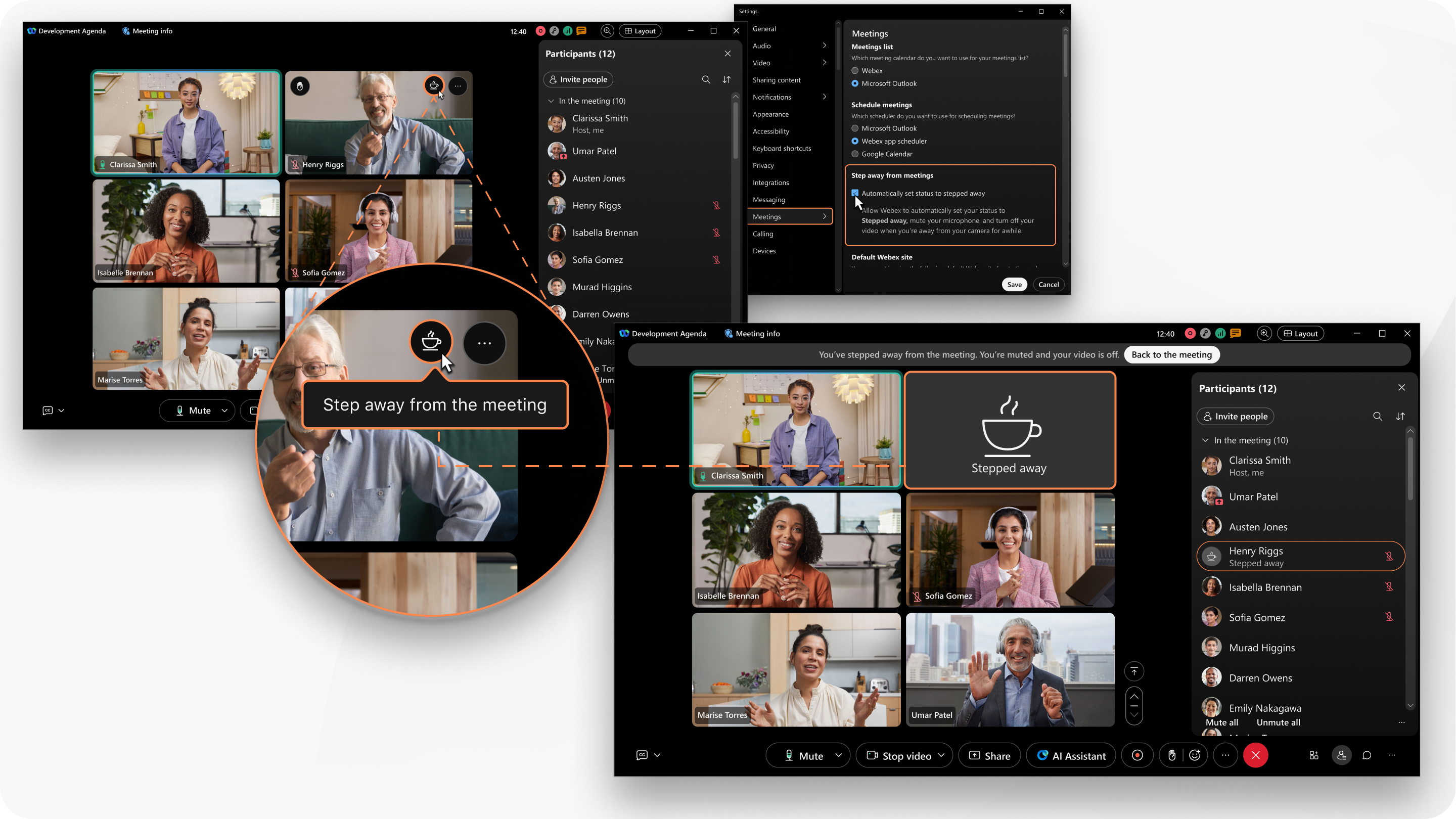
我们还会将您的个人资料图片替换为热饮图片  和文字 已离开。这样,其他参会者就知道您暂时离开了会议。
您可以手动将状态切换为 已离开 ,或者设置应用程序在您离开相机几秒钟后自动切换为 已离开 。
即使你离开会议区域,仍然可以听到会议音频。
此功能在我们的 Webex 套件会议平台上提供。了解您的会议是否使用 Webex Suite 会议平台。
该功能发布后的最初几个月,当在 Control Hub 中启用该功能时,当您第一次离开会议时,Webex App 中会显示一条通知。您会收到通知,该应用可以自动将您的麦克风静音、关闭您的视频,并将您的个人资料图片替换为热饮图标 和文字 已离开。您可以点击 编辑设置、 暂不或关闭通知:
- 如果您点击 编辑设置,您将被带到 Webex App 中的设置,您可以在那里设置应用程序自动将您的状态切换到 已离开。该通知不会再次显示。
- 如果您点击 暂不 或忽略通知,则当您第四次离开摄像头几秒钟时,通知将再次出现。如果您点击 稍后 或第二次关闭通知,则通知将永久消失。
此功能的工作原理
视频流的处理完全在您的设备上进行,绝不会存储在其他任何地方。
首次使用此功能时,人工智能模型会分析摄像头的视频流,以确定您是否在摄像头前。当 Webex App 检测到您已离开会议时,会显示会议内通知,告知您可以在应用设置中启用该功能。一旦开启,您的麦克风将被静音,视频将被关闭,个人资料图片将被替换为热饮图片 和文字 已离开。
当您在应用程序设置中启用该功能,并且 AI 模型检测到您已离开时,您的麦克风将自动静音,您的视频将关闭,并且您的个人资料图片将替换为热饮图片 和文字 已离开。这与首次使用该功能时不同,首次使用时会向您显示通知,询问您是否要启用该功能。
准备工作
此功能仅在桌面应用程序中可用。
如果您使用网页应用、移动应用、 桌面或会议室系列设备,或者将应用连接到视频设备,您就可以看到其他会议参与者何时离开会议。
例如,如果您在会议期间有时会离开摄像头的视野,或者边走边说,我们建议您手动将您的状态设置为 已离开。如果您启用了自动离开功能,AI 模型可能会检测到您不在场,并将您的状态更新为 已离开。
| 1 |
要将应用程序设置为自动将您的状态切换为 已离开,请点击 导航侧边栏 [ ] 中的 仅当在控制中心启用 自动退出会议 时,此复选框才可用。 |
| 2 |
要在会议期间手动将您的状态切换为 已离开 ,请点击缩略图视频中的 离开会议 您还可以点击 更多选项 |
| 3 |
准备返回会议时,请点击会议窗口顶部横幅或缩略图视频中的 返回会议 。 您还可以点击 更多选项 你回到了会议中。您的麦克风和视频将恢复到您离开之前的设置状态。
|


