- Página inicial
- /
- Artigo

Obrigado pelos seus comentários.

 Neste artigo
 Comentários?
Se precisar atender a campainha ou pegar um copo de água, avise os outros participantes. Quando você se afasta, seu status muda para “Afastei-me” e silenciamos seu microfone e desligamos seu vídeo.
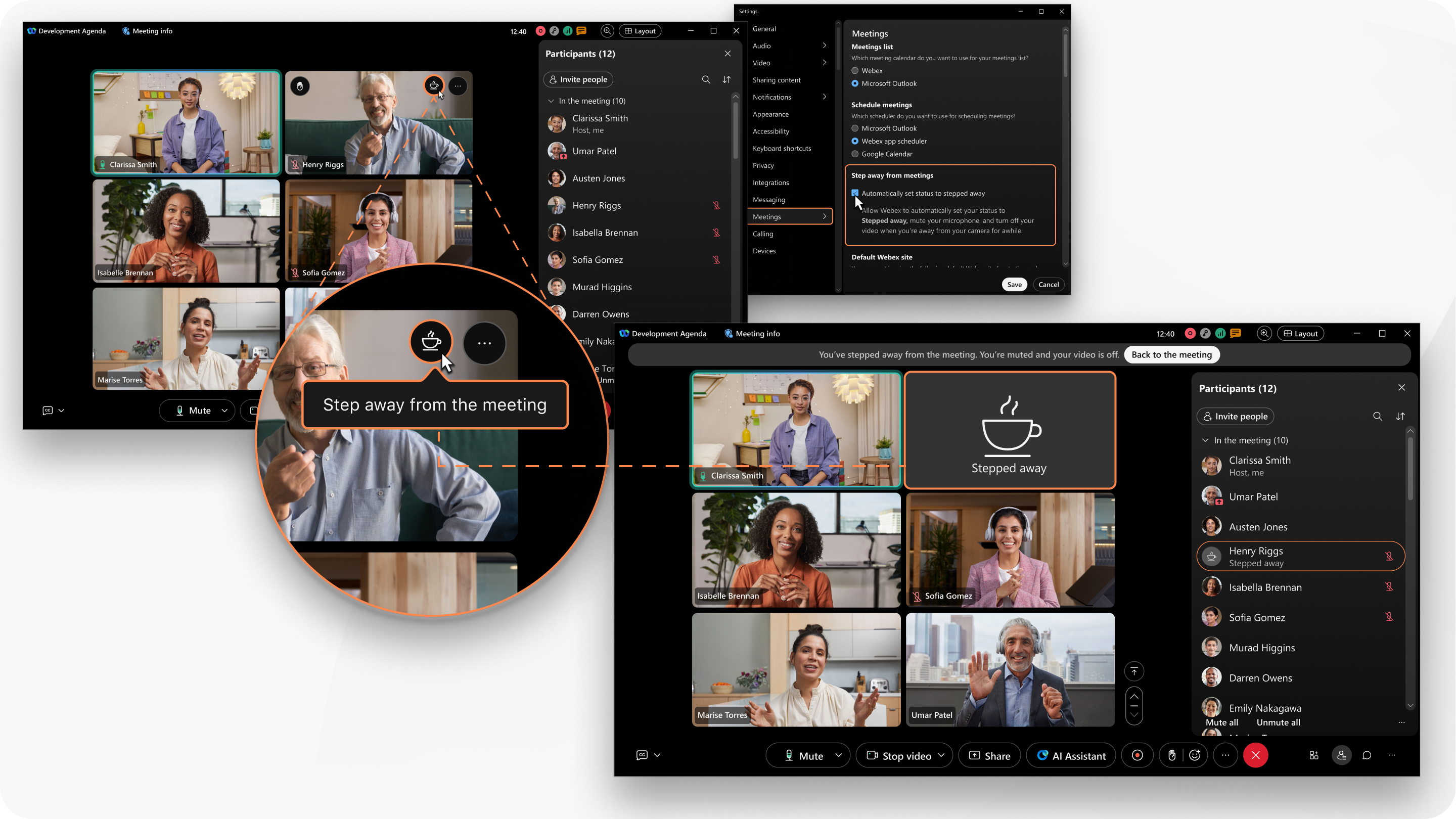
Também substituímos sua foto de perfil pela imagem de uma bebida quente  e o texto “Stepped away”. Isso permite que outros participantes saibam que você está temporariamente ausente da reunião.
Você pode mudar manualmente seu status para Afaste-se ou configurar o aplicativo para mudar automaticamente para Afaste-se quando você se afasta da câmera por alguns segundos.
Quando você se afasta, ainda pode ouvir o áudio da reunião.
Esse recurso está disponível em nossa plataforma de Webex Suite reuniões. Descubra se suas reuniões usam a plataforma de Webex Suite reuniões.
Nos primeiros meses após o lançamento desse recurso, quando ele é ativado no Control Hub, uma notificação é exibida no aplicativo Webex na primeira vez que você sai de uma reunião. Você é notificado de que o aplicativo pode silenciar automaticamente seu microfone, desligar seu vídeo e substituir sua foto de perfil por um ícone de bebida quente e o texto Stepped away. Você pode clicar em Editar configurações, Agora não, ou ignorar a notificação:
- Se você clicar em Editar configurações, você será direcionado para suas configurações no aplicativo Webex, onde você pode configurar o aplicativo para mudar automaticamente seu status para Stepped away. A notificação não é exibida novamente.
- Se você clicar em Agora não ou ignorar a notificação, a notificação aparecerá novamente, na quarta vez que você se afasta da câmera por alguns segundos. Se você clicar em Agora não ou ignorar a notificação pela segunda vez, a notificação desaparecerá permanentemente.
Como esse recurso funciona
O processamento do seu feed de vídeo ocorre somente no seu dispositivo e nunca é armazenado em outro lugar.
Na primeira vez que esse recurso é usado, um modelo de IA analisa seu feed de vídeo da câmera para determinar sua presença na frente dela. Quando detecta que você se afastou, o aplicativo Webex mostra uma notificação na reunião que permite que você saiba que você pode ativar o recurso nas configurações do aplicativo. Depois de ligado, o microfone fica mudo, o vídeo é desligado e sua foto de perfil é substituída pela imagem de uma bebida quente e o texto Afasteado.
Quando você ativa o recurso nas configurações do aplicativo e o modelo de IA detecta que você se afastou, seu microfone é automaticamente silenciado, seu vídeo é desligado e sua foto de perfil é substituída pela imagem de uma bebida quente e o texto Stepped away. Isso é diferente da primeira vez em que o recurso é usado, quando uma notificação é mostrada para você perguntando se você deseja ativar o recurso.
Antes de começar
Esse recurso só está disponível no aplicativo para desktop.
Se você usar o aplicativo web, o aplicativo móvel, um dispositivo Desk ou Room Series, ou conectar o aplicativo a um dispositivo de vídeo, poderá ver quando outros participantes da reunião se afastam da reunião.
Se às vezes você sair da vista da câmera durante uma reunião, por exemplo, se conversar e andar por aí, recomendamos definir manualmente seu status como Afastecido. Se você ativou a desistência automática, o modelo de IA pode detectar que você não está presente e atualizar seu status para Afaste-se.
| 1 |
Para configurar o aplicativo para mudar automaticamente seu status para Afastecido, clique em Configurações Essa caixa de seleção estará disponível somente se a opção Afastar-se automaticamente de uma reunião estiver ativada no Control Hub. |
| 2 |
Para mudar manualmente seu status para Afaste-se durante uma reunião, clique em Afastar-se da reunião Você também pode clicar em Mais opções |
| 3 |
Quando estiver pronto para retornar à reunião, clique em Voltar à reunião no banner na parte superior da janela da reunião ou em seu vídeo em miniatura. Você também pode clicar em Mais opções Você está de volta na reunião. Seu microfone e vídeo retornam à forma como você os configurou antes de se afastar.
|


Recursos adicionais
- O recurso de afastamento não está disponível em VDI ou Linux.
-
Se você usar um fone de ouvido em uma reunião e se afastar da câmera por alguns segundos, o aplicativo ativará o recurso de afastamento. Para retornar à reunião, ative o som do microfone ou clique em Voltar à reunião.
-
Se você compartilhar conteúdo em uma reunião e se afastar, deixará de compartilhar conteúdo.


