- 首頁
- /
- 文章

感謝您的意見回饋。

 在此文章中
在此文章中 意見回饋?
意見回饋?如果您需要接聽門鈴或拿一杯水,請給其他參與者提醒。當您離開時,您的狀態會變更為「離開」,我們會將麥克風靜音並關閉視頻。
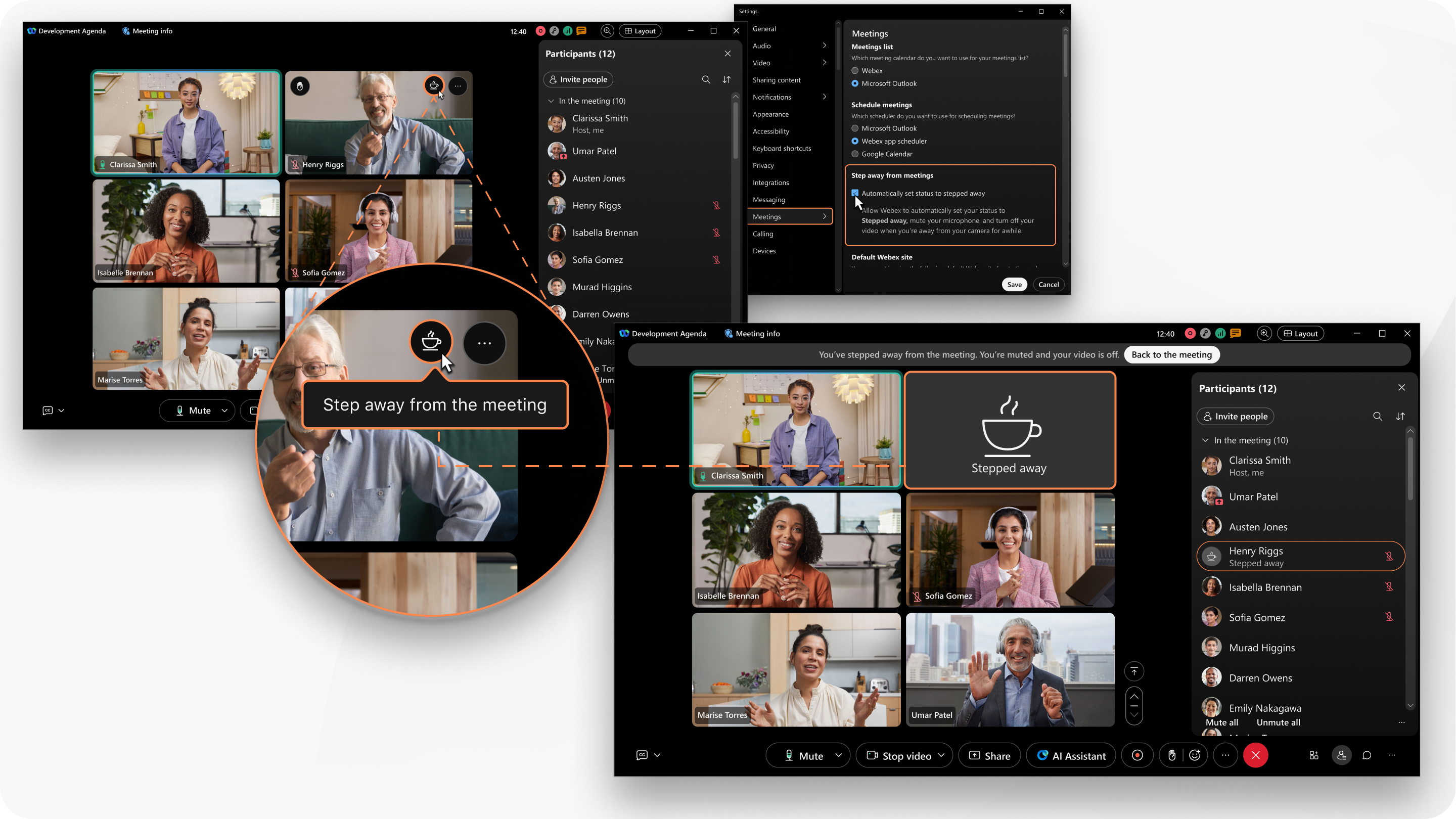
我們也會將您的個人資料圖片替換為熱飲圖片  和文字 已離開。這可讓其他參加者知道您已暫時離開會議。
您可以手動將狀態切換為 已離開 ,或設定應用程式在您離開相機幾秒鐘後自動切換為 已離開 。
即使你離開會議區域,仍然可以聽到會議音訊。
此功能可在我們的 Webex Suite 會議平台上使用。了解您的會議是否使用 Webex Suite 會議平台。
該功能發布後的最初幾個月,當在 Control Hub 中啟用該功能時,當您第一次離開會議時,Webex App 中會顯示一則通知。您將收到通知,該應用程式可以自動將您的麥克風靜音、關閉您的視頻,並將您的個人資料圖片替換為熱飲圖標 和文字 已離開。您可以點選 編輯設定、 暫不或關閉通知:
- 如果您點擊 編輯設定,您將被帶到 Webex App 中的設置,您可以在那裡設置應用程式自動將您的狀態切換到 已離開。該通知不會再次顯示。
- 如果您點擊 暫時 或忽略通知,則當您第四次離開攝影機幾秒鐘時,通知將再次出現。如果您點擊 稍後 或第二次關閉通知,則通知將永久消失。
此功能的工作原理
視訊串流的處理完全在您的裝置上進行,絕不會儲存在其他任何地方。
首次使用此功能時,人工智慧模型會分析攝影機的視訊串流,以確定您是否在攝影機前。當 Webex App 偵測到您已離開會議時,會顯示會議內通知,告知您可以在應用程式設定中啟用該功能。一旦開啟,您的麥克風將被靜音,影片將被關閉,個人資料圖片將被替換為熱飲圖片 和文字 已離開。
當您在應用程式設定中啟用該功能,並且 AI 模型檢測到您已離開時,您的麥克風將自動靜音,您的影片將關閉,並且您的個人資料圖片將替換為熱飲圖片 和文字 已離開。這與首次使用功能時不同,首次使用時會向您顯示通知,詢問您是否要啟用該功能。
在開始之前
此功能僅可在桌面應用程式上使用。
如果您使用網頁應用程式、行動應用程式、 桌面或會議室系列設備,或將應用程式連接到視訊設備,您就可以看到其他會議參與者何時離開會議。
例如,如果您在會議期間有時會離開攝影機的視野,或者邊走邊說,我們建議您手動將您的狀態設為 已離開。如果您啟用了自動離開功能,AI 模型可能會偵測到您不在場,並將您的狀態更新為 已離開。
| 1 |
若要將應用程式設定為自動將您的狀態切換為 已離開,請點選 導覽側邊欄 [ ] 中的 僅當在控制中心啟用 自動退出會議 時,此核取方塊才可用。 |
| 2 |
若要在會議期間手動將您的狀態切換為 已離開 ,請點擊縮圖影片中的 離開會議 您也可以點選 更多選項 |
| 3 |
準備返回會議時,請點擊會議視窗頂部橫幅或縮圖視訊中的 返回會議 。 您也可以點選 更多選項 你回到了會議中。您的麥克風和視訊將恢復到您離開之前的設定狀態。
|


其他資源
- VDI 或 Linux 系統不提供「離開」功能。
-
如果你在會議中戴著耳機,並且離開攝影機幾秒鐘,該應用程式就會啟動「離開攝影機」功能。若要返回會議,請取消麥克風靜音或點擊 返回會議。
-
如果你在會議中分享內容後離開,你就停止了內容的分享。


