- Accueil
- /
- Article

Merci pour votre commentaire.

 Dans cet article
 Un commentaire ?
Si vous devez répondre à la sonnette ou prendre un verre d'eau, prévenez les autres participants. Lorsque vous vous éloignez, votre statut passe à « Éloigné » et nous désactivons votre micro et votre vidéo.
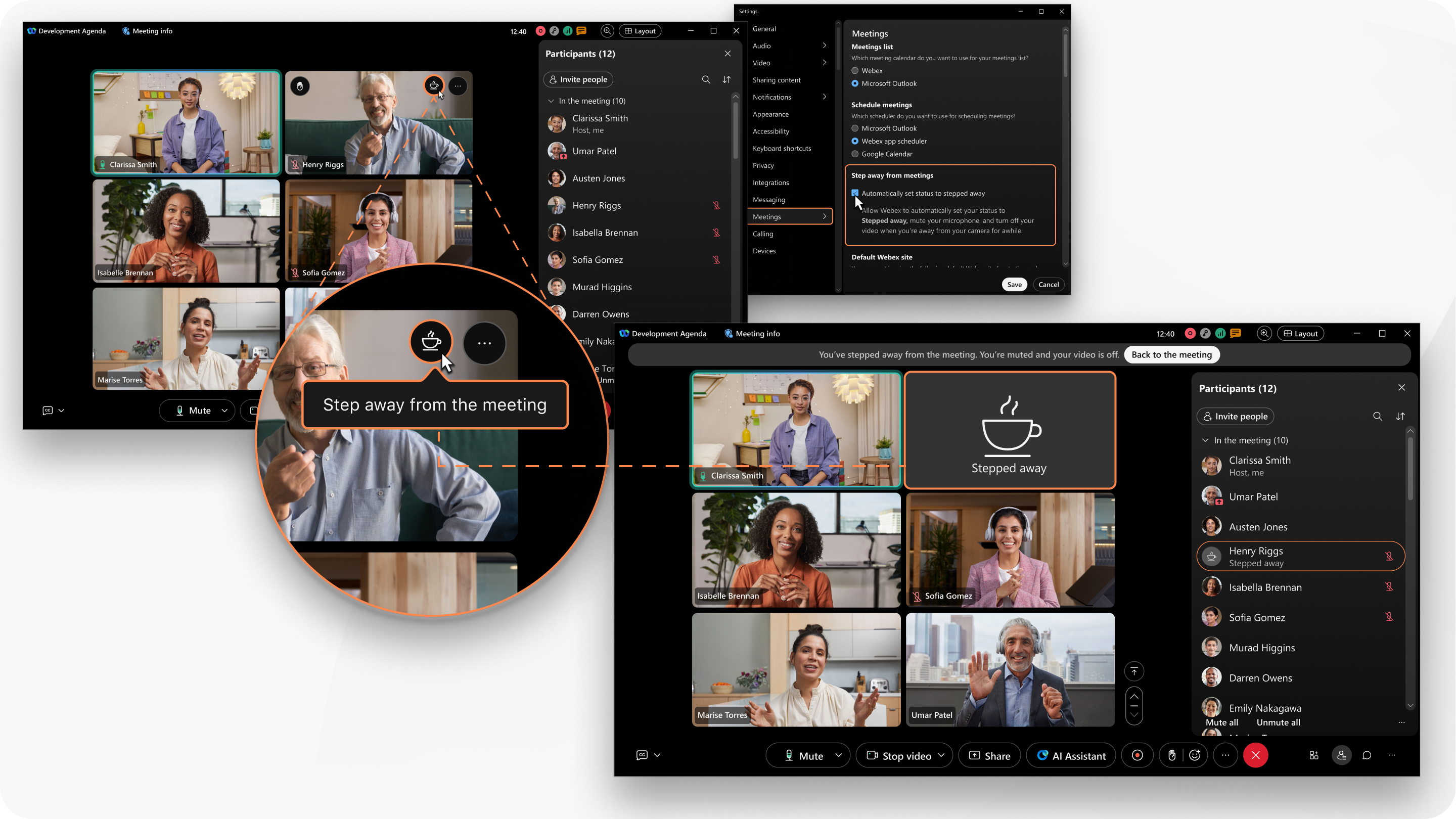
Nous remplaçons également votre photo de profil par l'image d'une boisson chaude  et par le texte « Stepped away ». Cela permet aux autres participants de savoir que vous êtes temporairement absente de la réunion.
Vous pouvez passer manuellement à Stepped away ou configurer l'application pour qu'elle passe automatiquement à Stepped away lorsque vous vous éloignez de votre caméra pendant quelques secondes.
Lorsque vous vous éloignez, vous pouvez toujours entendre le son de la réunion.
Cette fonctionnalité est disponible sur notre plateforme Webex Suite de réunion. Découvrez si vos réunions utilisent la plateforme Webex Suite de réunion.
Pendant les premiers mois qui suivent la sortie de cette fonctionnalité, lorsqu'elle est activée dans Control Hub, une notification s'affiche sur l'application Webex lorsque vous quittez une réunion pour la première fois. Vous êtes informée que l'application peut automatiquement désactiver votre micro, désactiver votre vidéo et remplacer votre photo de profil par une icône de boisson chaude et le texte Stepped away. vous pouvez cliquer sur Modifier les paramètres, Pas maintenant, ou ignorer la notification :
- Si vous cliquez sur Modifier les paramètres, vous êtes redirigée vers vos paramètres dans l'application Webex, où vous pouvez configurer l'application pour qu'elle passe automatiquement à Stepped away. La notification ne s'affiche plus.
- Si vous cliquez sur Pas maintenant ou si vous rejetez la notification, celle-ci réapparaît, la quatrième fois que vous vous éloignez de la caméra pendant quelques secondes. Si vous cliquez sur Pas maintenant ou si vous rejetez la notification une deuxième fois, celle-ci disparaît définitivement.
Comment fonctionne cette fonctionnalité
Le traitement de votre flux vidéo se fait uniquement sur votre appareil et n'est jamais stocké ailleurs.
La première fois que cette fonctionnalité est utilisée, un modèle d'IA analyse le flux vidéo de la caméra pour déterminer votre présence devant celle-ci. Lorsqu'elle détecte que vous vous êtes éloignée, l'application Webex affiche une notification pendant la réunion qui vous indique que vous pouvez activer cette fonctionnalité dans les paramètres de l'application. Une fois allumé, votre micro est coupé, votre vidéo est désactivée et votre photo de profil est remplacée par l'image d'une boisson chaude et le texte Stepped away.
Lorsque vous activez cette fonctionnalité dans les paramètres de l'application et que le modèle IA détecte que vous vous êtes éloignée, votre micro est automatiquement coupé, votre vidéo est désactivée et votre photo de profil est remplacée par l'image d'une boisson chaude et le texte S'est éloignée. C'est différent de la première utilisation de la fonctionnalité, lorsqu'une notification vous est envoyée vous demandant si vous souhaitez l'activer.
Avant de commencer
Cette fonctionnalité n'est disponible que sur l'application de bureau.
Si vous utilisez l'application Web, l'application mobile, un appareil Desk ou Room Series, ou si vous connectez l'application à un appareil vidéo, vous pouvez voir quand les autres participants quittent la réunion.
S'il vous arrive de sortir du champ de vision de votre caméra pendant une réunion, par exemple si vous parlez et que vous vous promenez, nous vous recommandons de régler manuellement votre statut sur Stepped away. Si le retrait automatique est activé, le modèle d'IA peut détecter votre absence et mettre à jour votre statut en Stepped away.
| 1 |
Pour configurer l'application afin qu'elle passe automatiquement à Stepped away, cliquez sur
Paramètres Cette case à cocher n'est disponible que si le fait de quitter automatiquement une réunion est activé dans Control Hub. |
| 2 |
Pour passer manuellement de votre statut à Retiré pendant une réunion, cliquez sur S'éloigner de la réunion Vous pouvez également cliquer sur Plus d'options |
| 3 |
Lorsque vous serez prête à retourner à la réunion, cliquez sur Retour à la réunion dans la bannière en haut de la fenêtre de la réunion ou dans votre miniature vidéo. Vous pouvez également cliquer sur Plus d'options Vous êtes de retour à la réunion. Votre micro et votre vidéo reprennent la façon dont vous les aviez réglés avant de partir.
|


Ressources supplémentaires
- La fonctionnalité Step Away n'est pas disponible sur VDI ou Linux.
-
Si vous portez un casque pendant une réunion et que vous vous éloignez de la caméra pendant quelques secondes, l'application active la fonction Step Away. Pour revenir à la réunion, désactivez votre micro ou cliquez sur Retour à la réunion.
-
Si vous partagez du contenu lors d'une réunion et que vous vous éloignez, vous arrêtez de partager du contenu.


