- Inicio
- /
- Artículo

Gracias por sus comentarios.

 En este artículo
 ¿Comentarios?
Realiza llamadas de Cisco sin problemas desde Microsoft Teams sin interrumpir tu flujo de trabajo ni cambiar entre aplicaciones .
Descripción general
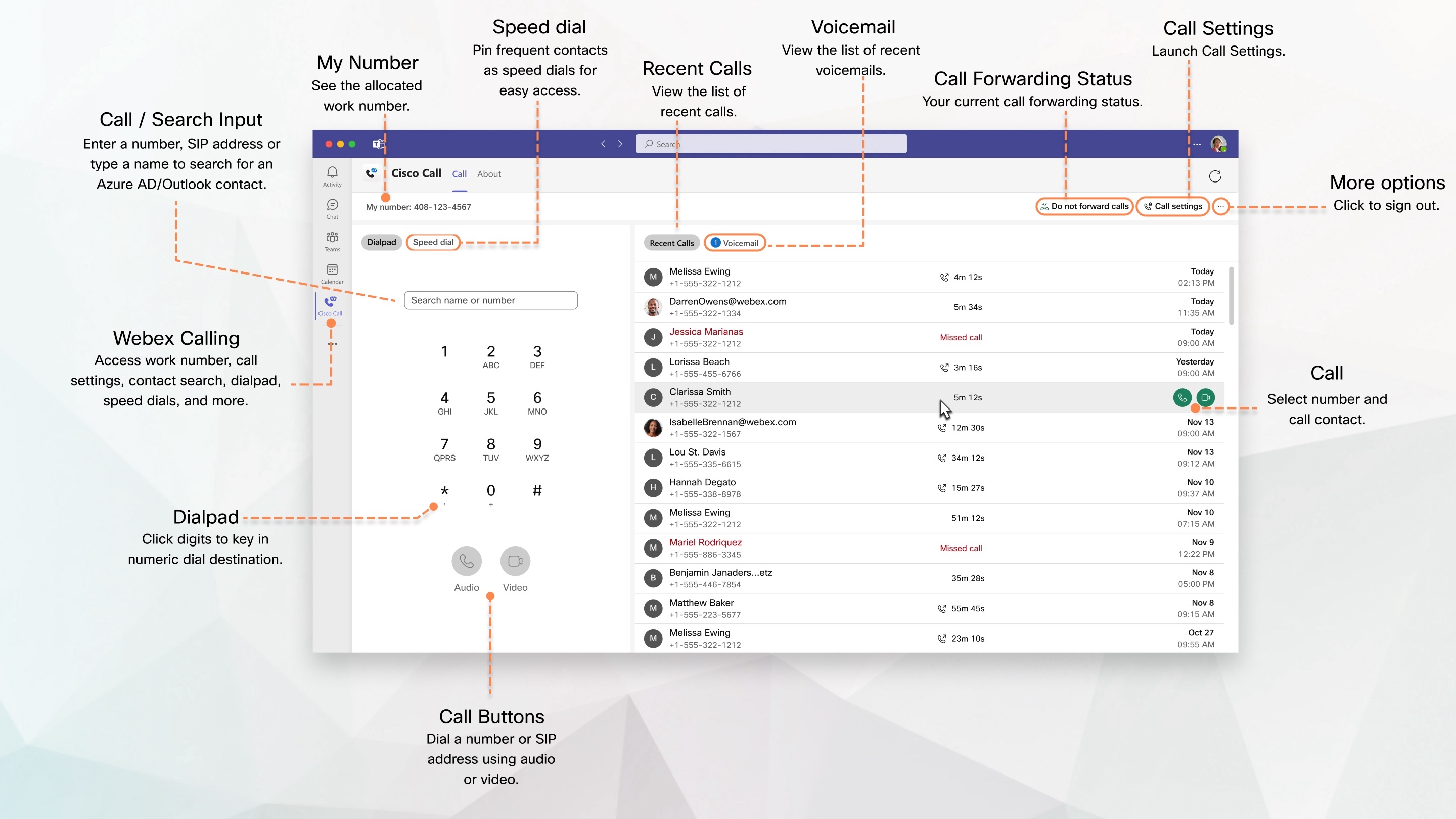
Con Cisco Call para Microsoft Teams, los usuarios de Microsoft Teams pueden acceder a la experiencia de Cisco Call de nivel empresarial directamente en la aplicación Microsoft Teams. Con un solo clic desde la interfaz de Microsoft Teams, puede acceder a un conjunto completo de funciones de llamadas. Entre sus funciones se incluyen la búsqueda en el directorio, la marcación telefónica pública conmutada (PSTN), la marcación rápida, el buzón de voz, el historial de llamadas y la eliminación del ruido de fondo mediante inteligencia artificial.
Esta aplicación integrada funciona con la solución de control de llamadas Cisco Unified Communications Manager (UCM), Webex Calling para implementaciones en la nube o la oferta de instancia dedicada.
Requisito previo
- Asegúrese de haber instalado la aplicación Webex y de haber iniciado sesión en ella tanto en su ordenador como en su dispositivo móvil.
- Su administrador debe haber otorgado acceso a la organización para que esta pueda acceder a la integración de Cisco Call.
Iniciar sesión
Para empezar a usar Cisco Call, primero debe iniciar sesión en su cuenta de Webex.
Abre la aplicación Webex, inicia sesión en tu cuenta de Webex y luego cierra la aplicación. Una vez que hayas iniciado sesión, podrás empezar a usar la integración de Cisco Call en Microsoft Teams.
Abrir la aplicación Webex para iniciar sesión es una actividad que se realiza una sola vez. Si la aplicación Webex no está visible en su escritorio, es probable que su administrador la haya ocultado para mejorar la experiencia. En este caso, primero debes buscar la aplicación Webex para abrirla.
Ve a Microsoft Teams, haz clic en Llamada de Cisco  y luego haz clic en Continuar si estás usando la misma cuenta de Microsoft Teams para Webex.
Si utiliza una cuenta diferente para Webex, haga clic en Usar una cuenta diferente e inicie sesión con su dirección de correo electrónico y contraseña de Webex.
Después de iniciar sesión, puede encontrar todas las funciones de llamada en la opción Cisco Call .

| 1 |
Ve a Microsoft Teams, toca el icono |
| 2 |
Pulsa Continuar si estás usando la misma cuenta de Microsoft Teams para Webex. Si utilizas una cuenta diferente para Webex, pulsa Usar una cuenta diferente e inicia sesión con tu dirección de correo electrónico y contraseña de Webex. Después de iniciar sesión, puede encontrar todas las funciones de llamada en la opción Cisco Call |
 .
.Hacer una llamada
Puedes realizar una llamada de Webex directamente desde Microsoft Teams utilizando el teclado de la aplicación Cisco Call o utilizando la aplicación Cisco Call como extensión de mensajería en chats individuales y grupales.
Si eres usuario de Webex Calling y tu administrador ha configurado tu perfil con varias líneas con diferentes números de teléfono para realizar llamadas, las verás en el menú desplegable Mi número en la integración de Cisco Call. Puedes seleccionar las líneas si necesitas realizar llamadas salientes desde diferentes líneas con un identificador de llamada diferente. Después de realizar su selección, cada llamada saliente que realice utilizará su nueva línea activa. Puede cambiar la línea activa nuevamente en cualquier momento.
Desde el teclado de marcación
| 1 |
Haz clic en Llamada de Cisco |
| 2 |
Seleccione el contacto y haga clic en |
 o
o  para conectarse.
Desde el chat
| 1 |
En el chat directo, haga clic en Llamada de Cisco |
| 2 |
Desde la tarjeta de contacto, seleccione el número de la lista desplegable. |
| 3 |
Haga clic La aplicación se abre en una nueva ventana.
|
Desde el canal
Utilice Cisco Call para llamar a otro miembro del canal sin crear un espacio directo.
| 1 |
En un canal, haga clic en Llamada de Cisco |
| 2 |
Comience a escribir el nombre del miembro en el campo Seleccionar o buscar y, a continuación, seleccione su nombre. (Opcional) Haga clic en el menú desplegable debajo de su nombre para cambiar las opciones de llamada saliente. |
| 3 |
Haga clic |
Desde el teclado de marcación
Para realizar una llamada utilizando el teclado numérico de la aplicación Cisco Call:
| 1 |
En Microsoft Teams, toque el icono Más |
| 2 |
Introduce un número de teléfono y pulsa Puedes hacer clic en Abrir Webex para abrir la aplicación Webex y encontrar más opciones como historial de llamadas, correo de voz y contactos. |
Desde el chat
Para realizar una llamada desde el chat utilizando la aplicación Cisco Call como extensión de mensajería:
| 1 |
En Microsoft Teams, ve a Chat y elige un chat. |
| 2 |
Pulsa el icono
|
| 3 |
Realice una de las siguientes acciones:
|
 en la parte inferior y pulsa la aplicación Cisco Call
Gestionar la marcación rápida
Agregue hasta 20 contactos dentro o fuera de la aplicación de Outlook o Azure Active Directory marcados rápidos. La aplicación guarda el marcado rápido en su perfil de Microsoft 365 para que pueda llamar a sus contactos más frecuentes de forma rápida y sencilla.
| 1 |
Haga clic en Llamada de Cisco |
| 2 |
Escriba el nombre de un contacto del directorio o un contacto personalizado.
El campo Nombre tiene un límite máximo de 100 caracteres, y el campo Teléfono tiene un límite máximo de 50 caracteres. |
| 3 |
Haga clic en Agregar. También puedes editar, reorganizar y eliminar el contacto de marcación rápida. |
Ver llamadas recientes
Consulta hasta 200 de las llamadas que has realizado, recibido y perdido en los últimos 30 días en la sección "Llamadas recientes". También puedes devolverles la llamada al mismo número desde el que te llamaron. El nombre de contacto, el número de teléfono y el tipo de llamada no se muestran para los números desconocidos.
El historial de llamadas muestra las llamadas que has realizado, recibido y perdido en tu línea principal y en varias líneas, como líneas compartidas o virtuales.
En el caso de líneas compartidas o virtuales, verá un historial de llamadas coherente en todos sus clientes o dispositivos, independientemente del cliente o dispositivo que utilice. Para las llamadas atendidas por alguien que no sea usted en una línea compartida o virtual, su registro de historial de llamadas muestra Gestionado por para indicar quién atendió la llamada. Leer o eliminar un registro del historial de llamadas solo afecta a tu historial de llamadas personal y no al historial de llamadas de otros usuarios que comparten la misma línea.
Los administradores de BroadWorks deben habilitar las historial de llamadas unified para asegurarse de que esta característica funcione correctamente. Consulte la Guía de configuración de Webex para Cisco BroadWorks para obtener más detalles.
| 1 |
Haga clic en Llamada de Cisco |
| 2 |
Para conectarse rápidamente, coloque el cursor sobre un registro de llamadas y haga clic en |
| 3 |
Para eliminar un registro de llamadas, coloque el cursor sobre un registro de llamadas, haga clic en La lista de llamadas recientes se actualiza automáticamente cada minuto para mostrar los registros de llamadas más recientes. Para los clientes de Unified CM que utilizan una solución local, las llamadas recientes solo se muestran cuando el historial de llamadas está habilitado para el clúster en el que está registrado el dispositivo. Para obtener más información, consulte la sección Para habilitar el correo de voz, el historial de llamadas y el servicio de sincronización de presencia bidireccional para clientes locales de Unified CM de Configurar Microsoft Teams para Cisco Call. |
Escuchar mensajes de voz
Puedes ver y escuchar los mensajes de voz directamente desde la integración. Aparece un distintivo azul junto a los mensajes de voz no leídos.
Antes de comenzar
-
Tu administrador debe haber habilitado la función de correo de voz para que puedas acceder a ella.
-
El servicio de correo de voz y transcripción solo está disponible para su línea principal.
-
Solo verá la transcripción del correo de voz si tiene configurado el servicio de llamadas de Webex.
| 1 |
Haga clic en Llamada de Cisco |
| 2 |
Coloca el cursor sobre un mensaje de voz y haz clic en Para conectar rápidamente con la persona que te envió el mensaje de voz, coloca el cursor sobre un mensaje de voz y haz clic en Para escuchar sus mensajes de voz desde el portal de correo de voz, haga clic en Llamar al correo de voz La lista de correo de voz se actualiza automáticamente cada minuto para que usted tenga acceso a los registros de correo de voz más recientes. |
 para escuchar el mensaje.
 en la esquina derecha y siga las instrucciones.
Encuentra tu número de teléfono del trabajo y accede a la configuración de llamadas.
Haz clic en Llamada de Cisco y encontrarás Mi número en la esquina superior izquierda, que muestra tu número de trabajo.
Acceda y actualice la configuración de llamadas de la aplicación Webex directamente desde la integración de Cisco Call en Microsoft Teams, sin necesidad de interactuar directamente con la aplicación Webex.
| 1 |
Haga clic en Llamada de Cisco |
| 2 |
Actualiza tu configuración y haz clic en Guardar. |
Gestiona todas tus llamadas telefónicas en un solo lugar.
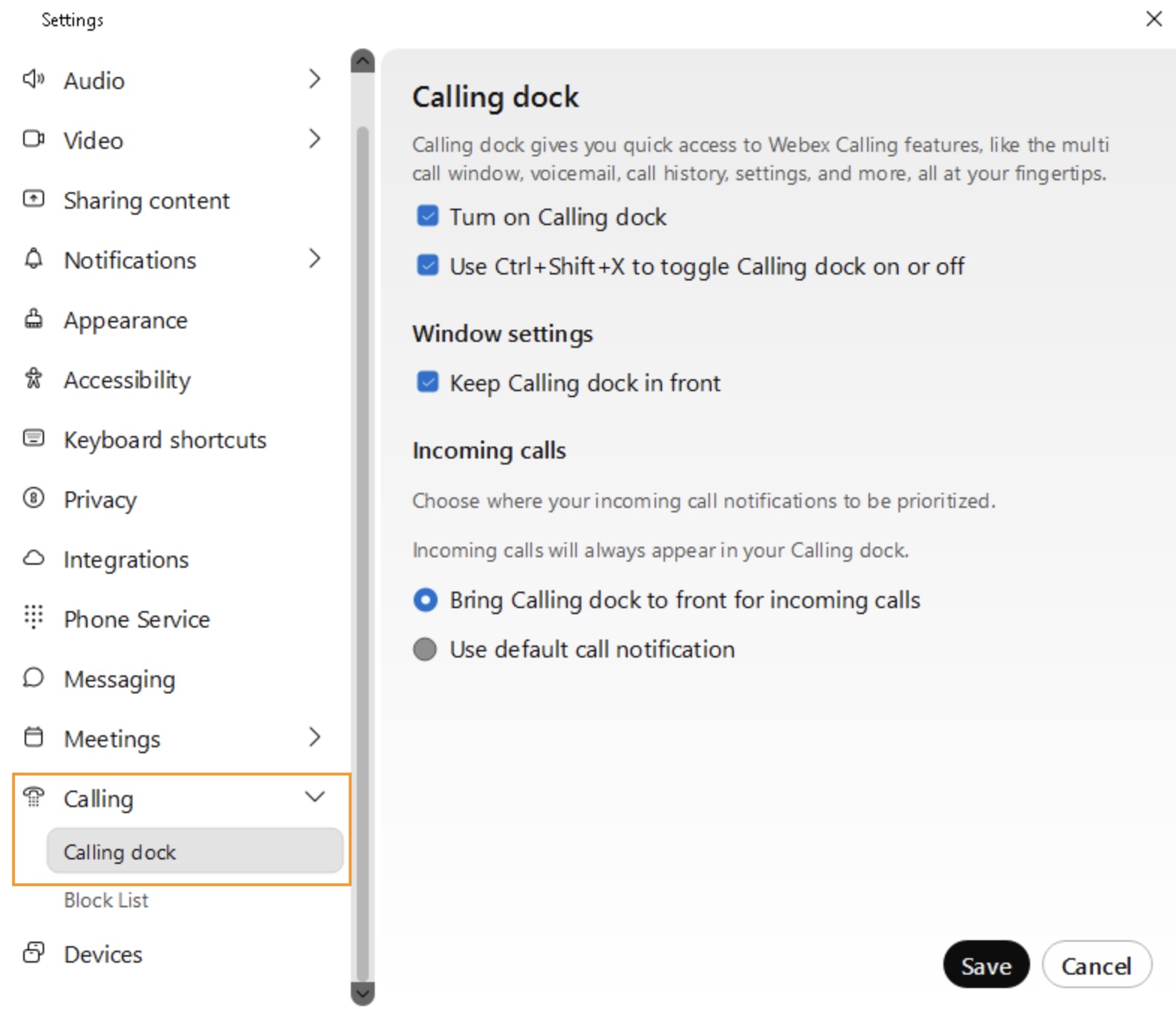
Gestiona varias líneas o una línea compartida en una sola ventana. Con la ventana de llamadas (ventana de llamadas múltiples), puede realizar y responder llamadas, obtener una vista rápida del estado de su línea y acceder fácilmente a algunas funciones de llamada comunes, como silenciar, poner en espera, compartir, conferencia, estacionar, intervenir, transferir y grabar.
Antes de comenzar
-
Para que puedas acceder a esta función, el administrador debe haberla habilitado.
-
Esta función actualmente solo está disponible en Windows.
Puedes habilitar esta función directamente desde la página de inicio de la integración o desde la configuración de llamadas.
Para habilitarlo desde la página de inicio de la integración, haga clic en la opción Más  en la esquina derecha y luego habilite o deshabilite el interruptor del panel de llamadas.
Para habilitarlo desde la configuración de llamadas, siga los siguientes pasos:
| 1 |
Haga clic en Llamada de Cisco |
| 2 |
Ir a . |
| 3 |
Seleccione una o ambas opciones disponibles para activar la barra de llamadas:
|
| 4 |
Haga clic en Guardar.
Para obtener más información sobre cómo acceder a algunas funciones de llamada comunes desde la ventana del dock de llamadas, consulte Administre todas sus llamadas telefónicas en un solo lugar. |
Desvíe sus llamadas telefónicas
Si vas a estar fuera pero no quieres perderte una llamada importante, puedes desviar tus llamadas a otro número de teléfono. O bien, si no quiere que se lo interrumpa, puede enviar todas sus llamadas al correo de voz.
| 1 |
Haga clic en Llamada de Cisco |
| 2 |
En Desvío de llamadas, haga clic en Una vez que hayas habilitado el desvío de llamadas, el estado del desvío de llamadas aparecerá junto a la opción de Configuración de llamadas en la página principal.
Actualmente, el estado de desvío de llamadas solo está disponible para Webex Calling. (Cloud/Multi-Tenant), Usuarios de instancias dedicadas y de UCM. |
 para agregar un número al que desviar las llamadas o elija la opción
 Sincronización de presencia bidireccional
Antes de comenzar, su administrador debe haber habilitado esta función para usted.
Como usuario de Microsoft Teams que utiliza la integración de Cisco Call, ahora puede ver si sus contactos están actualmente en una llamada de Webex, una reunión o en modo No molestar. Esta función permite la sincronización bidireccional del estado de presencia entre Microsoft Teams y Webex, y admite múltiples inquilinos de Microsoft Teams en la misma organización de Webex.
Cuando realizas o recibes una llamada de Webex, tu estado de Microsoft Teams cambia a En una llamada. Cuando activas No molestar en la aplicación Webex o en cualquier dispositivo Webex, el estado se sincroniza automáticamente con Microsoft Teams. De manera similar, los estados En una reunión y Presentando se sincronizan entre aplicaciones.
Cuando la opción No molestar está activada en la aplicación Webex o en un dispositivo Webex, no recibirá ninguna notificación de llamadas y mensajes entrantes en la aplicación Webex, en el dispositivo Webex o en Microsoft Teams.
La siguiente tabla muestra la representación de la sincronización de estado bidireccional entre Webex y Microsoft Teams.
|
Estado de Webex |
Estado de Microsoft Teams |
|---|---|
 En una llamada En una llamada |
 En una llamada En una llamada |
 En una reunión (Este estado solo se sincroniza de Webex a Teams) En una reunión (Este estado solo se sincroniza de Webex a Teams) |
En una llamada |
 Presentando Presentando |
 Presentando Presentando |
 No molestar No molestar |
No molestar |
Consola de operadora de lanzamiento cruzado y asistencia al cliente mediante llamadas Webex
Puedes iniciar Attendant Console y Customer Assist directamente desde la integración de Cisco Call en Microsoft Teams.
La opción Consola de operadora solo aparece si eres usuario de Webex Calling y tienes la licencia de Consola de operadora. La opción de Asistencia al Cliente solo la verá si usted es un usuario con una licencia de Asistencia al Cliente.
Para acceder a la consola de operadora y a la asistencia al cliente, haga clic en la opción Más en la esquina derecha de la integración de Cisco Call y, a continuación, haga clic en Abrir consola de operadora o Abrir asistencia al cliente.
En el servicio de asistencia al cliente, la ventana correspondiente se abre en función de su rol como agente o supervisor.
Para obtener más información sobre las funciones de la consola de operadora, como la búsqueda de un contacto, la gestión de llamadas, el estacionamiento de una llamada, el acceso al panel de cola, la vista compacta, la grabación de llamadas, los atajos de teclado, etc., consulte Primeros pasos con la consola de operadora.
Para obtener más información sobre Asistencia al Cliente, consulte Primeros pasos con Asistencia al Cliente de Webex para Agentes y Primeros pasos con Asistencia al Cliente de Webex para Supervisores.
Silencia las llamadas de Cisco cuando estés en una reunión o llamada de Teams.
Puedes silenciar las notificaciones de las llamadas entrantes de Cisco cuando estés en una reunión o llamada de Microsoft Teams. También puedes configurar el sistema para que rechace las llamadas automáticamente. Las llamadas no atendidas aparecen como llamadas perdidas en la sección de Llamadas recientes.
Antes de comenzar
Para silenciar las notificaciones cuando esté en una llamada o reunión de Microsoft Teams, o en una llamada o reunión de Cisco, su administrador debe habilitar la opción Optimizar la aplicación Webex para la experiencia de Microsoft Teams en el Centro de control, y usted debe habilitar las siguientes configuraciones.
Si tu administrador ha desactivado la función y tú la has activado, entonces solo silenciará las notificaciones cuando estés en una llamada o reunión de Cisco.
| 1 |
Haga clic en Llamada de Cisco |
| 2 |
Ir a . |
| 3 |
En Llamadas directas, seleccione Silenciar notificaciones solo cuando esté en una reunión o en una llamada. Si desea rechazar la llamada, seleccione Rechazar automáticamente las llamadas entrantes. |
| 4 |
Haga clic en Guardar. |
Actualiza tu ubicación para los servicios de emergencia.
Dependiendo de cómo su administrador haya configurado su cuenta y de si el país en el que se encuentra admite la integración del sistema Enhanced 911 (E911), la integración de llamadas de Cisco puede solicitarle que actualice su ubicación.
Se le solicitará que actualice su ubicación la primera vez que esté configurado con el servicio E911 y cada vez que cambie de ubicación.
Aparece una alerta junto a la opción Más en la esquina derecha cuando es necesario actualizar la dirección.
| 1 |
Haga clic en la opción Más |
| 2 |
Actualiza tu dirección y haz clic en Guardar. |
Desconexión del servicio telefónico
La integración de Cisco Call muestra un banner de alerta si se desconecta el servicio telefónico.
Esto puede ocurrir en los siguientes escenarios:
-
Has iniciado sesión en la aplicación Webex en un ordenador y, a continuación, has iniciado sesión en la aplicación Webex en otro ordenador utilizando el mismo nombre de usuario.
-
La aplicación Webex no se está ejecutando en segundo plano, ya sea porque se cerró accidentalmente o porque cerraste sesión.
Para restablecer el servicio, puede hacer clic en las sugerencias del banner.
Notificaciones de bot para llamadas perdidas y nuevos mensajes de voz.
El bot de llamadas de Cisco te notifica si pierdes una llamada o recibes un nuevo mensaje de voz.
En el chat de Microsoft Teams, el chat Cisco Call te ofrece una tarjeta de notificación para cada llamada perdida y nuevo mensaje de voz, con opciones como Ir a llamadas recientes, Ir a mensajes de vozy Devolver llamada. Al hacer clic en estas opciones, accederá a la página de integración para obtener más detalles.
El icono de integración de Cisco Call muestra una insignia de notificación con el número "1" cuando hay llamadas perdidas o mensajes de voz. Este número es una alerta general de nueva actividad y no aumenta aunque tengas más de una notificación.
Activar subtítulos para las llamadas
Los subtítulos muestran las palabras habladas como texto durante una llamada en directo. La transcripción de llamadas convierte instantáneamente las palabras habladas en texto escrito en tiempo real. Se muestra solo para ti en una ventana desplazable, capturando los diálogos, no los sonidos, y actualizándose a medida que hablan los participantes. Cuando activas los subtítulos, la transcripción se inicia automáticamente.
Antes de comenzar
-
Su administrador debe haber habilitado la función de subtítulos y transcripciones de llamadas para que usted pueda acceder a ella.
-
Esta función solo está disponible si tienes configurado el servicio de llamadas de Webex.
| 1 |
Durante una llamada, haga clic en Mostrar subtítulos |
| 2 |
Seleccione entre los idiomas disponibles: Inglés (predeterminado), alemán, español, francés, italiano y japonés. Se ha guardado la configuración de subtítulos. Si lo habilitaste en tu llamada anterior, se activará automáticamente en tu próxima llamada. Si lo desactivaste, debes activarlo manualmente. Actualmente, esta función solo es compatible con la integración de Cisco Call en equipos de escritorio y no está disponible para llamadas recibidas o realizadas en líneas compartidas. |
 en la esquina inferior izquierda de la pantalla.
Obtén resúmenes de las llamadas con el Asistente de IA de Cisco.
El Asistente de IA para llamadas de Webex proporciona resúmenes de llamadas en tiempo real, lo que facilita ponerse al día rápidamente con la conversación y hacer preguntas sobre lo que ha sucedido hasta el momento. Ya no es necesario tomar notas manualmente; puedes mantenerte concentrado y participar plenamente en la conversación.
Antes de comenzar
-
Tu administrador debe haber habilitado la función Cisco AI Assistant para que puedas acceder a ella.
-
Esta función solo está disponible si tienes configurado el servicio de llamadas de Webex.
| 1 |
Primero, inicia tu llamada. |
| 2 |
Ve a los controles de llamada y haz clic en Asistente de IA Durante la llamada, haga clic de nuevo en Asistente de IA |
| 3 |
En el panel del Asistente de IA de Cisco, seleccione una de las siguientes opciones:
Tras su llamada, recibirá una notificación cuando el resumen de la misma esté disponible. En tu historial de llamadas, cualquier llamada que haya utilizado el Asistente de IA está claramente marcada con un indicador que muestra si incluye un Resumen Actualmente, los resúmenes de llamadas del Asistente de IA solo están disponibles en inglés. |
 .
.  ,
,  , o ambos.


