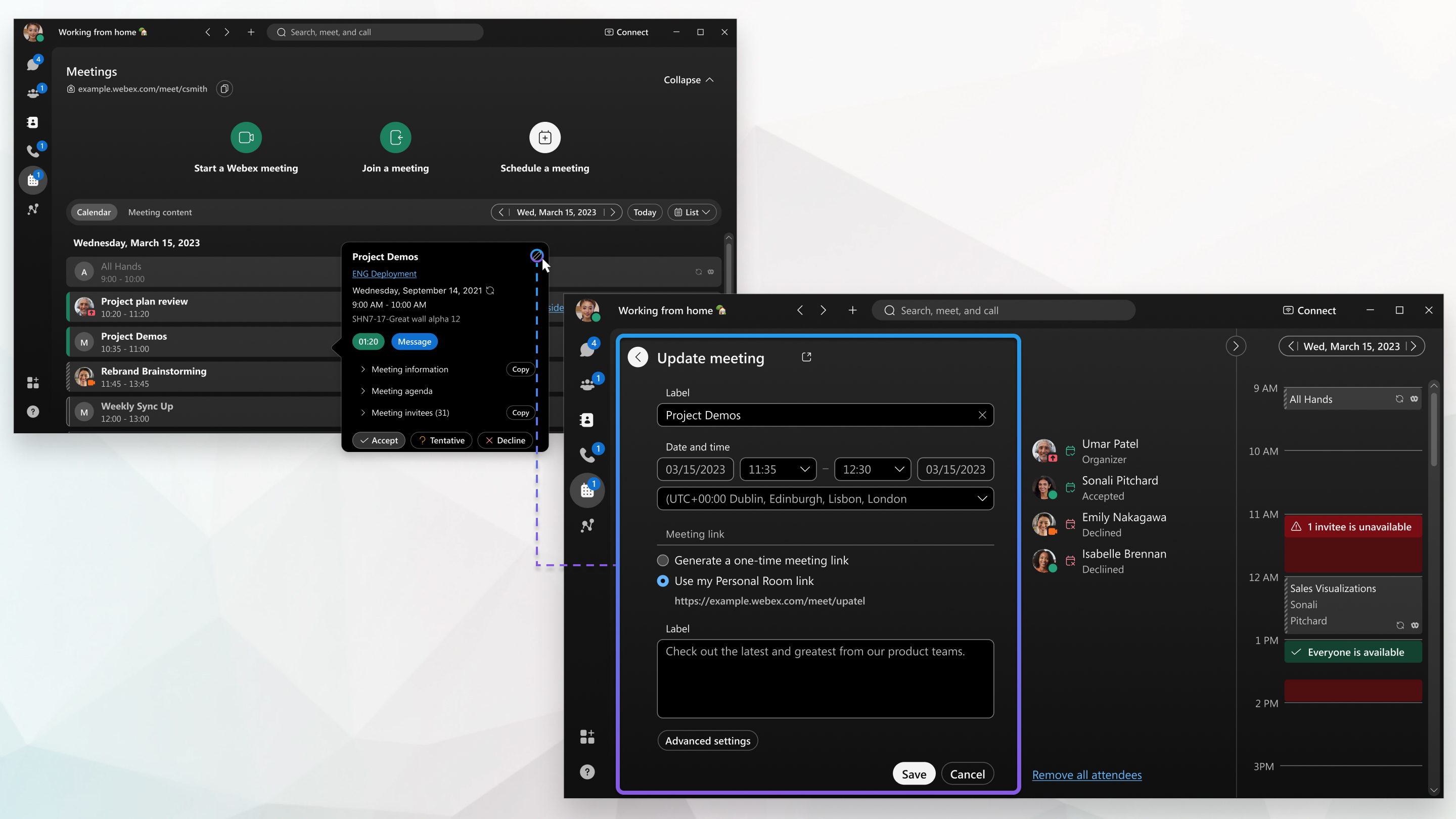
Aplicación Webex | Actualizar una reunión

list-menu¿Comentarios?
Puede cambiar los detalles de una reunión que programó desde la aplicación Webex o agregar salas a las reuniones a las que está invitado. Su calendario está actualizado y se envían invitaciones a reuniones para que los participantes conozcan los cambios.

Update meeting window

No puede cambiar los detalles de las reuniones a las que otras personas le han invitado.

1

Ir a reunionesMeetings.

2

Haga clic en una reunión de la lista de reuniones y elija una de las siguientes opciones:

  • Para una reunión que creó, haga clic en Editar Edity haga lo siguiente:

    • Edite los detalles de la reunión, como la fecha, hora o recurrencia.

    • Agregar o eliminar invitados.

      Para convertir a un invitado en coanfitrión de la reunión, despunte sobre su nombreMore Options button, haga clic y luego haga clic en Hacer coanfitrión.

      Si no ha añadido o eliminado asistentes, enviamos la invitación de reunión actualizada a todos los asistentes.

    • Agregar o quitar habitaciones.

      Solo se muestran las salas de reuniones que figuran en el directorio de su organización.

    • Para los vínculos de reunión de una sola vez, haga clic en Configuración avanzada y edite lo siguiente:

      • Tipo de reunión
      • Seguridad
      • Conexión de audio
      • Opciones de programación
      • Para obtener configuraciones más avanzadas, haga clic en Actualizar mediante el sitio de Webex
  • Para las reuniones a las que está invitado, puede hacer lo siguiente:

    • Agregar o quitar habitaciones. Haga clic en Agregar una sala, busque el nombre de una sala de reuniones, haga clic en el nombre y, a continuación, haga clic en Enviar.
    • Cambie su respuesta a la reunión.

    • Copie la información de la reunión, como los asistentes a la reunión, la información de la reunión.

3

Haga clic en Actualizar.

1

Ir a reunionesMeetings.

2

Toque la reunión en su calendario para abrir los detalles de la reunión y elija una de las siguientes opciones:

  • Para una reunión que creó, toque Editar Edity edite los detalles de la reunión y luego toque Actualizar.

    • Edite la fecha, hora o recurrencia.

    • Agregar o eliminar invitados.

      Si no ha añadido o eliminado asistentes, enviamos la invitación de reunión actualizada a todos los asistentes.

    • Agregar o quitar habitaciones

      Solo se muestran las salas de reuniones que figuran en el directorio de su organización.

  • Para una reunión a la que está invitado, puede hacer lo siguiente:

    • Agregar o quitar habitaciones. Toque Agregar, busque el nombre de una sala de reuniones, puntee el nombre y luego toque Agregar.

      Solo se muestran las salas de reuniones que figuran en el directorio de su organización.

      Toque y mantenga presionada la habitación para abrir la tarjeta de contacto de la habitación.

    • Cambie su respuesta a la reunión.

    • Copie la información de la reunión, como los asistentes a la reunión, la información de la reunión.

¿Ha encontrado este artículo útil?