Aplicativo Webex | Atualizar uma reunião

list-menuComentários?
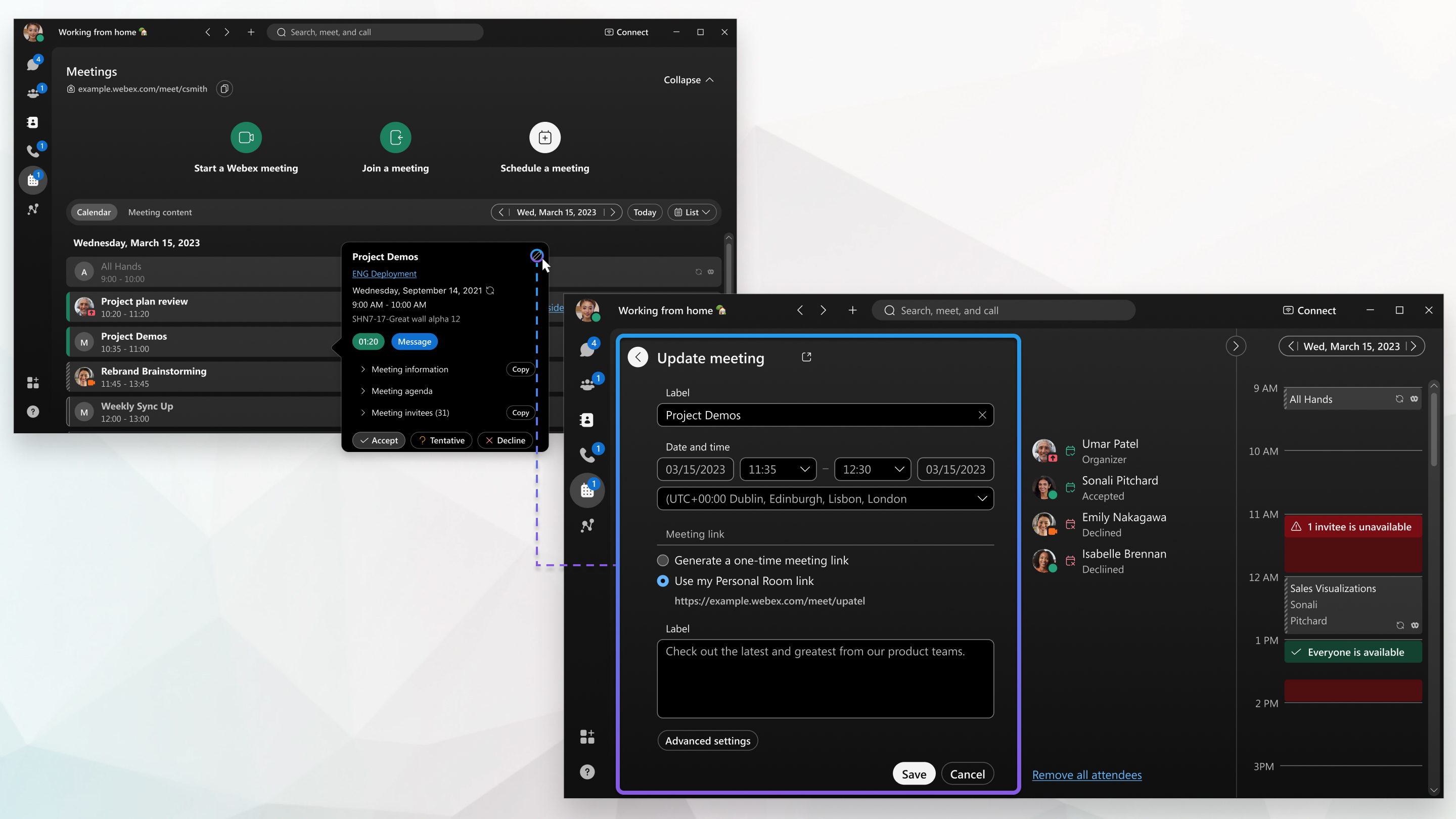
Você pode alterar os detalhes de uma reunião que você agendou a partir do aplicativo Webex ou adicionar salas às reuniões para as quais você foi convidado. Seu calendário é atualizado e os convites para reuniões são enviados para informar os participantes sobre as mudanças.

Update meeting window

Você não pode alterar os detalhes das reuniões para as quais outras pessoas o convidaram.

1

Vá às reuniõesMeetings.

2

Clique em uma reunião na lista de reuniões e escolha entre as seguintes opções:

  • Para uma reunião que você criou, clique em Editar Edite faça o seguinte:

    • Edite os detalhes da reunião, como data, hora ou recorrência.

    • Adicione ou remova convidados.

      Para tornar um convidado coanfitrião da reunião, passe o mouse sobre o nome dele, clique em e, em seguidaMore Options button, clique em Tornar coanfitrião.

      Se você não adicionou ou removeu participantes, enviaremos o convite de reunião atualizado para todos os participantes.

    • Adicione ou remova salas.

      Somente as salas de reunião listadas no diretório de suas organizações são exibidas.

    • Para links de reuniões únicas, clique em Configurações avançadas e edite o seguinte:

      • Tipo de reunião
      • Segurança
      • Conexão de áudio
      • Opções de agendamento
      • Para configurações mais avançadas, clique em Atualizar usando o site Webex
  • Para reuniões para as quais você está convidado, você pode fazer o seguinte:

    • Adicione ou remova salas. Clique em Adicionar uma sala, pesquise o nome de uma sala de reunião, clique no nome e, em seguida, clique em Enviar.
    • Altere a resposta da sua reunião.

    • Copie as informações da reunião, como participantes da reunião, informações da reunião.

3

Clique em Atualizar.

1

Vá às reuniõesMeetings.

2

Toque na reunião em seu calendário para abrir os detalhes da reunião e escolher entre as seguintes opções:

  • Para uma reunião que você criou, toque em Editar Edite edite os detalhes da reunião e toque em Atualizar.

    • Edite data, hora ou recorrência.

    • Adicione ou remova convidados.

      Se você não adicionou ou removeu participantes, enviaremos o convite de reunião atualizado para todos os participantes.

    • Adicionar ou remover quartos

      Somente as salas de reunião listadas no diretório de suas organizações são exibidas.

  • Para uma reunião para a qual você foi convidado, você pode fazer o seguinte:

    • Adicione ou remova salas. Toque em Adicionar, pesquise o nome de uma sala de reunião, toque no nome e, em seguida, toque em Adicionar.

      Somente as salas de reunião listadas no diretório de suas organizações são exibidas.

      Toque e segure na sala para abrir o cartão de contato da sala.

    • Altere a resposta da sua reunião.

    • Copie as informações da reunião, como participantes da reunião, informações da reunião.

Este artigo foi útil?