10. Oktober 2026 | 7809 Ansicht(en) | 16 Personen fanden das hilfreich
Webex-App | Ein Meeting aktualisieren
Feedback?
Sie können die Details einer Besprechung, die Sie in der Webex-App geplant haben, ändern oder Räume zu Besprechungen hinzufügen, zu denen Sie eingeladen wurden. Ihr Kalender wurde aktualisiert und Einladungen zu Besprechungen werden gesendet, um die Teilnehmer über die Änderungen zu informieren.
Sie können die Details für Meetings, zu dem andere Personen Sie eingeladen haben, nicht ändern.
Klicken Sie in der Besprechungsliste auf eine Besprechung und wählen Sie aus den folgenden Optionen:
Klicken Sie für ein von Ihnen erstelltes Meeting auf Bearbeiten und gehen Sie wie folgt vor:
Bearbeiten Sie Besprechungsdetails wie Datum, Uhrzeit oder Wiederholungshäufigkeit.
Eingeladene hinzufügen oder entfernen.
Um einen Eingeladenen zum Mitgastgeber des Meetings zu machen, bewegen Sie den Mauszeiger über seinen Namen, klicken Sie auf und anschließend auf Mitgastgeber machen.
Wenn Sie keine Teilnehmer hinzugefügt oder entfernt haben, senden wir die aktualisierte Besprechungseinladung an alle Teilnehmer.
Räume hinzufügen oder entfernen.
Es werden nur die im Verzeichnis Ihrer Organisation aufgeführten Besprechungsräume angezeigt.
Für Links zu einmaligen Meetings klicken Sie auf Erweiterte Einstellungen und bearbeiten Sie Folgendes:
Meeting-Typ
Sicherheit
Audio-Verbindung
Optionen zum Ansetzen
Für erweiterte Einstellungen klicken Sie auf Aktualisieren über die Webex-Website
Für Meetings, zu denen Sie eingeladen sind, können Sie Folgendes tun:
Räume hinzufügen oder entfernen. Klicken Sie auf Raum hinzufügen, suchen Sie nach dem Namen eines Besprechungsraums, klicken Sie auf den Namen und klicken Sie dann auf Senden.
Ändern Sie Ihre Antwort im Meeting.
Kopieren Sie Besprechungsinformationen wie Teilnehmerliste und Besprechungsdetails.
3
Klicken Sie auf Aktualisieren.
1
Gehen Sie zu Meetings .
2
Tippe in deinem Kalender auf das Meeting, um die Meeting-Details zu öffnen und aus den folgenden Optionen auszuwählen:
Tippen Sie für ein von Ihnen erstelltes Meeting auf Bearbeiten und bearbeiten Sie die Meeting-Details. Tippen Sie anschließend auf Aktualisieren.
Datum, Uhrzeit oder Wiederholung bearbeiten.
Eingeladene hinzufügen oder entfernen.
Wenn Sie keine Teilnehmer hinzugefügt oder entfernt haben, senden wir die aktualisierte Besprechungseinladung an alle Teilnehmer.
Räume hinzufügen oder entfernen
Es werden nur die im Verzeichnis Ihrer Organisation aufgeführten Besprechungsräume angezeigt.
Für ein Meeting, zu dem Sie eingeladen sind, können Sie Folgendes tun:
Räume hinzufügen oder entfernen. Tippen Sie auf Hinzufügen, suchen Sie nach dem Namen eines Besprechungsraums, tippen Sie auf den Namen und tippen Sie dann auf Hinzufügen.
Es werden nur die im Verzeichnis Ihrer Organisation aufgeführten Besprechungsräume angezeigt.
Tippen und halten Sie das Zimmersymbol, um die Zimmerkontaktkarte zu öffnen.
Ändern Sie Ihre Antwort im Meeting.
Kopieren Sie Besprechungsinformationen wie Teilnehmerliste und Besprechungsdetails.

 Feedback?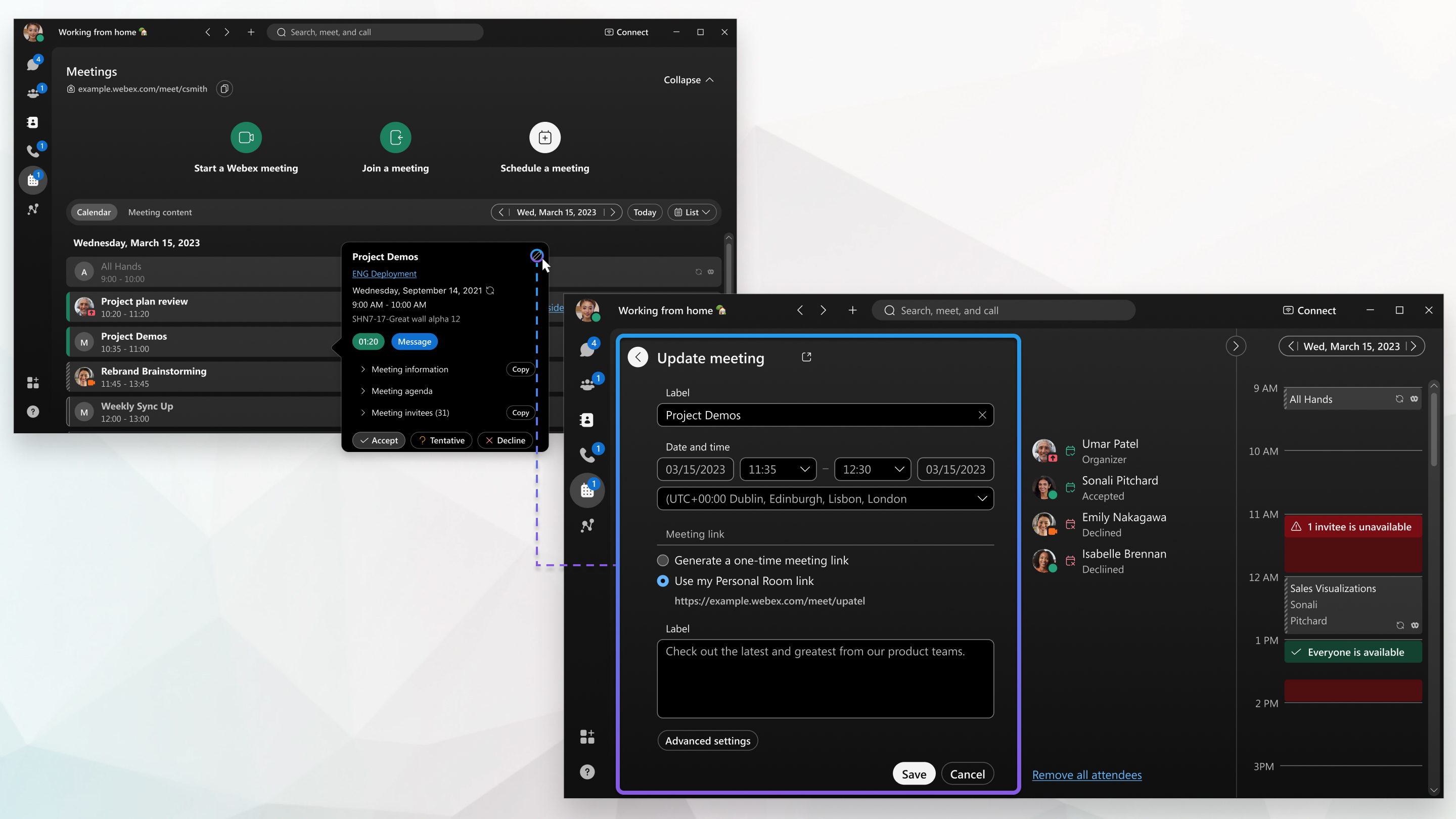
 .
.
 und anschließend auf


