Webex-appen | Uppdatera ett möte

list-menuHar du feedback?
Du kan ändra detaljerna för ett möte som du schemalagde från Webex App eller lägga till rum i möten som du är inbjuden till. Din kalender uppdateras och mötesinbjudningar skickas för att låta deltagarna veta om ändringarna.

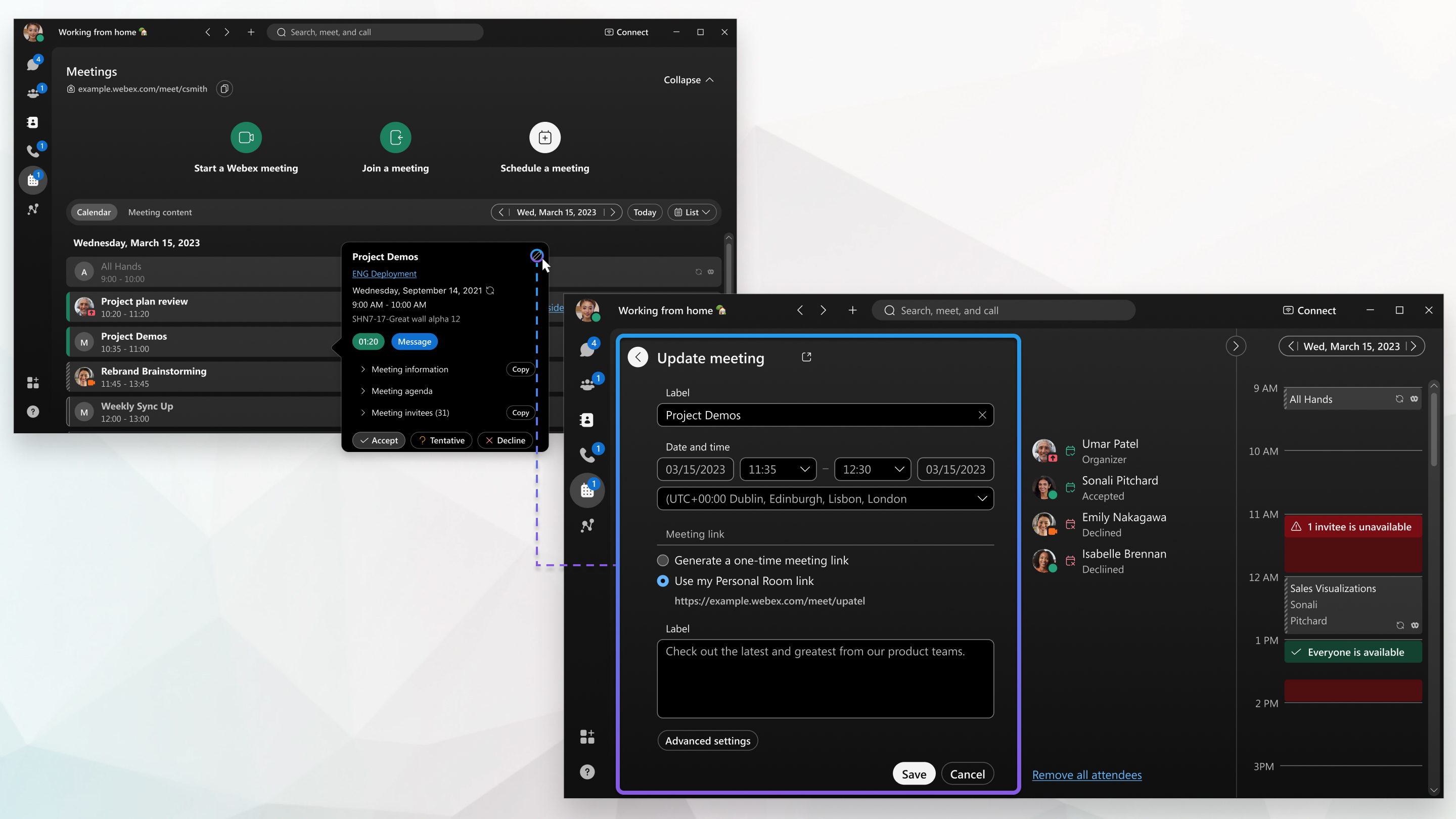
Update meeting window

Du kan inte ändra informationen för möten som andra har bjudit in dig till.

1

Gå till mötenMeetings.

2

Klicka på ett möte i möteslistan och välj bland följande:

  • Klicka på Redigera för ett möte som du skapade Editoch gör följande:

    • Redigera mötesinformation, till exempel datum, tid eller återkommande.

    • Lägg till eller ta bort inbjudna personer.

      Om du vill göra en inbjuden till en medvärd för mötet håller du muspekaren över personens namnMore Options button, klickar på och klickar sedan på Gör medvärd.

      Om du inte har lagt till eller tagit bort deltagare skickar vi den uppdaterade mötesinbjudan till alla deltagare.

    • Lägg till eller ta bort rum.

      Endast mötesrum som listas i organisationskatalogen visas.

    • För länkar till engångsmöten klickar du på Avancerade inställningar och redigerar följande:

      • Mötestyp
      • Säkerhet
      • Ljudanslutning
      • Schemaläggningsalternativ
      • Om du vill ha mer avancerade inställningar klickar du på Uppdatera med Webex-webbplatsen
  • För möten som du är inbjuden till kan du göra följande:

    • Lägg till eller ta bort rum. Klicka på Lägg till ett rum, sök efter namnet på ett mötesrum, klicka på namnet och klicka sedan på Skicka.
    • Ändra ditt mötessvar.

    • Kopiera mötesinformation som mötesdeltagare, mötesinformation.

3

Klicka på Uppdatera.

1

Gå till mötenMeetings.

2

Tryck på mötet i kalendern för att öppna mötesinformationen och välj bland följande:

  • Tryck på Redigera för ett möte som du skapade Editoch redigera mötesinformationen och tryck sedan på Uppdatera.

    • Redigera datum, tid eller återkommande.

    • Lägg till eller ta bort inbjudna personer.

      Om du inte har lagt till eller tagit bort deltagare skickar vi den uppdaterade mötesinbjudan till alla deltagare.

    • Lägga till eller ta bort rum

      Endast mötesrum som listas i organisationskatalogen visas.

  • För ett möte som du är inbjuden till kan du göra följande:

    • Lägg till eller ta bort rum. Tryck på Lägg till, sök efter namnet på ett mötesrum, tryck på namnet och tryck sedan på Lägg till.

      Endast mötesrum som listas i organisationskatalogen visas.

      Tryck och håll ned rummet för att öppna rumskontaktkortet.

    • Ändra ditt mötessvar.

    • Kopiera mötesinformation som mötesdeltagare, mötesinformation.

Var den här artikeln användbar?