Webex Uygulaması | Toplantıyı güncelleme

list-menuGeri Bildirim?
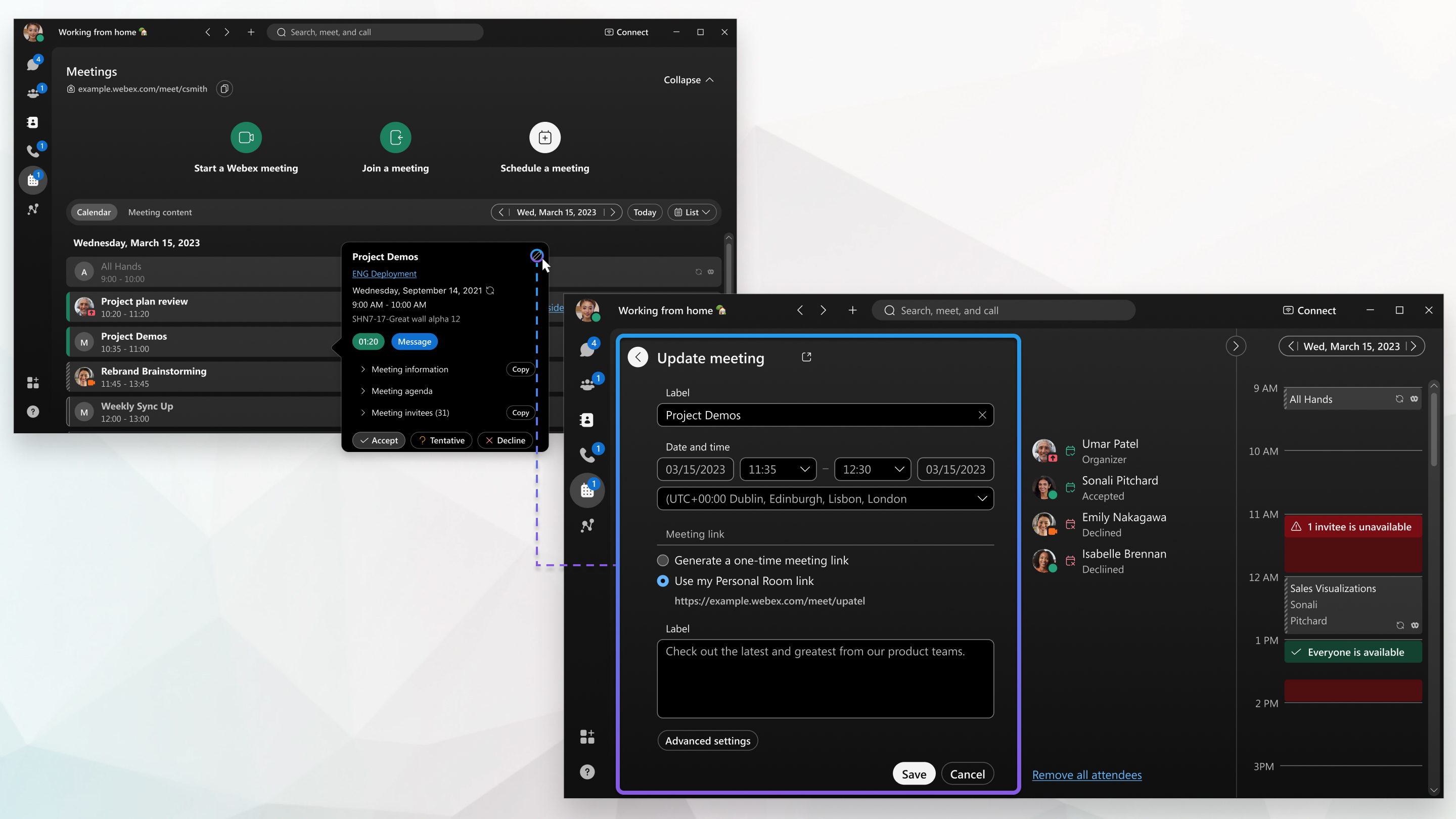
Webex Uygulamasından planladığınız bir toplantının ayrıntılarını değiştirebilir veya davet edildiğiniz toplantılara odalar ekleyebilirsiniz. Takviminiz güncellenir ve katılımcılara değişiklikler hakkında bilgi vermek için toplantı davetiyeleri gönderilir.

Update meeting window

Başkalarının sizi davet ettiği toplantıların ayrıntılarını değiştiremezsiniz.

1

Toplantılara G itMeetings.

2

Toplantı listesinde bir toplantıyı tıklatın ve aşağıdakilerden birini seçin:

  • Oluşturduğunuz bir toplantı için Düzenle'yi tıklatın Editve aşağıdakileri yapın:

    • Tarih, saat veya yineleme gibi toplantı ayrıntılarını düzenleyin.

    • Davetli ekleme veya kaldırma.

      Davetli bir kişiyi toplantının ortak sunucusu yapmak için, adının üzerine gelin, tıklayın ve ardından Ortak ev sahibi yap More Options button seçeneğini tıklatın.

      Katılımcı eklemediyseniz veya kaldırmadıysanız, güncellenmiş toplantı davetini tüm katılımc ılara göndeririz.

    • Oda ekleyin veya kaldırın.

      Yalnızca kuruluş dizininizde listelenen toplantı odaları görüntülenir.

    • Tek seferlik toplantı bağlantıları için Gelişmiş ayarlar'ı tıklatın ve aşağıdakileri düzenleyin:

      • Toplantı türü
      • Güvenlik
      • Ses bağlantısı
      • Zamanlama seçenekleri
      • Daha gelişmiş ayarlar için Webex sitesini kullanarak güncelle'yi tıklatın
  • Davet edildiğiniz toplantılar için aşağıdakileri yapabilirsiniz:

    • Oda ekleyin veya kaldırın. Oda ekle'yi tıklatın, toplant ı odasının adını arayın, adı tıklatın ve ardından Gönder'i tıkl atın.
    • Toplantı yanıtınızı değiştirin.

    • Toplantı katılımcıları, toplantı bilgileri gibi toplantı bilgilerini kopyalayın.

3

Gün celle'yi tıklayın.

1

Toplantılara G itMeetings.

2

Toplantı ayrıntılarını açmak için takviminizdeki toplantıya dokunun ve aşağıdakilerden birini seçin:

  • Oluşturduğunuz bir toplantı için Düzenle'ye dokunun EditToplantı ayrıntılarını düzenleyip Güncelle'ye dokun un.

    • Tarihi, saati veya yinelemeyi düzenleyin.

    • Davetli ekleme veya kaldırma.

      Katılımcı eklemediyseniz veya kaldırmadıysanız, güncellenmiş toplantı davetini tüm katılımc ılara göndeririz.

    • Oda ekleme veya kaldırma

      Yalnızca kuruluş dizininizde listelenen toplantı odaları görüntülenir.

  • Davet edildiğiniz bir toplantı için aşağıdakileri yapabilirsiniz:

    • Oda ekleyin veya kaldırın. Ek le 'ye dokunun, toplantı odasının adını arayın, ada dokunun ve ardından Ekle'ye dokunun.

      Yalnızca kuruluş dizininizde listelenen toplantı odaları görüntülenir.

      Oda iletişim kartını açmak için odaya dokunun ve basılı tutun.

    • Toplantı yanıtınızı değiştirin.

    • Toplantı katılımcıları, toplantı bilgileri gibi toplantı bilgilerini kopyalayın.

Bu makale yararlı oldu mu?