웹엑스 앱 | 미팅 업데이트

list-menu피드백이 있습니까?
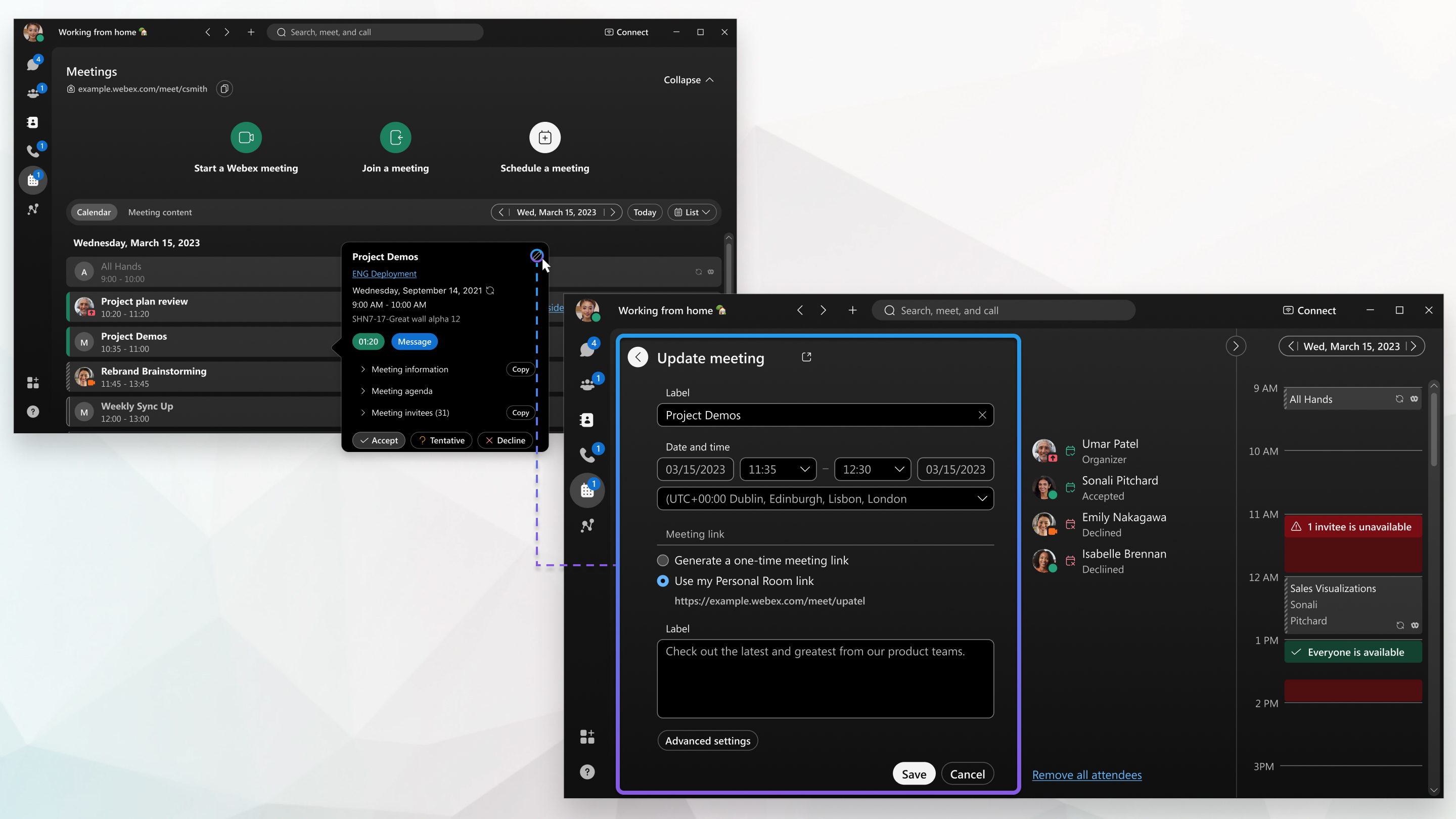
Webex 앱에서 예약한 미팅의 세부 정보를 변경하거나 초대받은 미팅에 룸을 추가할 수 있어요.캘린더가 업데이트되고 참석자들에게 변경 사항을 알리는 회의 초대가 발송돼요.

Update meeting window

다른 사람들이 초대한 모임의 세부 사항은 변경할 수 없어요.

1

미팅으로 가세요Meetings.

2

미팅 목록에서 회의를 클릭하고 다음 중에서 선택하세요.

  • 만든 회의를 보려면 편집을 클릭하세요. Edit그리고 다음과 같이 하세요:

    • 날짜, 시간, 되풀이 같은 회의 세부 정보를 편집해요.

    • 초대자 추가 또는 삭제.

      초대받은 사람을 회의의 공동 호스트로 지정하려면 이름 위에 마우스를 대고 클릭한 다음 공동 주최자로 More Options button 지정을 클릭해요.

      참석자를 추가하거나 제거하지 않은 경우 모든 참석자에게 업데이트된 회의 초대를 보내요.

    • 방 추가 또는 삭제.

      조직 디렉토리에 나열된 회의실만 표시돼요.

    • 일회성 미팅 링크의 경우, 고급 설정을 클릭하고 다음을 편집하세요.

      • 미팅 타입
      • 보안이에요
      • 오디오 연결
      • 일정 옵션
      • 고급 설정을 보려면 Webex 사이트를 사용하여 업데이트를 클릭해 주세요.
  • 초대를 받은 회의에 대해 다음과 같이 할 수 있어요.

    • 방 추가 또는 삭제. 방 추가를 클릭하고 회의실 이름을 검색한 다음 이름을 클릭한 다음 보내기를 클릭하세요.
    • 회의 응답 변경하세요.

    • 회의 참석자, 회의 정보 같은 회의 정보를 복사해요.

3

업데이트 클릭해요.

1

미팅으로 가세요Meetings.

2

캘린더에서 회의를 탭하여 회의 세부 정보를 열고 다음 중 선택하세요.

  • 만든 회의의 경우 편집을 탭하세요. Edit회의 세부 정보를 편집한 다음 업데이트를 탭하세요.

    • 날짜, 시간 또는 되풀이를 편집하세요.

    • 초대자 추가 또는 삭제.

      참석자를 추가하거나 제거하지 않은 경우 모든 참석자에게 업데이트된 회의 초대를 보내요.

    • 방 추가 또는 제거

      조직 디렉토리에 나열된 회의실만 표시돼요.

  • 초대를 받은 회의에 대해 다음과 같이 할 수 있어요.

    • 방 추가 또는 삭제. 추가를 탭하고 회의실 이름을 검색하고 이름을 탭한 다음 추가를 탭하세요.

      조직 디렉토리에 나열된 회의실만 표시돼요.

      방을 길게 눌러 방 연락처 카드를 여세요.

    • 회의 응답 변경하세요.

    • 회의 참석자, 회의 정보 같은 회의 정보를 복사해요.

이 문서가 도움이 되었습니까?
이 문서가 도움이 되었습니까?