Webex-appen | Oppdater et møte

list-menuTilbakemelding?
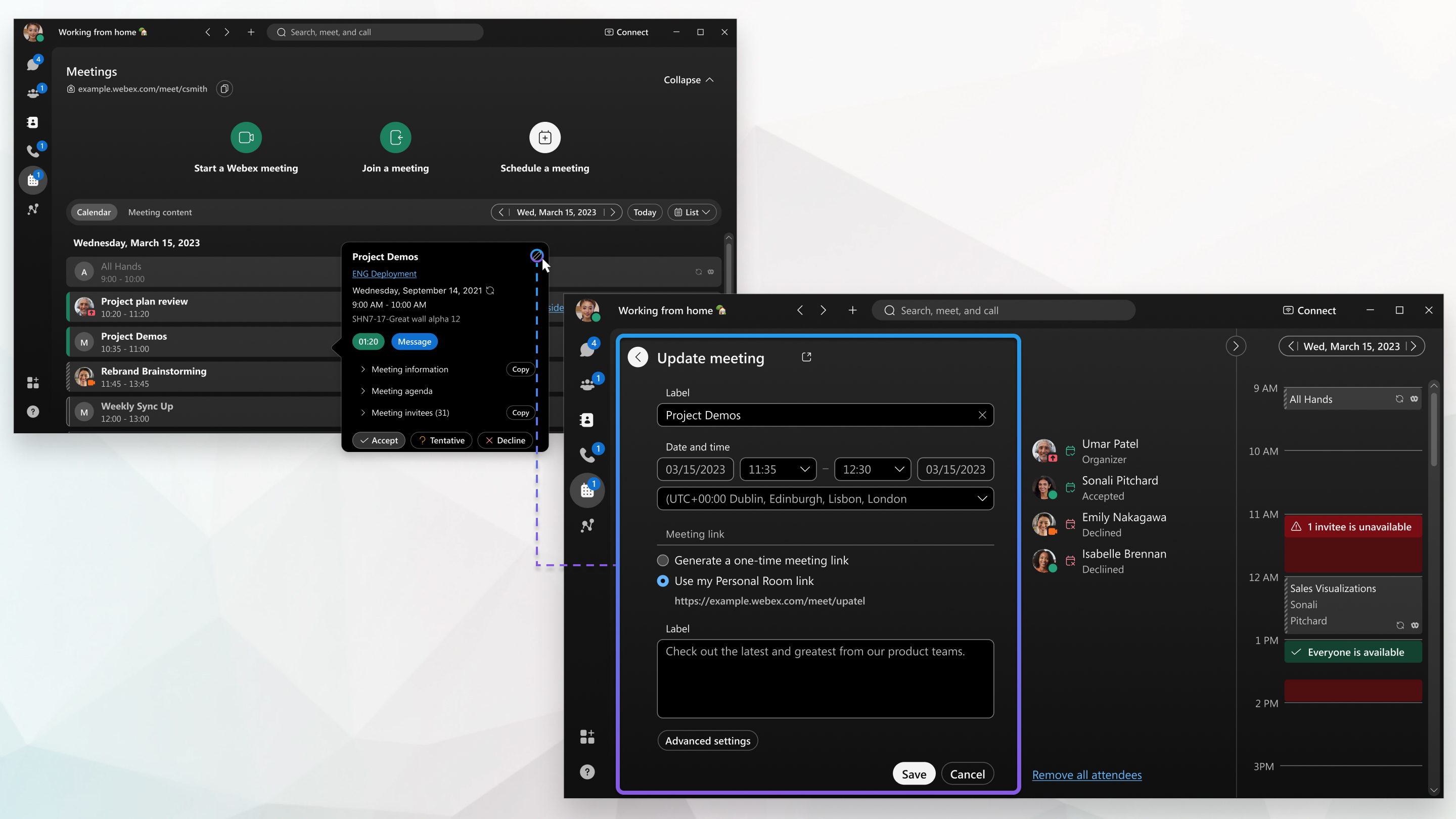
Du kan endre detaljene for et møte du har planlagt fra Webex-appen eller legge til rom i møter du er invitert til. Kalenderen din oppdateres og møteinvitasjoner sendes for å fortelle deltakerne om endringene.

Update meeting window

Du kan ikke endre detaljene for møter andre har invitert deg til.

1

Gå til MøterMeetings.

2

Klikk på et møte i møtelisten, og velg blant følgende:

  • Klikk på Rediger for et møte du opprettet Editog gjør følgende:

    • Rediger møtedetaljer, for eksempel dato, klokkeslett eller gjentakelse.

    • Legg til eller fjern inviterte.

      Hvis du vil gjøre en invitert til en medvert for møtet, holder du musepekeren over navnet vedkommende, klikker og More Options button klikker deretter Gjør medvert.

      Hvis du ikke har lagt til eller fjernet deltakere, sender vi den oppdaterte møteinvitasjonen til alle deltakerne.

    • Legg til eller fjern rom.

      Bare møterom som er oppført i organisasjonskatalogen vises.

    • Hvis du vil ha koblinger til engangsmøter, klikker du Avanserte innstillinger og redigerer følgende:

      • Møtetype
      • Sikkerhet
      • Lydtilkobling
      • Planleggingsalternativer
      • Hvis du vil ha mer avanserte innstillinger, klikker du Opp dater ved hjelp av Webex-området
  • For møter du er invitert til, kan du gjøre følgende:

    • Legg til eller fjern rom. Klikk Legg til et rom, søk etter navnet på et møterom, klikk navnet, og klikk deretter Send.
    • Endre møtesvaret ditt.

    • Kopier møteinformasjon som møtedeltakere, møteinformasjon.

3

Klikk på Oppdater.

1

Gå til MøterMeetings.

2

Trykk på møtet i kalenderen for å åpne møtedetaljene, og velg blant følgende:

  • Trykk på Rediger for et møte du opprettet Editog rediger møtedetaljene, og trykk deretter på Oppdater.

    • Rediger dato, klokkeslett eller gjentakelse.

    • Legg til eller fjern inviterte.

      Hvis du ikke har lagt til eller fjernet deltakere, sender vi den oppdaterte møteinvitasjonen til alle deltakerne.

    • Legge til eller fjerne rom

      Bare møterom som er oppført i organisasjonskatalogen vises.

  • For et møte du er invitert til, kan du gjøre følgende:

    • Legg til eller fjern rom. Trykk på Legg til, søk etter navnet på et møterom, trykk på navnet, og trykk deretter på Legg til.

      Bare møterom som er oppført i organisasjonskatalogen vises.

      Trykk og hold inne rommet for å åpne romkontaktkortet.

    • Endre møtesvaret ditt.

    • Kopier møteinformasjon som møtedeltakere, møteinformasjon.

Var denne artikkelen nyttig?