
Gracias por sus comentarios.
 ¿Comentarios?
| 1 |
Cuando esté en una reunión, ponga el cursor sobre el icono en la parte superior derecha de su pantalla para ver su conexión de red y el uso de CPU. Consulte la siguiente tabla para saber lo que significa cada color. |
| 2 |
Para abrir el Health Checker y ver más diagnósticos, haga clic |
| 3 |
Haga clic en Estadísticas para ver información sobre audio, video y uso compartido de contenido. |
| 4 |
Haga clic en Rendimiento para ver información sobre CPU, memoria y consumo de energía. |
 en la parte inferior de la pantalla, luego seleccione
 Cuando tiene una conexión de red deficiente que limita su experiencia de reunión, aparece automáticamente una notificación.
|
Color |
Estado de salud |
Descripción |
|---|---|---|
|
Verde |
Bien |
Puede tener la experiencia completa de reuniones. |
|
Amarillo |
Pobre |
Los problemas pueden crear algunas limitaciones para su experiencia en reuniones. |
|
Rojo |
Malo |
Los problemas definitivamente están limitando su experiencia en reuniones. |
Una vez que se identifica un problema, el verificador de salud resume el problema y le proporciona una lista de acciones que puede seguir para resolver el problema en Estado de salud.
Haga clic en Exportar todos los datos para enviar el informe del problema directamente desde la página Health Checker.
| 1 |
Vaya a . 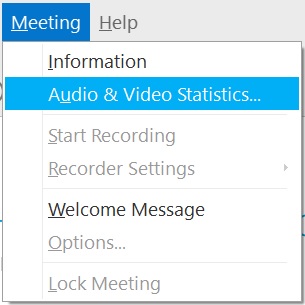 |
| 2 |
Para ver el uso de CPU y memoria cuando se comparte contenido, seleccione Compartir contenido. 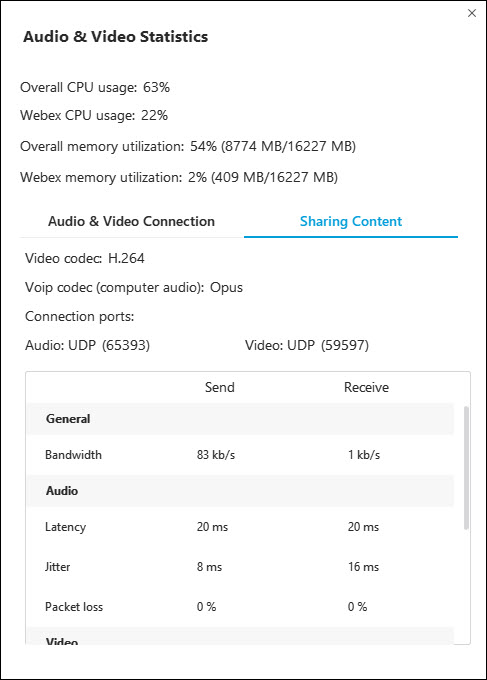
|


