
Gracias por sus comentarios.
Migrar usuarios a Webex
 ¿Comentarios?
Comprensión de los usuarios y contactos
Realice la sincronización del nuevo usuario y del contacto organizativo (contacto de la organización) desde Control Hub, para migrar sus usuarios u contactos de la organización aUnified CM. Utilice esta herramienta de migración cuando no esté utilizando los métodos existentes de Webex para aprovisionar usuarios como Cisco Directory Connector, agregar usuarios manualmente o usar la importación masiva en Control Hub. Para obtener más información, consulte Formas de agregar usuarios a su organización Control Hub .
Utilice esta tabla para comprender la definición de usuario en Control Hub:
|
Plazo |
Definición |
|---|---|
|
Usuario |
Es una persona dentro de una organización. Tiene un teléfono o un cliente blando asignado a él. Un administrador administra al usuario. |
|
Espacio de trabajo |
Es un espacio público. Por ejemplo: teléfono del vestíbulo o cafetería, sala de conferencias, etc., que tiene un dispositivo y/o una cuenta de máquina. El espacio de trabajo está dentro de una organización y es administrado por un administrador. |
|
Número de servicio |
Es una cuenta de máquina para una función con o sin dispositivo. Por ejemplo: grupo Hunt, acceso analógico, portal de voz, VXML, RP, conferencia Meet-Me, llamada grupal instantánea, paginación grupal, anfitrión de asientos flexibles, Find-me/Follow-me, Call Center, Broad works Anywhere Portal. El número de servicio está asociado a una organización y es administrado por un administrador. |
|
Contacto personal |
Se refiere al usuario, espacio de trabajo, número de servicio o un contacto organizacional. El contacto personal es administrado por un administrador. |
|
Contacto organizacional (Contacto de la organización) |
Es una persona o un número de contacto que no está asociado con la organización. Sin embargo, la persona o un número de contacto pueden ser buscados por usuarios o dispositivos dentro de la organización. El contacto organizacional se conoce como Usuario etiquetado y es administrado por un administrador. |
Utilice la tarjeta Migrar usuarios/contactos a Webex en Control Hub para hacer lo siguiente:
-
Clasifique los usuarios que se encuentran en la Unified CM base de datos en usuarios y contactos de la organización mediante reglas configurables.
-
Sincronice los contactos de la organización del Servicio de Directoría/LDAP al servicio de contacto.
Los beneficios de la sincronización de contacto de usuario u organización son:
-
Proporciona una experiencia de búsqueda de usuarios perfecta. Al sincronizar usuarios y contactos a la nube, esta función ayuda a la aplicación Webex a proporcionar una funcionalidad de búsqueda similar a la de Jabber.
-
Automatiza la tarea de sincronizar usuarios de la Unified CM base de datos en Webex. Esta función facilita la sincronización y simplifica la tarea de migración, ya que la sincronización realizada manualmente es propensa a errores y requiere mucho tiempo.
Esta versión no admite la sincronización de contactos.
Requisito previo
Antes de comenzar la sincronización de los usuarios, asegúrese de que cumple con los siguientes requisitos:
-
Familiarícese con Control Hub.
Webex Control Hub es la interfaz de administración para la plataforma Webex. Para obtener más información, consulte Introducción a Webex Control Hub.
-
Acceso con todos los privilegios de administrador.
Con privilegios de administrador completos, puede asignar uno o más roles a cualquier usuario de su organización. Asegúrese de asignar un usuario con privilegios de administrador para que pueda migrar al resto de sus Unified CM usuarios. Para obtener más información, consulte Asignar roles de cuenta organizativa en Webex Control Hub.
-
Establezca sus preferencias para la sincronización. Seleccione Ir a la configuración.
-
Incluya todos los Unified CM clústeres en Control Hub para permitir la importación de la identidad común (CI).
-
Utilice la herramienta de administración masiva (BAT) para migrar usuarios.
Utilice el menú Importar/Exportar de la Cisco Unified Communications Manager aplicación para migrar usuarios. Consulte Importar usuarios mediante la herramienta de administración masiva (BAT) para obtener información detallada.
Importar usuarios mediante la herramienta de administración masiva (BAT)
Utilice la Herramienta de administración masiva (BAT) en Cisco Unified Communications Manager la aplicación para exportar usuarios desde Unified CM y luego importarlos a Control Hub y Usuarios de Webex. Complete estos pasos para importar los usuarios:
| 1 |
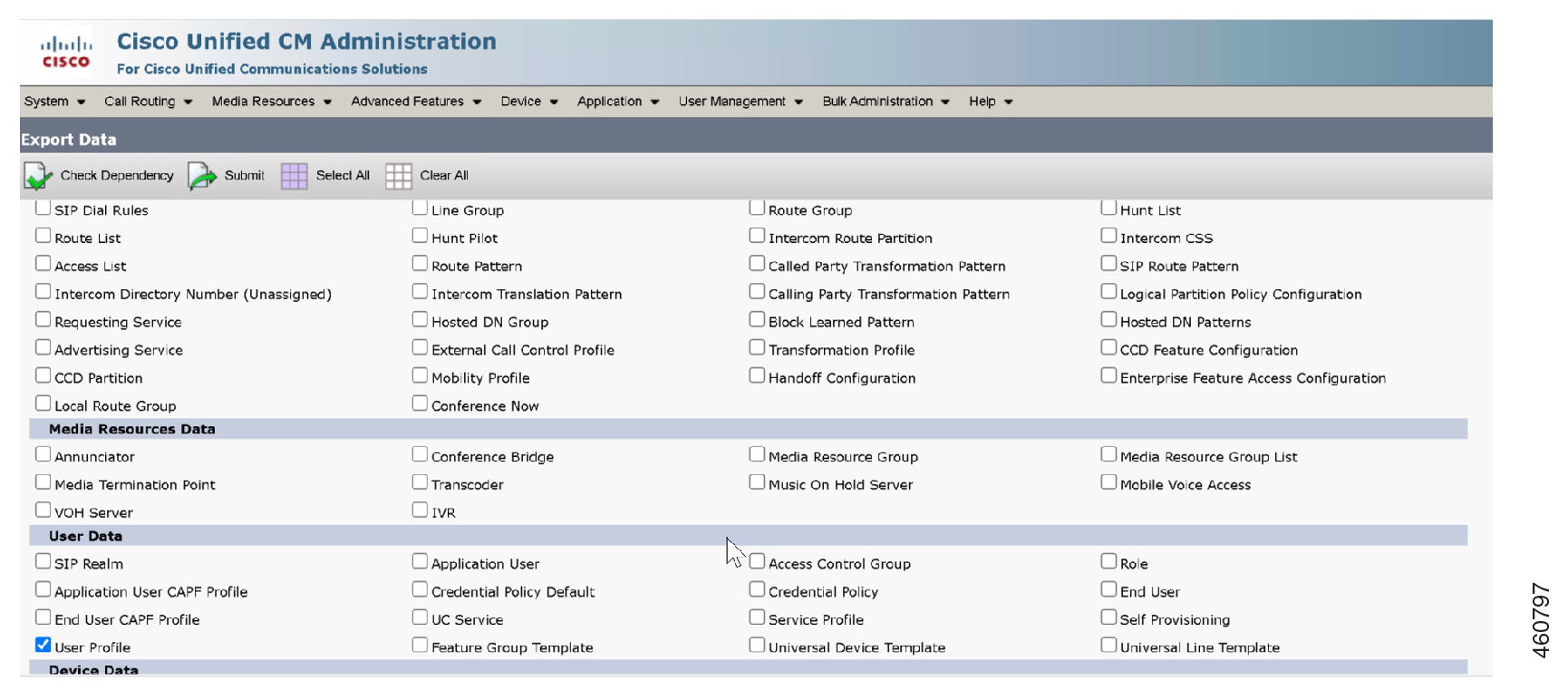
Seleccione Administración masiva > Importar/Exportar > Exportar para exportar las listas de contactos de los usuarios que migran desde el clúster principal actual. Aparece la ventana Exportar datos.
 |
| 2 |
Elija Seleccionar todo en la sección Seleccionar elementos para exportar. |
| 3 |
Elija un nombre de archivo para los datos de la lista exportada. En el campo
Descripción del trabajo, escriba la descripción que
desea proporcionar para el trabajo. 
|
| 4 |
Haga clic en Ejecutar inmediatamente o programe el trabajo para que se ejecute más tarde. Haga clic en Enviar. |
| 5 |
Supervise el estado del trabajo de exportación. Utilice la opción Programador de trabajos en el menú principal de Administración masiva para programar y/o activar este trabajo. 
No modifique ni actualice el archivo tar después de exportar el archivo desde la Unified CM aplicación. |
| 6 |
Descargue el archivo de exportación y guárdelo para usarlo más tarde cuando se complete la migración del usuario. Elija Administración de Cisco Unified CMmensajería instantánea y presencia > Administración masiva > Cargar/descargar archivos.
En la ventana Cargar/Descargar, seleccione el archivo tar y haga clic en Descargar seleccionado. 
|
| 7 |
Descomprima el archivo.tar en cualquier ubicación de su máquina usando el comando tar -xvf. Extraiga el archivo.csv a la ubicación especificada. Consulte la Guía de administración Cisco Unified Communications Manager masiva para obtener información detallada. Si recibe un error similar a: Error al cargar BAT TAR. Se detectó un error al analizar el encabezado o la importación falló durante la carga del archivo BAT, entonces debe modificar manualmente el archivo tar. Siga estos pasos si hay un error de carga: Para el sistema Linux/Windows
|
| 1 |
Desde la vista del cliente en Webex Control Hub, vaya a Servicios > Migraciones. Seleccione un caso de uso según el tipo de configuración que tenga:
|
| 2 |
En la tarjeta Migrar usuarios/contactos a Webex en Unified CMActualizar utilidades, haga clic en Comenzar. Aparecerá la página Sincronización de usuario/contacto. Utilice la sincronización de usuario/contacto para sincronizar un máximo de 20 mil usuarios a la vez. Si hay más de 20 mil usuarios, puede sincronizarlos en lotes. |
| 1 |
Desde el panel de control del Centro de control, vaya a Actualizaciones y migración. | ||||||||||||||||||
| 2 |
Seleccione el mosaico Sincronización de usuario/contacto y haga clic en Ir a Configuración en Requisitos previos. Aparecerá la página Configuración. | ||||||||||||||||||
| 3 |
Configure el servidor LDAP Unified CM o el servidor LDAP para la función de sincronización del usuario. Seleccione los detalles de las siguientes secciones:
| ||||||||||||||||||
| 4 |
Haga clic en Guardar y continúe. Aparece la sección Pendiente para sincronización. |
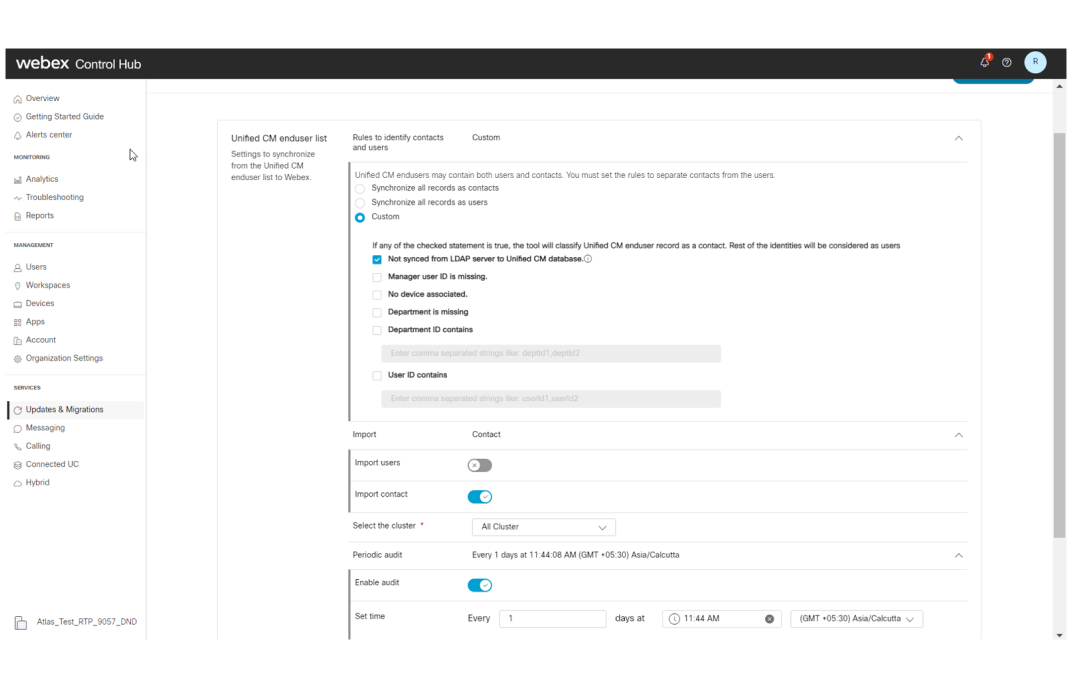
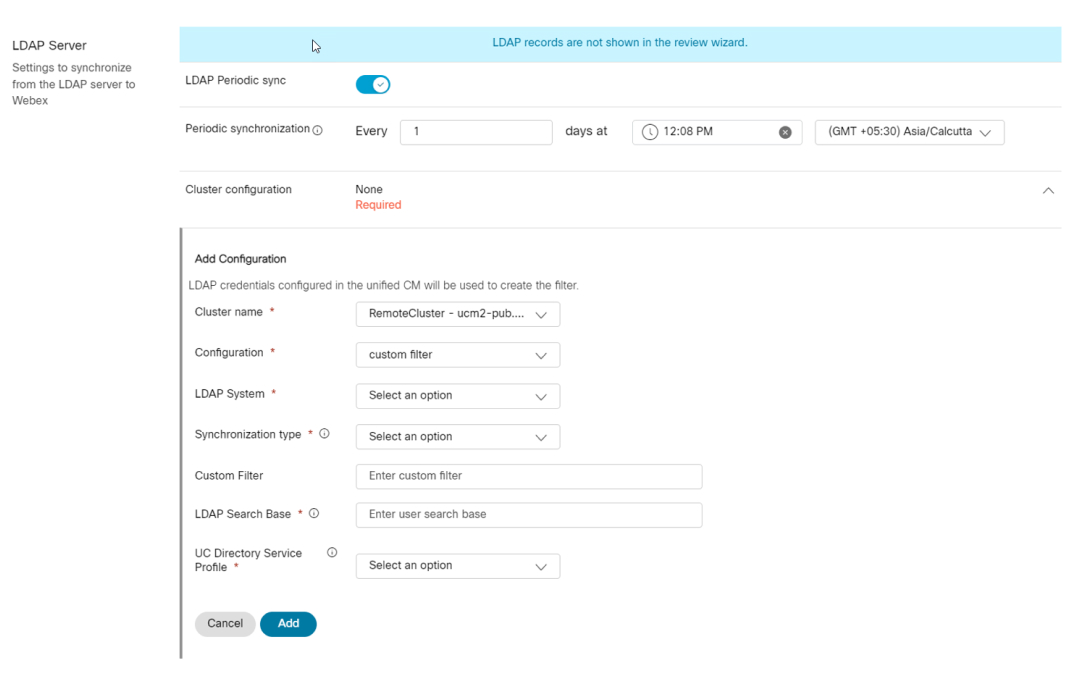
Muestra los usuarios o contactos que se importan mediante el archivo BAT de la lista de Unified CM usuarios finales. Estos datos se clasifican según la preferencia seleccionada.
| 1 |
En la sección Pendiente para sincronización, elija una de las siguientes opciones:
Nota: El archivo tar contiene una colección de archivos CSV. Después de cargar el archivo correctamente, aparecen los siguientes detalles de identidad en la pantalla:
| ||||||||||||
| 2 |
Haga clic en Importar nuevos datos para eliminar el archivo importado. Si ha subido un archivo incorrecto o desea actualizar los datos de identidad, puede eliminar el archivo importado. Consulte Importar nuevos datos para obtener más detalles. | ||||||||||||
| 3 |
Haga clic en Revisar para sincronización. La página Revisión de sincronización le permite revisar la lista de datos de usuario y contacto antes de iniciar la sincronización. Puede corregir los errores marcados antes de que los usuarios estén sincronizados. |
| 1 |
Para eliminar los datos importados, haga clic en el icono Importar nuevos datos que aparece en la parte superior de la página Pendiente para sincronización. El cuadro de diálogo Importar nuevos datos aparece con las siguientes opciones: Asegúrese de estar al tanto de las consecuencias de su acción. La acción no se puede deshacer.
|
| 2 |
Marque las tres opciones y, a continuación, haga clic en Eliminar. El botón Eliminar se activa solo después de que compruebe todas las opciones. |
| 3 |
Después de eliminar los datos, cargue el archivo con los datos actualizados y, a continuación, haga clic en Revisar para sincronización. |
| 1 |
En la sección Pendiente para sincronización, haga clic en Revisar para sincronización. Aparece la página Revisar usuarios antes de la sincronización. | ||||||||
| 2 |
Revise los detalles del error y corrija los errores. La clasificación de errores es la siguiente:
| ||||||||
| 3 |
En la página Ver usuarios, haga clic en Acciones para realizar las siguientes tareas:
| ||||||||
| 4 |
Haga clic en Siguiente. Muestra la página Revisar contactos antes de la sincronización. Si se cambia el nombre para mostrar, debe actualizar los datos de Unified CM contacto. Utilice la lista de exportación de registros actualizados del Centro de control en Unified CM, para importar los cambios. | ||||||||
| 5 |
En la página Revisar contactos antes de la sincronización, puede realizar el mismo conjunto de tareas, como Buscar, Ordenar, Editar configuración y Cambiar reglas de usuario/contacto. | ||||||||
| 6 |
Haga clic en Siguiente. Aparecerá la página Resumen. |
La página Resumen muestra los mensajes de error y advertencia para los usuarios y contactos seleccionados. También le proporciona las sugerencias y soluciones necesarias para resolverlas. Resuelva los errores antes de continuar. Sin embargo, puede ignorar las advertencias.
Nota: También puede eliminar las identidades (usuario o contacto) con errores y continuar. Las identidades eliminadas se vuelven a agregar a la lista no sincronizada.
Para resolver los errores del usuario, haga clic en Ver errores y seleccione Quitar de la lista de sincronización.
Cuando utiliza la opción Quitar de la lista de sincronización para eliminar usuarios de la página Resumen, el recuento de sincronización de usuarios en Control Hub no se actualiza.
| 1 |
Puede ver el recuento de estas identidades no válidas:
Los datos de contacto de los usuarios y de la organización en el asistente de revisión se revierte cuando se actualiza la página Configuración. Exportar registros actualizados: le recomendamos actualizar la lista de Unified CM contactos para cualquier cambio realizado en los registros. Haga clic en Expost list, para descargar los registros actualizados y actualizarlos manualmente. Unified CM |
| 2 |
Haga clic en Iniciar sincronización. La barra de progreso de las identidades de sincronización se muestra durante la sincronización y no puede realizar ninguna acción hasta que se complete la sincronización. La ficha Sincronización más reciente muestra el recuento de sincronización del usuario una vez completada la operación de sincronización. La página Registros aparece con el resumen de sincronización. |
| 3 |
Vea el estado de la sincronización desde la página Registros. Esta página muestra los usuarios sincronizados y también el motivo de la falla, si la hubiera. |
| 4 |
Haga clic en Exportar csv para descargar la lista de usuarios. |


