
Tack för din feedback.
Migrera användare till Webex
 Har du feedback?
Förstå användare och kontakter
Utför synkroniseringen av nya användare och organisationskontakter (organisationskontakt) från Control Hub för att migrera dina användare eller organisationskontakter tillUnified CM. Använd det här migreringsverktyget när du inte använder befintliga Webex-metoder för att tillhandahålla användare som Cisco Directory Connector, lägga till användare manuellt eller använda massimport i Control Hub. Mer information finns i Sätt att lägga till användare i din Control Hub-organisation .
Använd den här tabellen för att förstå definitionen av användare i Control Hub:
|
Termin |
Definition |
|---|---|
|
Användare |
Är en person inom en organisation. Han har en telefon eller en mjuk klient tilldelad honom. En administratör hanterar användaren. |
|
Arbetsyta |
Det är ett offentligt utrymme. Till exempel: lobby- eller cafeterietelefon, konferens rum etc. som har en enhet och/eller ett maskinkonto. Arbetsytan finns inom en organisation och hanteras av en administratör. |
|
Servicenummer |
Är ett maskinkonto för en funktion med eller utan en enhet. Till exempel: Jaktgrupp, analog åtkomst, röstportal, VXML, RP, Meet-Me-konferens, Omedelbart gruppsamtal, Gruppsökning, Flexibel sittvärd, Hitta mig/följ mig, Call Center, Broad works Anywhere Portal. Servicenummer är associerat med en organisation och hanteras av en administratör. |
|
Personlig kontakt |
Avser användare, arbetsyta, servicenummer eller en organisationskon takt. Den personliga kontakten hanteras av en administratör. |
|
Organisationskontakt (Orgkontakt) |
Är en person eller ett kontaktnummer som inte är associerat med organisationen. Personen eller ett kontaktnummer kan dock sökas av användare eller enheter inom organisationen. Organisationskontakten kallas märkt användare och hanteras av en administratör. |
Använd Migrera användare/kontakter till Webex-kortet på Control Hub för att göra följande:
-
Klassificera användare som finns i Unified CM databasen i användare och organisationskontak ter med hjälp av konfigurerbara regler.
-
Synkronisera organisationskontakter från katalogtjänst/LDAP till kontakt tjänsten.
Fördelarna med synkronisering av användar- eller organisationskontakter är:
-
Ger sömlös användarsökupplevelse. Genom att synkronisera användare och kontakter till molnet hjälper den här funktionen Webex-appen att tillhandahålla sökfunktioner som liknar Jabber.
-
Automatiserar uppgiften att synkronisera användare från Unified CM databasen till Webex. Den här funktionen underlättar synkronisering och förenklar migreringsuppgiften eftersom synkronisering som görs manuellt är felbenägen och tidskrävande.
Den här versionen stöder inte kontaktsynkronisering.
Förutsättning
Innan du börjar synkronisera användarna, se till att du uppfyller följande krav:
-
Bekanta dig med Control Hub.
Webex Control Hub är hanteringsgränssnittet för Webex-plattformen. Mer information finns i Kom ma igång med Webex Control Hub.
-
Åtkomst med fullständiga administratörsbehörigheter.
Med fullständiga administratörsbehörigheter kan du tilldela en eller flera roller till alla användare i organisationen. Se till att du tilldelar en användare med administratörsbehörighet så att du kan migrera resten av dina Unified CM användare. Mer information finns i Tilldela organisationskontoroller i Webex Control Hub.
-
Ställ in dina inställningar för synkronisering. Välj Gå till inställningar.
-
Ombord alla Unified CM kluster till Control Hub för att möjliggöra import av Common Identity (CI).
-
Använd BAT (Bulk Administration Tool) för att migrera användare.
Använd menyn Importera/Exportera i Cisco Unified Communications Manager programmet för att migrera användare. Mer information finns i avsnittet Importera användare med verktyget för massadministration (BAT).
Importera användare med Bulk Administration Tool (BAT)
Använd BAT-verktyget (Bulk Administration Tool) i Cisco Unified Communications Manager programmet för att exportera användare från Unified CM och senare importera till Control Hub och Webex Users. Utför dessa steg för att importera användarna:
| 1 |
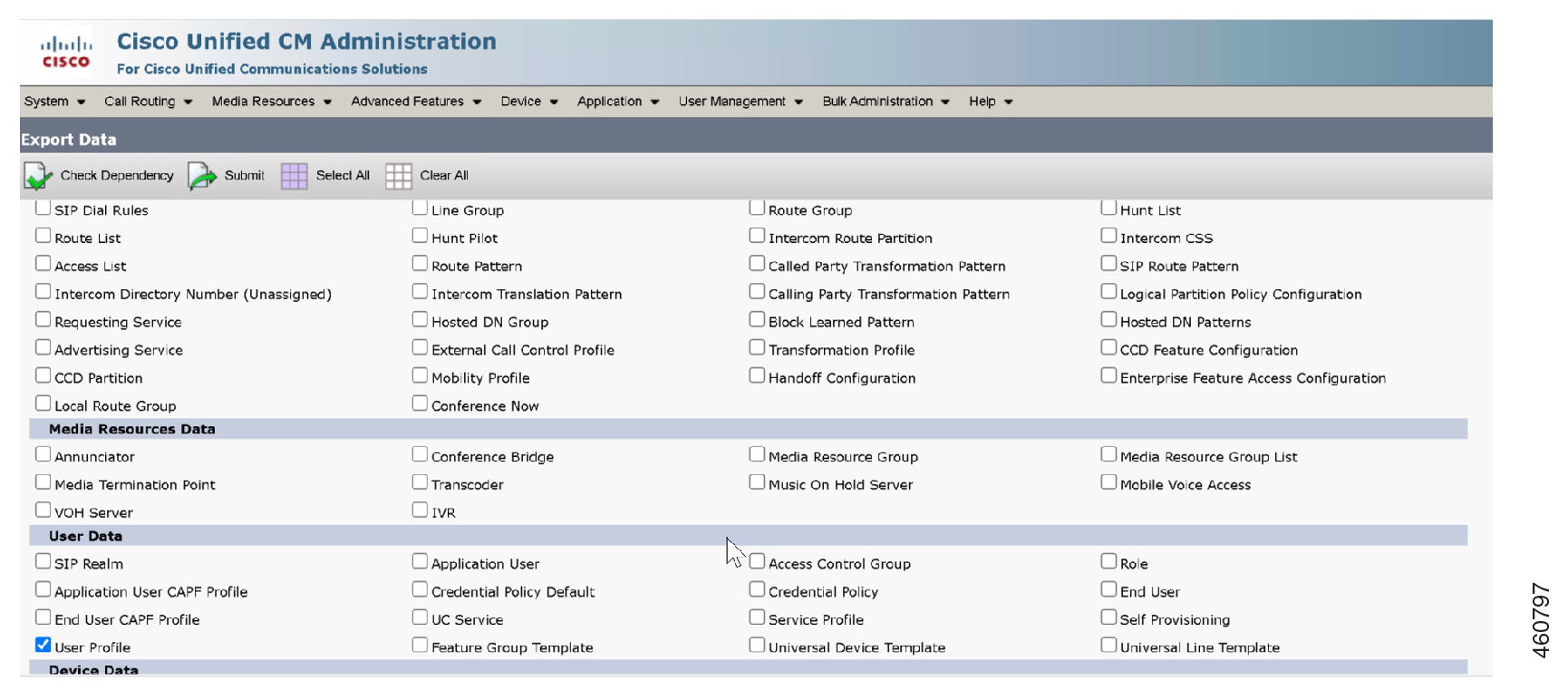
Välj Massadministration > Importera/exportera > Exportera om du vill expor tera kontaktlistorna för migrerande användare från det aktuella hemklustret. Fönstret Exportera data visas.
 |
| 2 |
Välj Markera alla i avsnittet Välj objekt att exportera. |
| 3 |
Välj ett filnamn för exporterade listdata. Ange den
beskrivning som du vill
ange för jobbet i fältet Jobbbeskrivning. 
|
| 4 |
Klicka på Kör omedelbart eller schemalägg jobbet så att det körs senare. Klicka på Skicka. |
| 5 |
Övervaka exportjobbets status. Använd alternativet Jobbschemaläggare i huvudmenyn Mass administration för att schemalägga och/eller aktivera det här jobbet. 
Ändra eller uppdatera inte tar-filen efter att du har exporterat filen från Unified CM programmet. |
| 6 |
Hämta exportfilen och lagra den för användning senare när användarmigreringen är klar. Välj Snab Cisco Unified CMbmeddelanden och närvaroadministration > Massadministration > Överför/hämta filer.
I fönstret Ladda upp/ladda ner väljer du tar-filen och klickar på Ladda ner vald. 
|
| 7 |
Ta bort fil en.tar till valfri plats på datorn med kommandot tar -xvf. Extrahera .csv -filen till den angivna platsen. Se Cisco Unified Communications ManagerBulk Administration Guide för detaljerad information. Om du får ett felmeddelande som liknar: BAT TAR-uppladdning misslyckades. Det upptäcktes fel vid tolkning av rubriken eller import misslyckades under BAT-filuppladdning, då måste du ändra tar-filen manuellt. Följ dessa steg om ett uppladdningsfel inträffar: För Linux/Windows-system
|
| 1 |
Från kundvyn i Webex Control Hub går du till Tjän ster > Migr eringar. Välj ett användningsfall beroende på vilken typ av konfiguration du har:
|
| 2 |
Klicka på Kom igång på kortet Migrera användare/kontakter till Webex under Unified CMUppgraderingsverktyg. Sidan Synkronisering av användare/kontakt visas. Använd användar-/kontaktsynkronisering för att synkronisera maximalt 20 000 användare åt gången. Om det finns fler än 20 000 användare kan du synkronisera dem i satser. |
| 1 |
Gå till Uppdat eringar och migrering från kontrollhubbens instrumentpanel. | ||||||||||||||||||
| 2 |
Välj panelen Synkronisering av användare/kontakter och klicka på Gå till inställningar under Förutsättningar. Sidan Inställningar visas. | ||||||||||||||||||
| 3 |
Konfigurera antingen LDAP-servern Unified CM eller LDAP-servern för användarsynkroniseringsfunktion. Välj information från följande avsnitt:
| ||||||||||||||||||
| 4 |
Klicka på Spara och fortsätt. Avsnittet Väntar på synkronisering visas. |
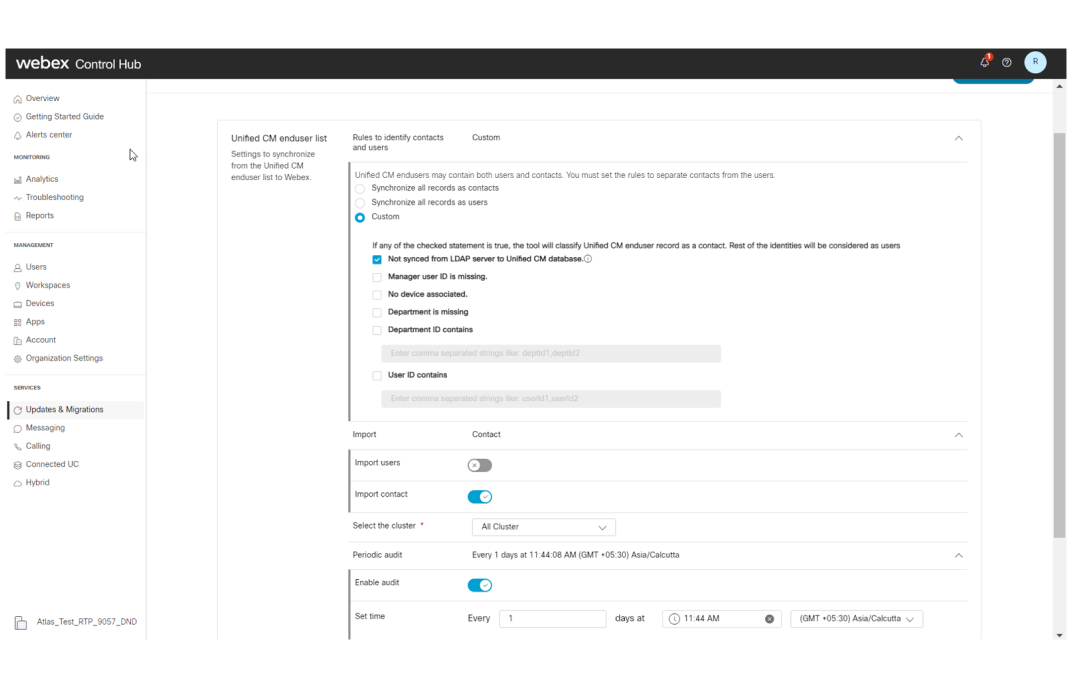
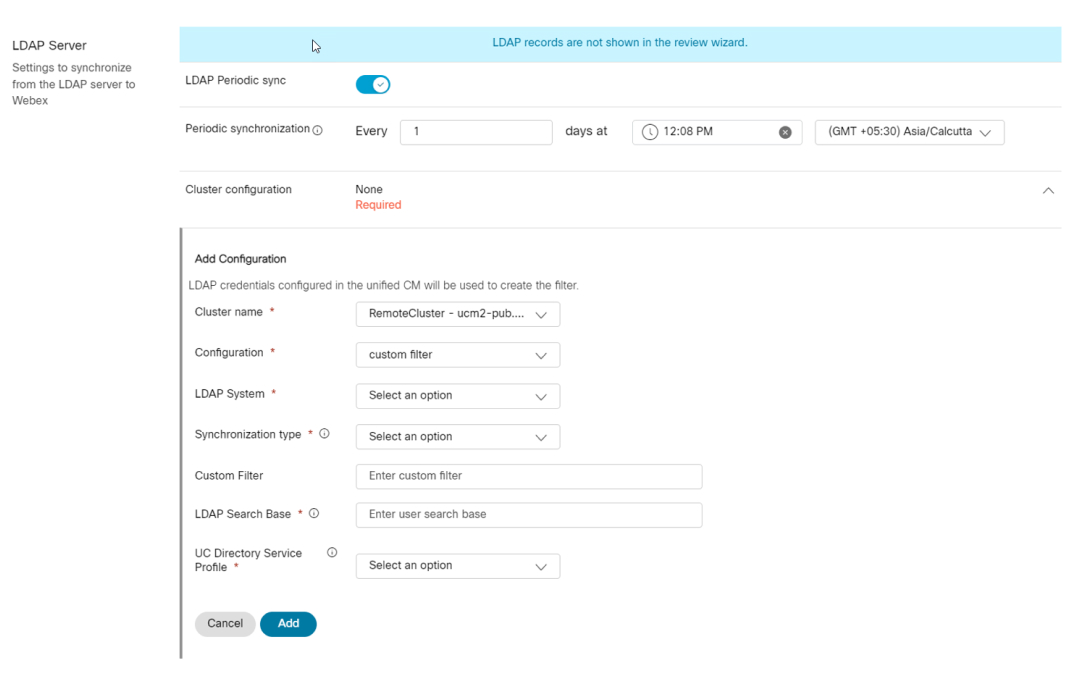
Visar de användare eller kontakter som importeras med BAT-filen från Unified CM slutanvändar listan. Dessa data kategoriseras baserat på den valda inställningen.
| 1 |
Välj ett av följande alternativ i avsnittet Väntar på synkronisering:
Obs!: Tar-filen innehåller en samling CSV-filer. När du har laddat upp filen visas följande identitetsuppgifter på skärmen:
| ||||||||||||
| 2 |
Klicka på Importera nya data för att ta bort den importerade filen. Om du har laddat upp en fel fil eller vill uppdatera identitetsuppgifterna kan du ta bort den importerade filen. Mer information finns i Importera nya data. | ||||||||||||
| 3 |
Klicka på Granska för synkronisering. På sidan Granska för synkronisering kan du granska listan över användar- och kontaktuppgifter innan du startar synkroniseringen. Du kan åtgärda de flaggade felen innan användarna synkroniseras. |
| 1 |
Om du vill ta bort importerade data klickar du på ellip sikonen Importera ny data högst upp på sidan Väntar på synkronisering. Dialogrutan Importera nya data visas med följande alternativ: Se till att du är medveten om konsekvenserna av ditt agerande. Åtgärden kan inte ångras.
|
| 2 |
Markera alla tre alternativen och klicka sedan på Ta bort. Knappen Radera aktiveras först när du har kontrollerat alla alternativ. |
| 3 |
När du har tagit bort data laddar du upp filen med uppdaterade data och klickar sedan på Granska för synkronisering. |
| 1 |
Klicka på Gran ska för synkronisering i avsnittet Väntar på synkronisering. Sidan Granska användare före synkronisering visas. | ||||||||
| 2 |
Granska felinformationen och åtgärda felen. Felklassificeringen är som följer:
| ||||||||
| 3 |
På sidan Visa användare klickar du på Åtgärder för att utföra följande uppgifter:
| ||||||||
| 4 |
Klicka på Nästa. Visar sidan Granska kontakter före synkronisering. Om visningsnamnet ändras måste du uppdatera Unified CM kontaktupp gifterna. Använd exportlistan med uppdaterade poster från Control Hub i Unified CM, för att importera ändringarna. | ||||||||
| 5 |
På sidan Granska kontakter före synkronisering kan du utföra samma uppsättning uppgifter som Sök, Sortera, Redigera inställningar och Ändra användar-/kontaktregler. | ||||||||
| 6 |
Klicka på Nästa. Sidan Sammanfattning visas. |
På sidan Sammanfattning visas fel- och varningsmeddelanden för de valda användarna och kontakterna. Det ger dig också nödvändiga förslag och lösningar för att lösa dem. L ös felen innan du fortsätter. Du kan dock ignorera varningarna.
Obs! Du kan också ta bort identiteterna (användare eller kontakt) med fel och fortsätta. De borttagna identiteterna läggs tillbaka till den osynkroniserade listan.
Lös användarfelen genom att klicka på Visa fel och välja Ta bort från synkroniseringslistan.
När du använder alternativet Ta bort från synkroniseringslistan för att ta bort användare från sidan Sammanfattning uppdateras inte antalet användarsynkronisering på Control Hub.
| 1 |
Du kan visa antalet ogiltiga identiteter:
Kontaktuppgifterna för användare och organisation i granskningsguiden återställs när sidan Inställningar uppdat eras. Exportera uppdaterade poster - vi rekommenderar att du uppdaterar Unified CM kontaktlistan för eventuella ändringar i posterna. Klicka på Expost-lista, för att ladda ner de uppdaterade posterna och uppdatera dem manuellt. Unified CM |
| 2 |
Klicka på Starta synkronisering. Förloppsindikatorn Synka identiteter visas under synkroniseringen och du kan inte utföra någon åtgärd förrän synkroniseringen är klar. F liken Senaste synkronisering visar antalet användarsynkroniseringar efter att synkroniseringen har slutförts. Sidan Log gar visas med synkroniserings sammanfattningen. |
| 3 |
Visa status för synkroniseringen från sidan Log gar. Den här sidan visar de användare som synkroniseras och även orsaken till misslyckandet, om någon. |
| 4 |
Klicka på Exportera csv för att ladda ner användarlistan. |


